
Microsoft Edgeで検索するときに、「Google検索を使いたい」「Bing以外の検索エンジンに変更したい」と思ったことはありませんか?
Microsoft Edgeでは、アドレスバーに入力した文字を検索するときに使用する既定の検索エンジンを変更できます。
この記事では、Windows版Microsoft Edgeで検索エンジンを変更する方法を、初心者の方にも分かりやすく解説します。Google検索に戻す方法や、検索エンジンが勝手に変わってしまった場合の確認方法も紹介します。
先に結論
- Microsoft Edgeの検索エンジンは設定から変更できます
- GoogleやBingなど、対応している検索エンジンを選択できます
- Google検索に戻したい場合も同じ方法で変更できます
- 変更した検索エンジンは、Edgeのアドレスバーから検索すると使用されます
- 自分で変更した覚えがない場合は、拡張機能やEdgeの設定も確認しましょう
検索エンジンを変更するだけなら、Edgeを初期化する必要はありません。まずは現在の設定を確認し、使いたい検索エンジンを選択しましょう。
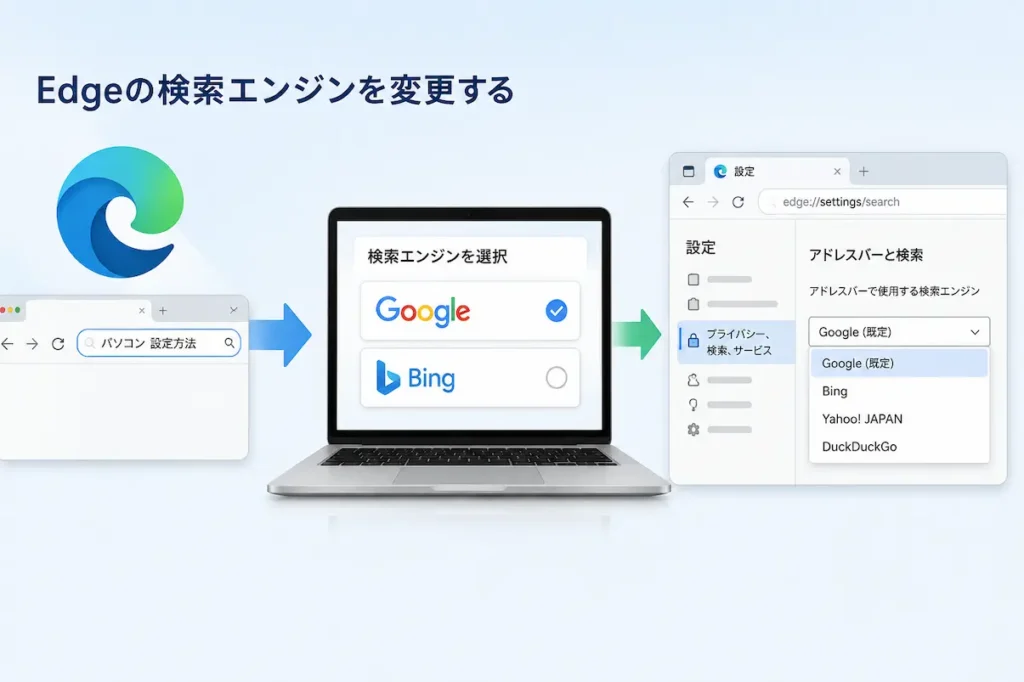
Microsoft Edgeの検索エンジンとは?
検索エンジンとは、インターネット上の情報を検索するときに利用するサービスのことです。
Microsoft Edgeでは、アドレスバーに「天気」や「パソコンの設定方法」などの文字を入力してEnterキーを押すと、設定されている検索エンジンを使って検索結果が表示されます。
Microsoft EdgeではBingが既定の検索エンジンとして設定されていますが、対応している検索エンジンであれば変更できます。
検索エンジンを変更すると何が変わる?
検索エンジンを変更すると、Edgeのアドレスバーから検索したときに表示される検索結果の提供元が変わります。
例えばGoogleを選択した場合、Edgeのアドレスバーに入力して検索すると、Googleの検索結果が表示されるようになります。
Microsoft EdgeそのものがGoogle Chromeに変わるわけではありません。ブラウザーはMicrosoft Edgeのまま、検索に使用するサービスだけを変更すると考えると分かりやすいでしょう。
Microsoft Edgeの検索エンジンを変更する方法
ここから、実際に検索エンジンを変更してみましょう。
今回はGoogleを例に説明しますが、対応している検索エンジンであれば同じように設定できます。
手順① Edgeの設定を開く
まずMicrosoft Edgeを起動します。
Edgeが開いたら、画面右上にある「・・・」をクリックし、表示されたメニューから「設定」をクリックします。
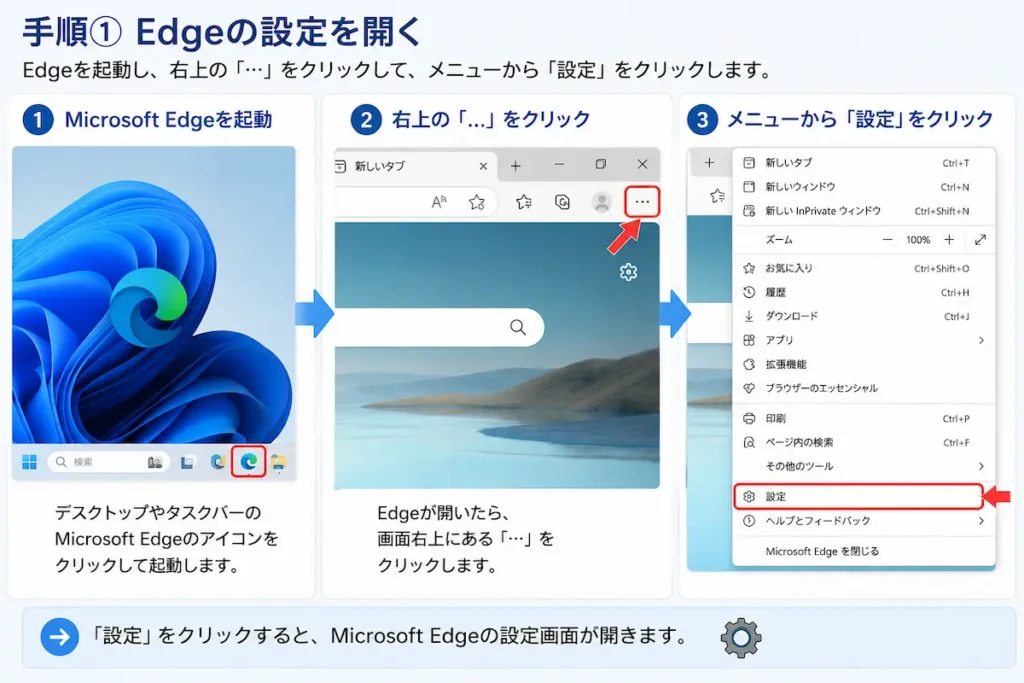
Microsoft Edgeの設定画面が開きます。
手順② 「プライバシー、検索、サービス」を開く
設定画面の左側にある「プライバシー、検索、サービス」をクリックします。
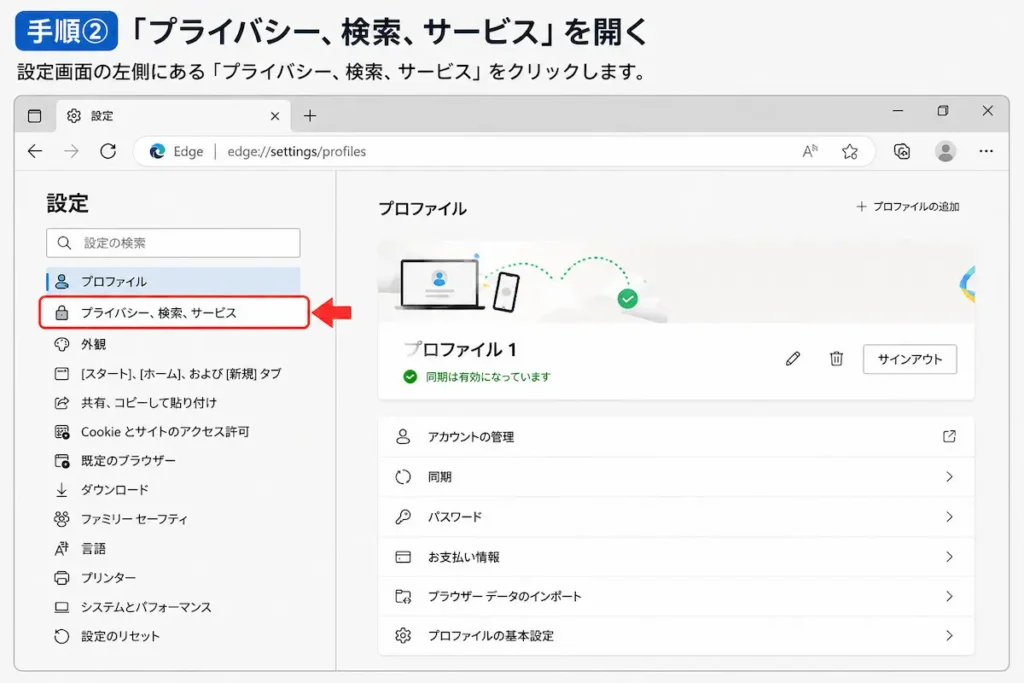
検索やプライバシーに関する設定画面が表示されます。
手順③ 「検索と接続されたエクスペリエンス」を開く
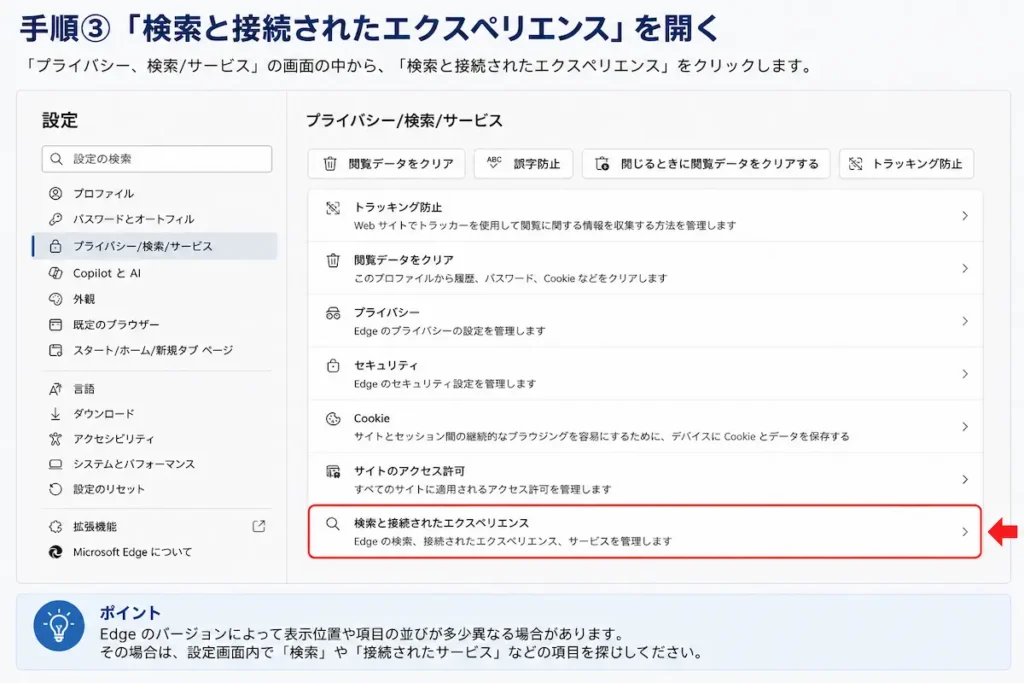
設定画面を下へ進み、「検索と接続されたサービス」を開きます。
Edgeのバージョンによって表示位置や項目の並びが多少異なる場合があります。その場合は、設定画面内で「検索」や「接続されたサービス」などの項目を探してください。
手順④ 「アドレス バーと検索」を開く
「検索と接続されたサービス」の中にある「アドレス バーと検索」をクリックします。
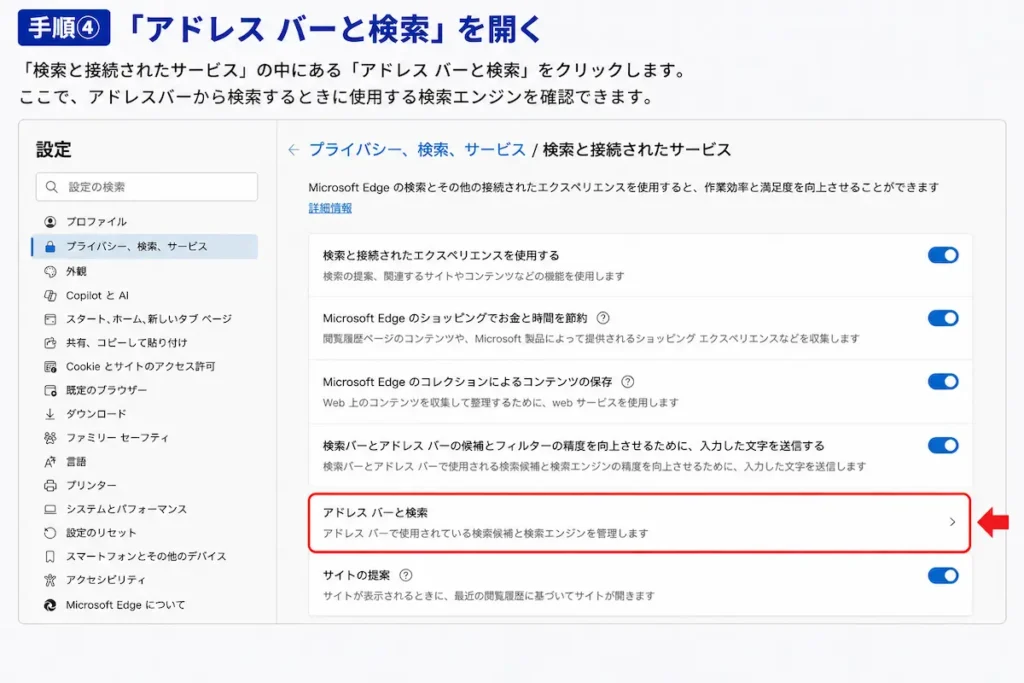
ここで、アドレスバーから検索するときに使用する検索エンジンを確認できます。
手順⑤ 使用する検索エンジンを選択する
「アドレス バーで使用する検索エンジン」の項目を確認します。
現在設定されている検索エンジンが表示されているので、クリックして使用したい検索エンジンを選択してください。
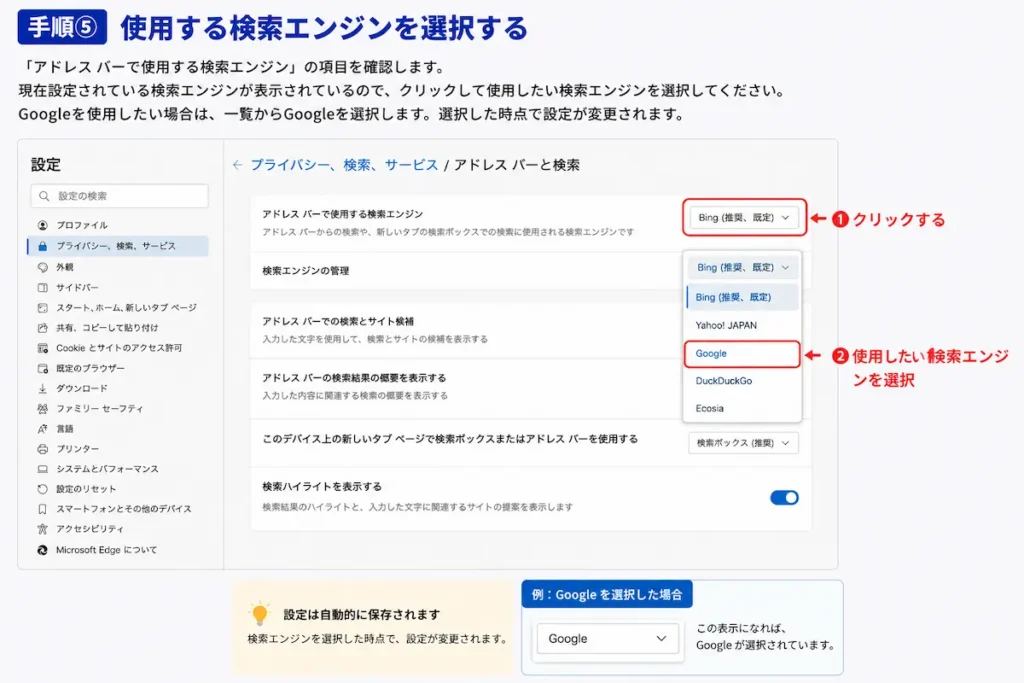
Googleを使用したい場合は、一覧からGoogleを選択します。
選択した時点で設定が変更されます。通常、保存ボタンを別にクリックする必要はありません。
Google検索に変更した後の確認方法
検索エンジンを変更したら、実際に検索して確認してみましょう。
- Microsoft Edgeのアドレスバーをクリックします。
- 検索したい言葉を入力します。
- Enterキーを押します。
- 選択した検索エンジンの検索結果が表示されるか確認します。
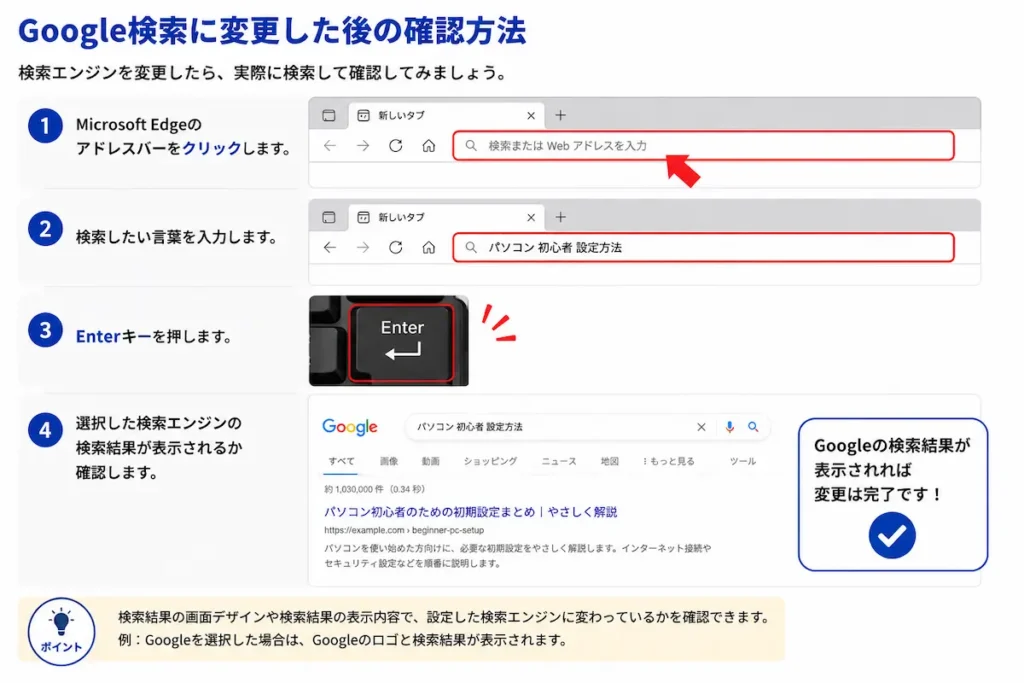
設定した検索エンジンの検索結果が表示されれば、変更は完了です。
検索エンジンの一覧にGoogleなどが表示されない場合
「使いたい検索エンジンが一覧に表示されない」という場合があります。
Microsoft Edgeでは、別の検索エンジンを候補として追加する場合、その検索エンジンを使ってアドレスバーから一度検索しておく必要があります。
例えばGoogleを追加したい場合は、まずアドレスバーでGoogleを使って検索します。その後、もう一度「アドレス バーと検索」の設定を確認してください。
検索した検索エンジンが選択肢として表示される場合があります。
Google検索に戻したい場合
別の検索エンジンへ変更した後、「やっぱりGoogleに戻したい」という場合も、同じ設定から変更できます。
「設定」→「プライバシー、検索、サービス」→「検索と接続されたサービス」→「アドレス バーと検索」の順に開き、Googleを選択してください。
その後、アドレスバーから検索してGoogleの検索結果が表示されれば変更完了です。
検索エンジンが勝手に変わってしまった場合
自分で変更した覚えがないのに検索エンジンが変わっている場合は、単純な設定変更とは分けて考えた方がよいでしょう。
拡張機能やインストールしたソフトなどによって、ブラウザーの設定が変更されている可能性があります。
まずは「アドレス バーと検索」で現在の検索エンジンを確認してください。
自分で変更した覚えがなく、検索エンジン以外の設定まで勝手に変更されている場合は、Edgeの設定を初期状態へ戻す方法も検討できます。
Microsoft Edgeをリセットする方法【Windows対応】
検索エンジンを変更できない場合
設定項目を変更しても元に戻ってしまう場合や、変更そのものができない場合は、パソコンの管理状態も確認してください。
会社や学校などで管理されているパソコンでは、管理者によってブラウザーの設定が制限されている場合があります。
この場合は、無理に設定を変更しようとせず、管理者へ確認してください。
また、自分で変更した覚えがない状態が繰り返される場合は、拡張機能や不要なソフトなども確認しましょう。
Microsoft Edgeには、検索エンジン以外にもさまざまな設定やトラブル解決方法があります。ほかの設定方法を探している場合は、Edgeの設定・トラブル解決まとめも参考にしてください。
Microsoft Edgeの設定・トラブル解決まとめ|やりたいことから探せる【Windows対応】
検索エンジンを変更するとEdge自体が変わりますか?
いいえ。検索エンジンを変更しても、Microsoft Edgeというブラウザー自体が別のブラウザーへ変わるわけではありません。
変更されるのは、Edgeのアドレスバーから検索したときに使用される検索サービスです。
よくある質問(FAQ)
Microsoft Edgeの検索エンジンをGoogleに変更できますか?
はい。Microsoft Edgeの設定から検索エンジンを変更できます。検索エンジンの設定画面でGoogleを選択してください。
Edgeの検索エンジンをBingからGoogleに変えると何が変わりますか?
Edgeのアドレスバーから検索したときに表示される検索結果の提供元が変わります。Microsoft Edge自体はそのまま利用できます。
検索エンジンの変更が反映されません
設定した後、Edgeのアドレスバーから新しく検索して確認してください。それでも変更されない場合は、設定をもう一度確認し、会社や学校などの管理対象PCではないかも確認しましょう。
検索エンジンが勝手に変わりました
自分で変更した覚えがない場合は、拡張機能や不要なソフトなどが影響している可能性があります。検索エンジン以外の設定まで変わっている場合は、Edgeの設定を確認してください。
会社のパソコンで検索エンジンを変更できません
会社や学校などで管理されているパソコンでは、管理者によって設定が制限されている場合があります。設定を変更できない場合は、管理者へ確認してください。
まとめ
- Microsoft Edgeの検索エンジンは設定から変更できる
- GoogleやBingなど、対応している検索エンジンを選択できる
- 変更後はアドレスバーから検索して確認する
- 一覧にない検索エンジンは、先にその検索エンジンで検索すると追加できる場合がある
- 自分で変更した覚えがない場合は拡張機能や不要なソフトも確認する
- 会社や学校のパソコンでは管理者によって変更が制限されている場合がある
Microsoft Edgeの検索エンジンは、設定画面から簡単に変更できます。
Google検索を使いたい場合や、別の検索エンジンを利用したい場合は、現在の設定を確認して、自分が使いやすい検索エンジンを選択してください。


コメント