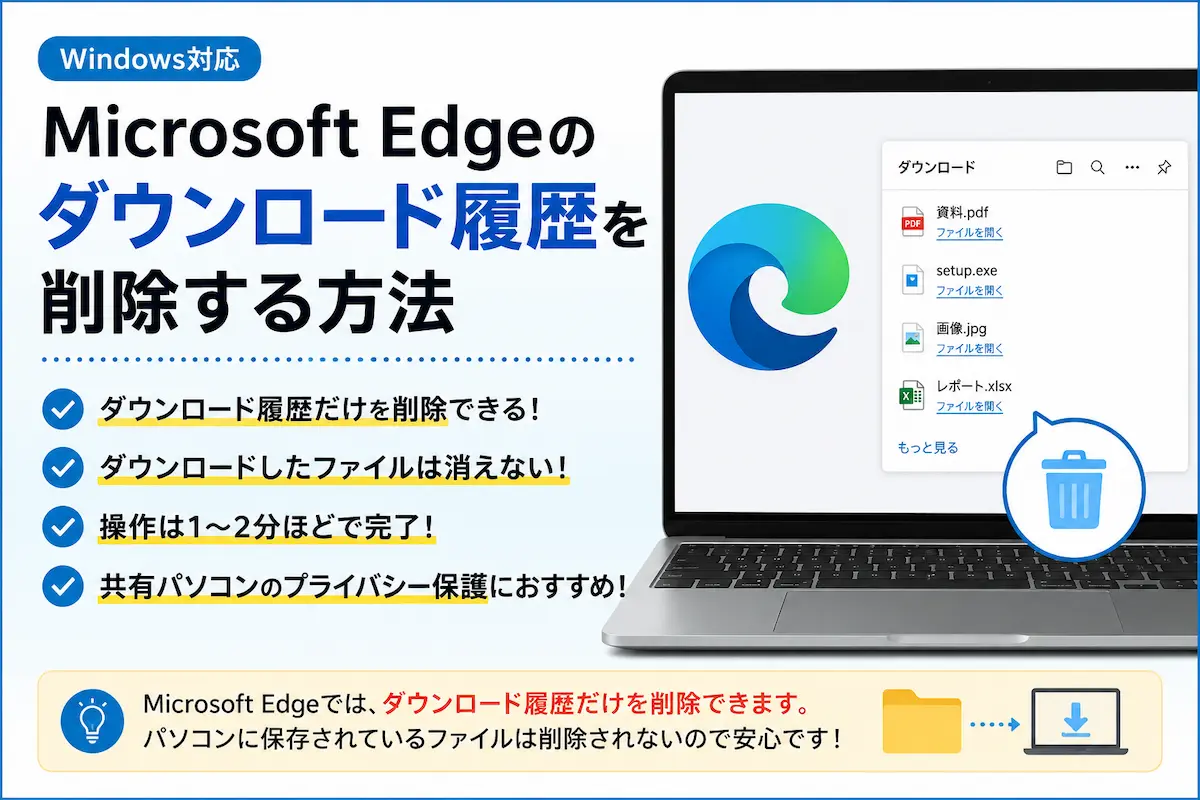
Microsoft Edgeのダウンロード履歴を削除したいけれど、「ダウンロードしたファイルまで消えてしまうのでは?」と不安に感じていませんか?
Microsoft Edgeでは、ダウンロード履歴だけを削除できます。パソコンに保存されているファイルは削除されないため、共有パソコンを利用している方やプライバシーを守りたい方でも安心して操作できます。
この記事では、Microsoft Edgeのダウンロード履歴を削除する方法を初心者向けに画像付きでわかりやすく解説します。削除するとどうなるのかや注意点、削除できない場合の対処法まで紹介します。
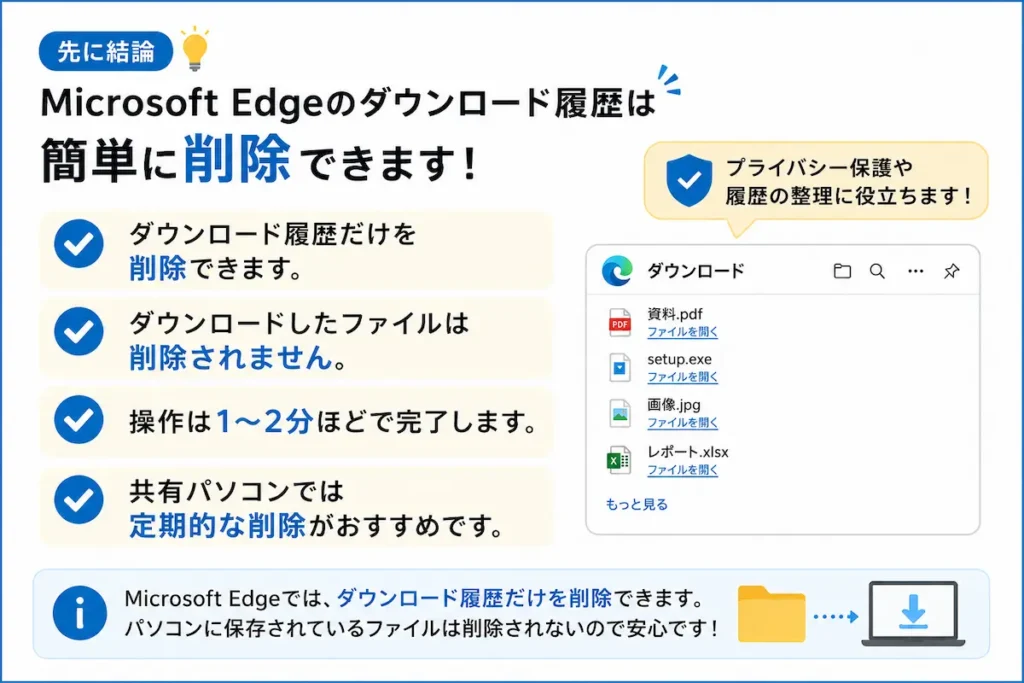
先に結論
- ダウンロード履歴だけを削除できます。
- ダウンロードしたファイルは削除されません。
- 操作は1~2分ほどで完了します。
- 共有パソコンでは定期的な削除がおすすめです。
Microsoft Edgeのダウンロード履歴は簡単に削除できるため、プライバシー保護や履歴の整理をしたい場合にもおすすめです。
Microsoft Edgeのダウンロード履歴とは?
ダウンロード履歴とは、Microsoft Edgeでダウンロードしたファイルの一覧です。ファイル名や保存日時などが記録されており、以前ダウンロードしたファイルを確認できます。
なお、ダウンロード履歴とパソコン内に保存されているファイルは別のものです。ダウンロード履歴を削除しても、ダウンロードフォルダーに保存されているファイルは削除されません。
また、閲覧履歴やCookieとは保存されるデータが異なります。それぞれ削除方法も異なるため、あわせて整理したい方は以下の記事も参考にしてください。
▶関連記事:Microsoft Edgeのキャッシュと閲覧履歴を削除する方法【Windows対応】
▶関連記事:Microsoft EdgeのCookieを削除する方法【Windows対応】
Microsoft Edgeのダウンロード履歴を削除する前に確認すること
ダウンロード履歴を削除する前に、次の内容を確認しておきましょう。
- ダウンロードしたファイルは削除されないこと
- ダウンロード履歴は元に戻せないこと
- 必要な履歴が残っていないか確認すること
- 共有パソコンでは削除しておくと安心なこと
ダウンロードしたファイルも削除したい場合は、「ダウンロード」フォルダーから不要なファイルを削除する必要があります。
Microsoft Edgeのダウンロード履歴を削除するとどうなる?
- ダウンロード履歴一覧から削除される
- パソコン内のファイルは削除されない
- ストレージ容量はほとんど変わらない
- 第三者にダウンロード履歴を見られる心配が少なくなる
保存されているパスワードや自動入力、Cookieなどは削除されません。これらの情報も整理したい場合は、それぞれ個別に削除する必要があります。
▶関連記事:Microsoft Edgeの保存パスワードを削除する方法【Windows対応】
▶関連記事:Microsoft Edgeの自動入力を削除する方法【Windows対応】
Microsoft Edgeのダウンロード履歴を削除する方法
※画像は説明用のイメージです。
WindowsやMicrosoft Edgeのバージョンによって画面や項目名が異なる場合があります。
表示が少し異なる場合でも、同じ名称の項目を選択すれば操作できます。
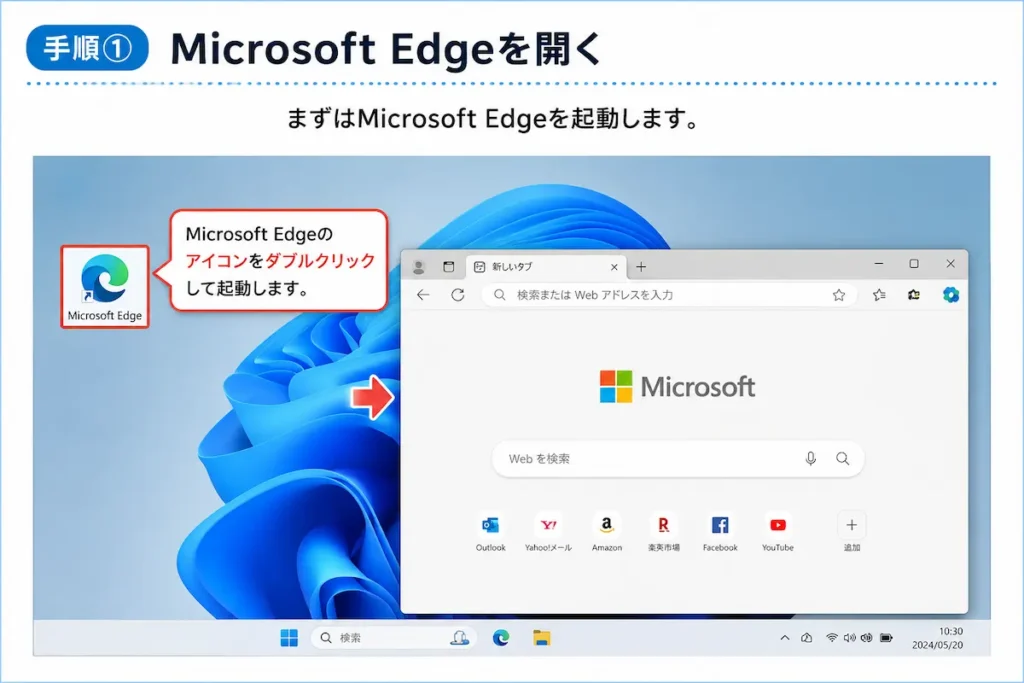
手順① Microsoft Edgeを開く
まずはMicrosoft Edgeを起動します。
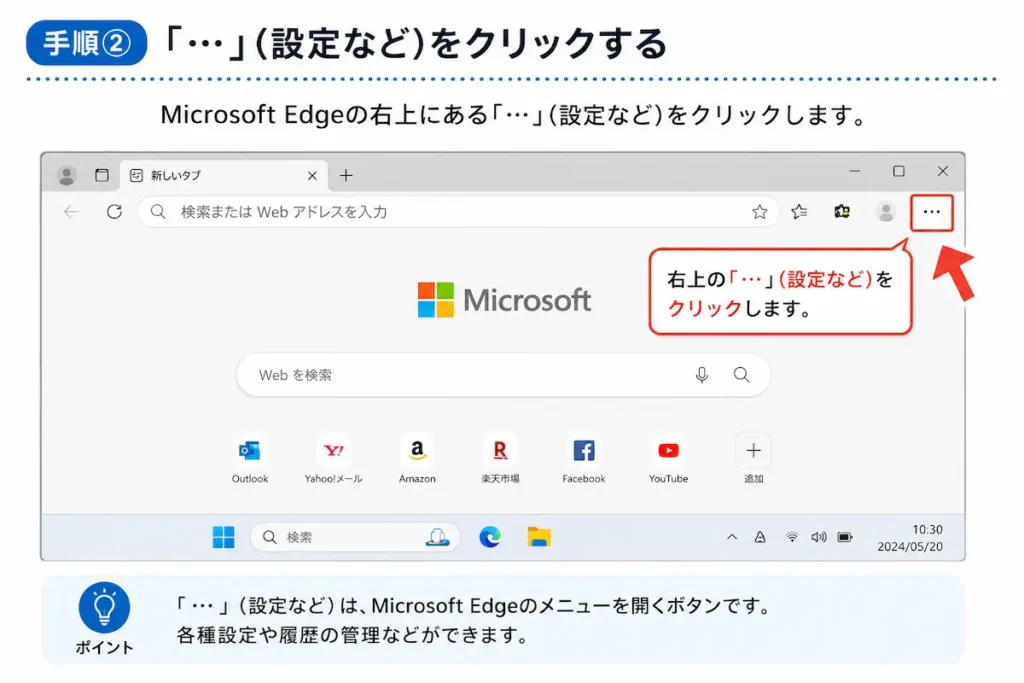
手順② 「・・・」をクリックする
画面右上にある「・・・」をクリックしてメニューを開きます。
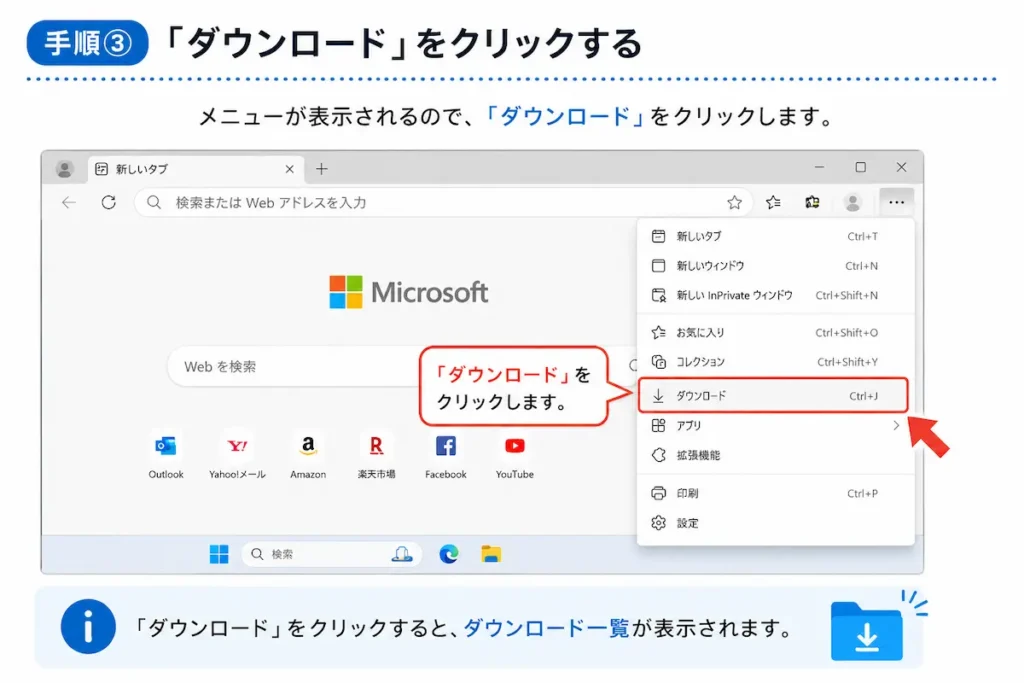
手順③ 「ダウンロード」をクリックする
表示されたメニューから「ダウンロード」をクリックします。
ショートカットキー「Ctrl + J」を押してもダウンロード画面を開くことができます。
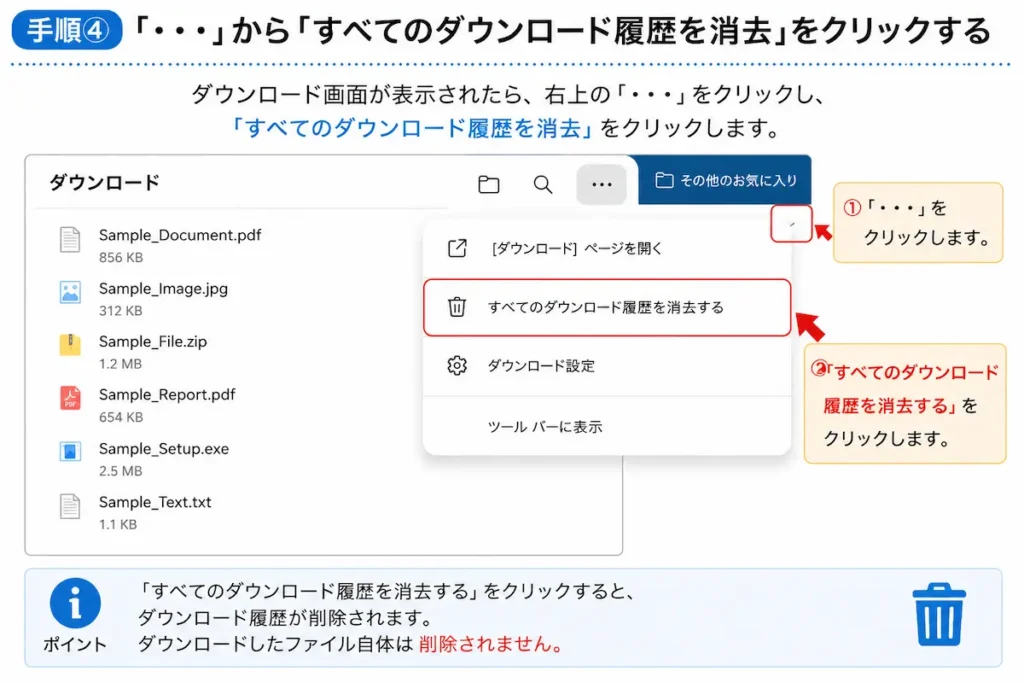
手順④ 「・・・」から「すべてのダウンロード履歴を消去」をクリックする
ダウンロード画面が表示されたら、右上の「・・・」をクリックし、「すべてのダウンロード履歴を消去」をクリックします。
確認画面が表示されない場合は、そのままダウンロード履歴が削除されます。
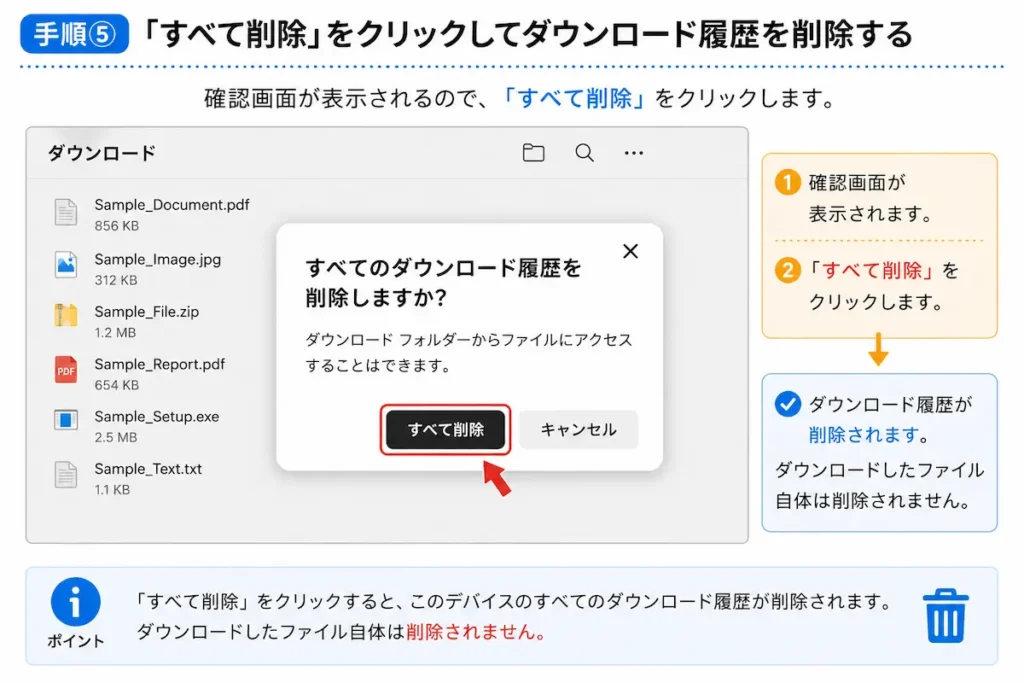
手順⑤ 「すべて削除」をクリックする
確認画面が表示されたら「すべて削除」をクリックします。
手順⑥ ダウンロード履歴が削除されたことを確認する
ダウンロード履歴の一覧が表示されなくなっていれば削除完了です。
ダウンロードフォルダーに保存されているファイルは削除されていないため、そのまま利用できます。
ダウンロード履歴が削除できない時の対処法
Microsoft Edgeのダウンロード履歴が削除できない場合は、次の方法を試してみましょう。
- Microsoft Edgeを再起動する
- Windowsを再起動する
- Microsoft Edgeを最新版へ更新する
- Microsoft Edgeをリセットする
一時的な不具合で履歴を削除できない場合は、Microsoft EdgeやWindowsを再起動することで改善することがあります。
改善しない場合は、Microsoft Edgeを初期状態へ戻すことで解決することもあります。
▶関連記事:Microsoft Edgeをリセットする方法【Windows対応】
ダウンロード履歴を削除した後におすすめの設定
Microsoft Edgeのダウンロード履歴を削除したら、他の閲覧データも整理しておくことで、プライバシー保護やブラウザーの整理につながります。
- Cookieを削除する
- 保存パスワードを整理する
- 自動入力を削除する
▶関連記事:Microsoft EdgeのCookieを削除する方法【Windows対応】
▶関連記事:Microsoft Edgeの保存パスワードを削除する方法【Windows対応】
▶関連記事:Microsoft Edgeの自動入力を削除する方法【Windows対応】
よくある質問(FAQ)
ダウンロードしたファイルも削除されますか?
いいえ。削除されるのはMicrosoft Edgeのダウンロード履歴だけです。ダウンロードフォルダーに保存されているファイルは削除されません。
ダウンロード履歴を元に戻すことはできますか?
いいえ。一度削除したダウンロード履歴は元に戻せません。削除前に必要な履歴がないか確認しておきましょう。
閲覧履歴とは何が違いますか?
閲覧履歴はWebサイトを開いた履歴、ダウンロード履歴はダウンロードしたファイルの履歴です。それぞれ別々に削除できます。
Windows 11でも同じ手順ですか?
はい。Windows 10・Windows 11ともに基本的な操作方法は同じです。Microsoft Edgeのバージョンによって画面表示が多少異なる場合があります。
ダウンロード履歴を削除するとダウンロードしたファイルも消えますか?
いいえ。削除されるのはダウンロード履歴だけです。ダウンロードフォルダーに保存されているファイルは削除されないため、引き続き利用できます。
まとめ
- Microsoft Edgeのダウンロード履歴だけを削除できる
- ダウンロードしたファイルは削除されない
- 操作は1~2分ほどで完了する
- プライバシー保護にも役立つ
- Cookieや保存パスワードなどもあわせて整理するとより安心
Microsoft Edgeのダウンロード履歴を定期的に整理することで、共有パソコンでも安心して利用できます。
また、Cookieや保存パスワード、自動入力などもあわせて整理すると、より安全で快適にMicrosoft Edgeを利用できます。
▶関連記事:Microsoft EdgeのCookieを削除する方法【Windows対応】
▶関連記事:Microsoft Edgeの保存パスワードを削除する方法【Windows対応】
▶関連記事:Microsoft Edgeの自動入力を削除する方法【Windows対応】
パソコン・スマホのトラブル相談も受付中です
「設定方法が分からない」
「エラーが解決しない」
「警告画面が消えない」
「どの対処法を試せば良いか分からない」
パソコン・スマホのトラブルをチャット形式でサポートしています。
初心者の方にも分かりやすくご案内していますので、記事を読んでも解決しない場合はお気軽にご相談ください。


コメント