Google Chromeをアンインストールする方法【Windows対応】
Google Chromeは、Windowsの設定から簡単にアンインストールできます。
「Chromeの調子が悪いので入れ直したい」「使わなくなったので削除したい」「再インストールするために一度削除したい」という方も多いでしょう。
この記事では、Google Chromeをアンインストールする方法や、ブックマーク・保存パスワードを残す方法、ほぼ完全に削除する方法まで初心者向けにわかりやすく解説します。
先に結論
- Windowsの設定から数分でアンインストールできます。
- Google Chromeを終了してから実行するとスムーズです。
- Googleアカウントで同期していればデータは復元できます。
- 必要に応じて残存データも削除すると、ほぼ完全に削除できます。
アンインストールする前に、ブックマークや保存パスワードのバックアップ、Google Chromeの同期設定を確認しておくと安心です。
Google Chromeをアンインストールするとどうなる?
Google Chromeをアンインストールすると、パソコンからChrome本体が削除されます。
Googleアカウントそのものが削除されることはありません。また、Google Chromeで同期を利用している場合は、再インストール後に同じGoogleアカウントでログインするだけで、ブックマークや保存パスワードなどを復元できます。
同期を利用していない場合でも、事前にブックマークや保存パスワードをバックアップしておけば、あとから復元できます。
アンインストール前に確認しておきたいこと
Google Chromeを削除する前に、次の内容を確認しておくと安心です。
- Googleアカウントで同期しているか確認する
- ブックマークをバックアップしておく
- 保存パスワードをバックアップしておく
パソコンを買い替える予定がある場合や、あとでGoogle Chromeを再インストールする予定がある場合は、事前にバックアップを作成しておくことをおすすめします。
まだバックアップしていない方は、次の記事も参考にしてください。
ブックマークや保存パスワードは消える?
| データ | Googleアカウントで同期している場合 | 同期していない場合 |
|---|---|---|
| ブックマーク | 再ログインすると復元できる | バックアップがないと消える可能性がある |
| 保存パスワード | 再ログインすると復元できる | バックアップがないと消える可能性がある |
| 閲覧履歴 | 再ログインすると復元できる | 削除される場合がある |
| 設定 | 再ログインすると復元できる | 初期状態に戻る |
Googleアカウントで同期している場合は、再インストール後に同じGoogleアカウントでログインするだけで、ブックマークや保存パスワードなどを復元できます。
同期を利用していない場合は、事前にバックアップを作成しておくことをおすすめします。
Google Chromeをアンインストールする方法
※画像は説明用のイメージです。
WindowsやGoogle Chromeのバージョンによって画面や項目名が異なる場合があります。
表示が少し違っていても、同じ名称の項目を選択してください。
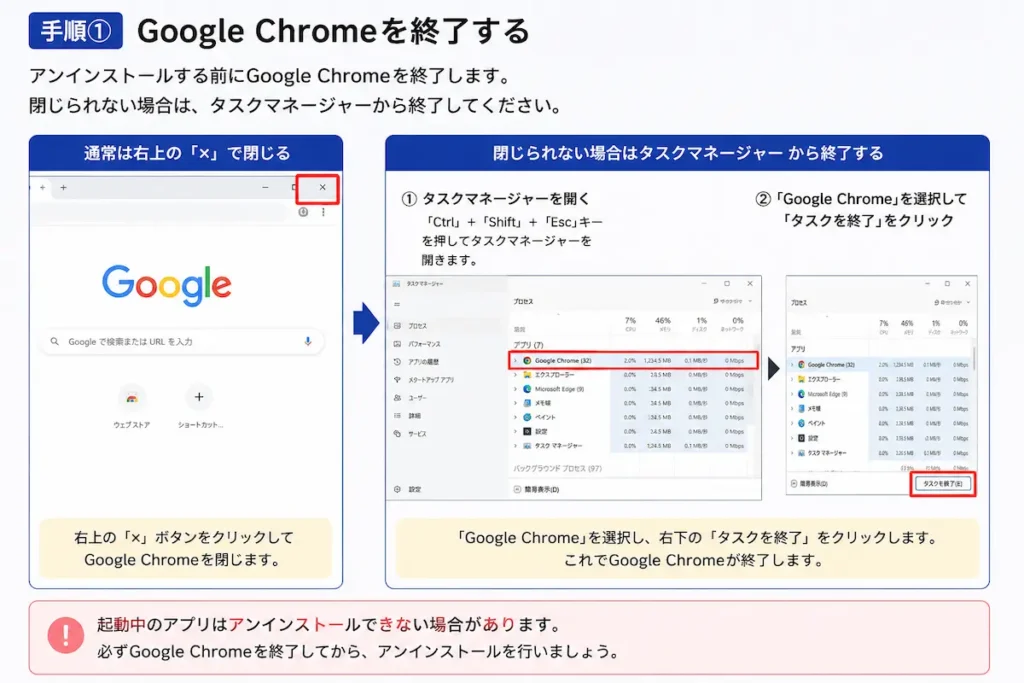
手順① Google Chromeを終了する
Google Chromeを終了します。
起動中のアプリはアンインストールできない場合があります。
閉じられない場合は、タスクマネージャーからGoogle Chromeを終了してください。
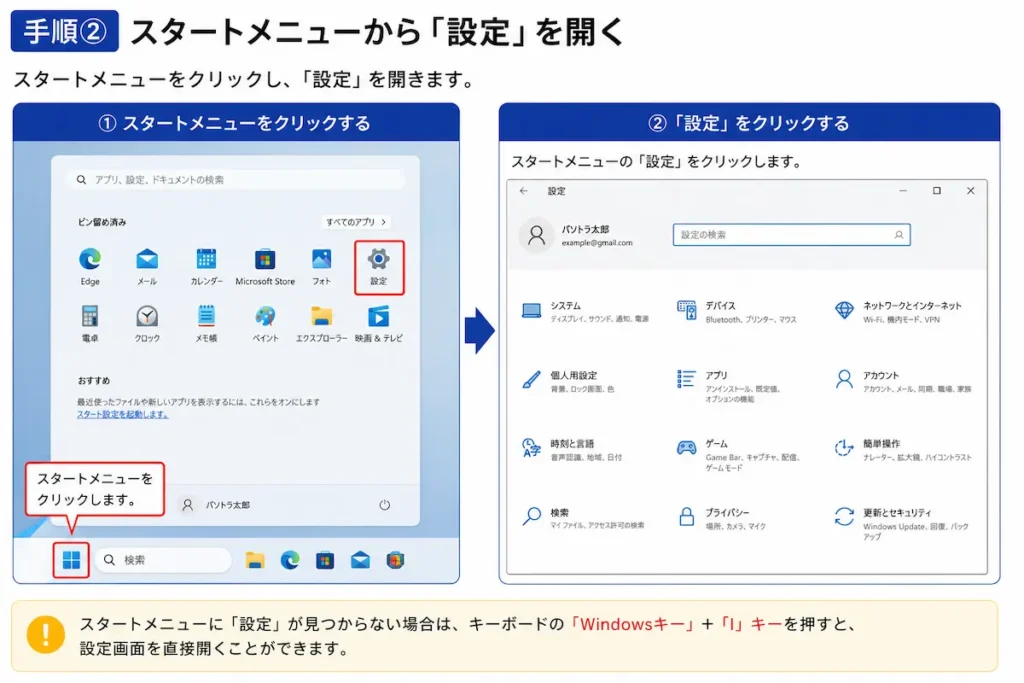
手順② スタートメニューから「設定」を開く
スタートメニューをクリックし、「設定」を開きます。
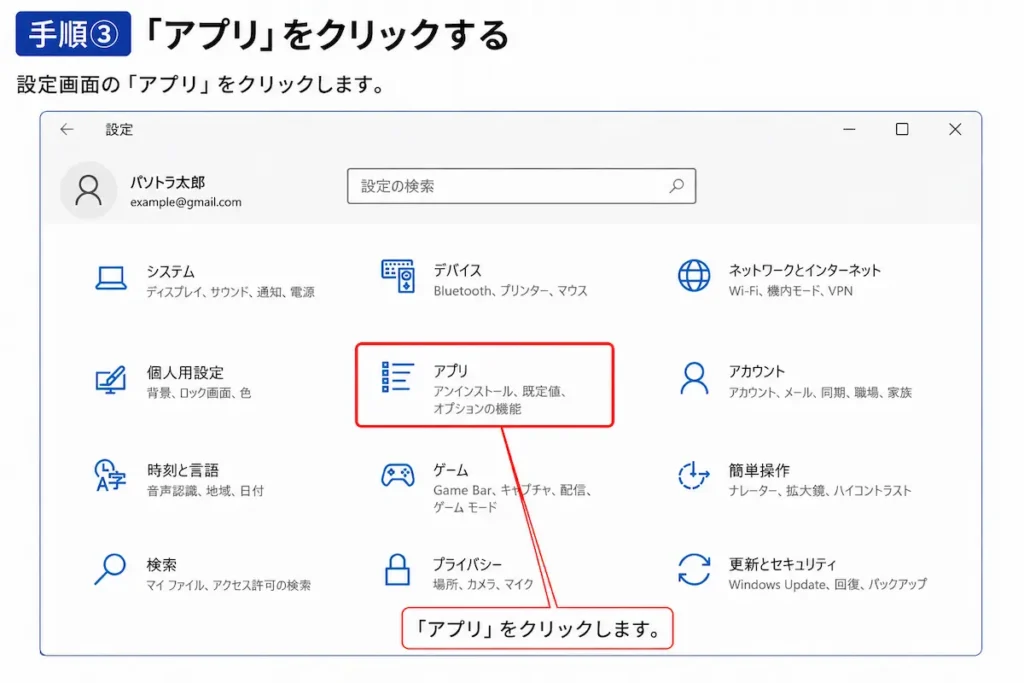
手順③ 「アプリ」をクリックする
設定画面の「アプリ」をクリックします。
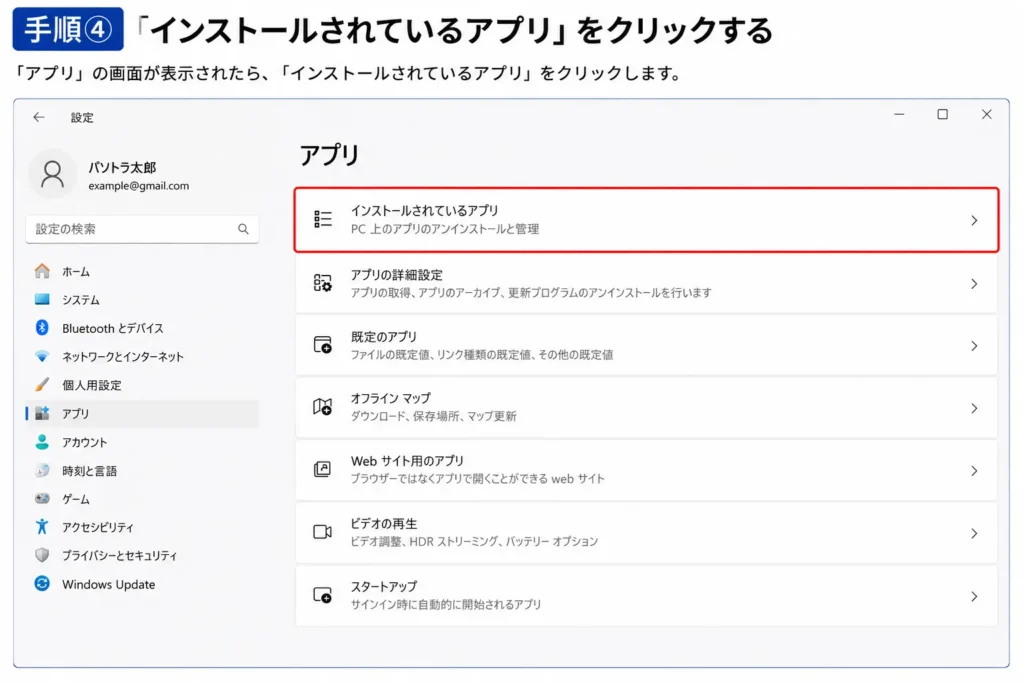
手順④ 「インストールされているアプリ」を開く
「インストールされているアプリ」をクリックします。
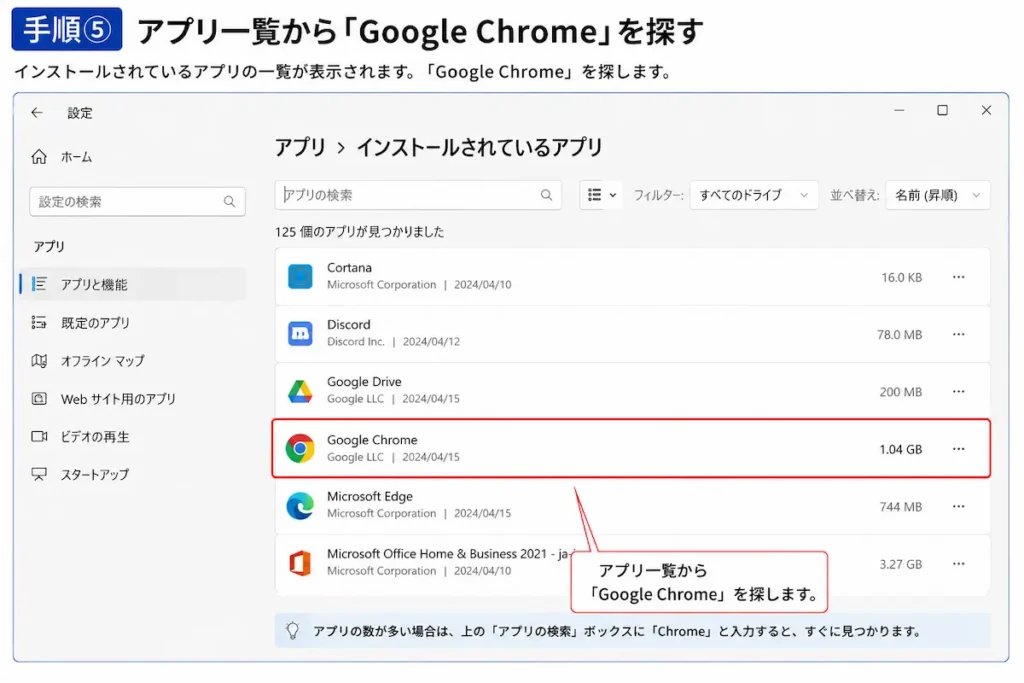
手順⑤ 「Google Chrome」を探す
アプリ一覧から「Google Chrome」を探します。
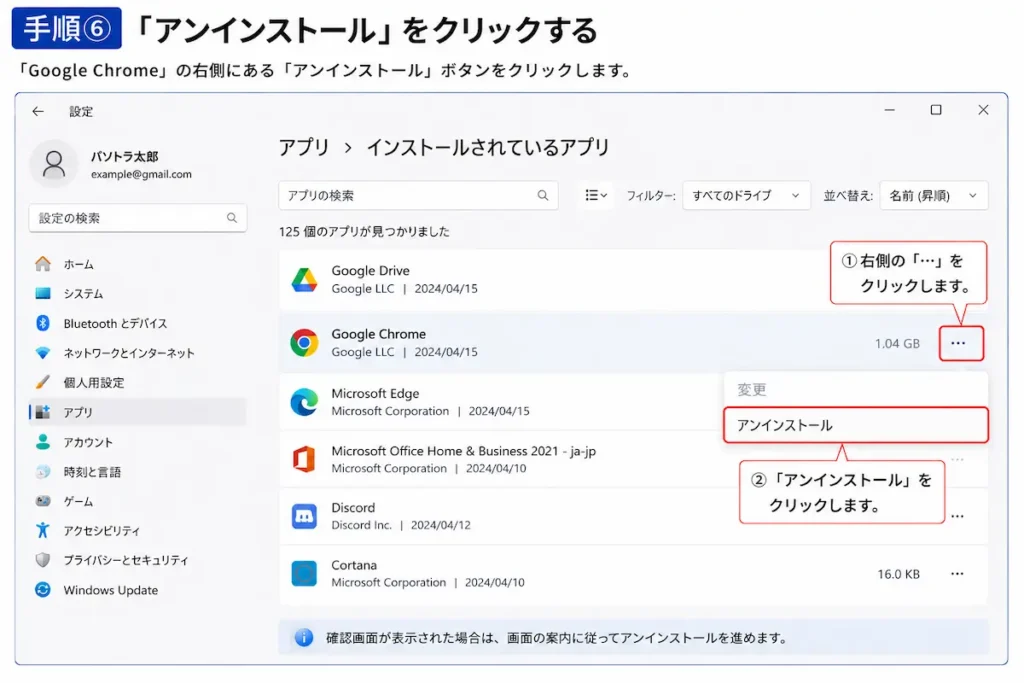
手順⑥ 「︙」→「アンインストール」をクリックする
Google Chromeの右側にある「︙」をクリックし、「アンインストール」を選択します。
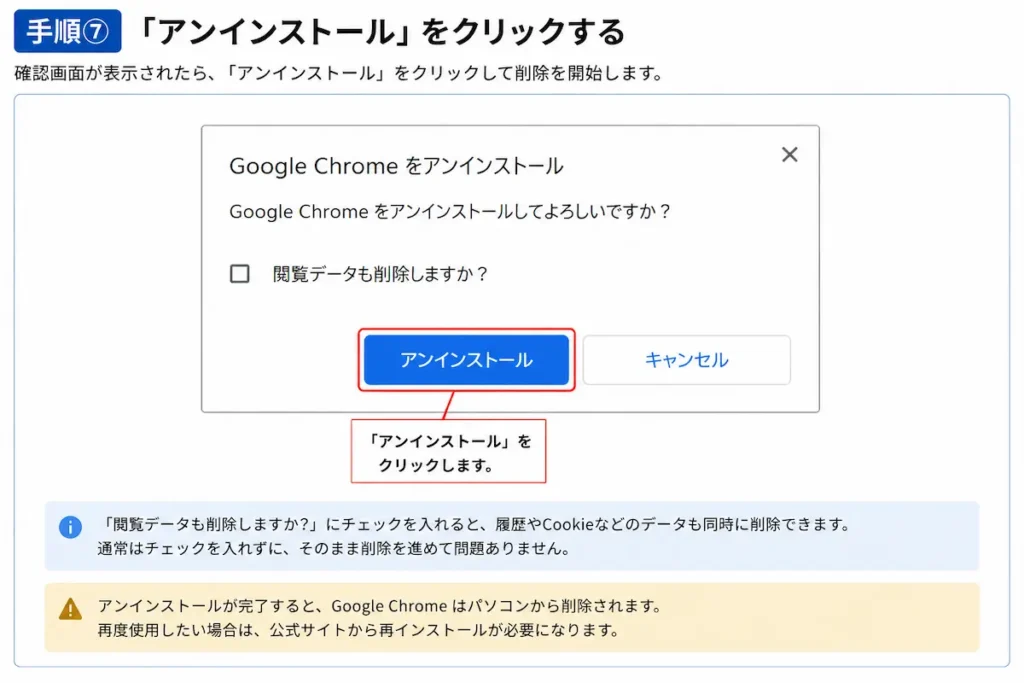
手順⑦ 「アンインストール」をクリックする
確認画面が表示されたら、「アンインストール」をクリックします。
「閲覧データも削除しますか?」と表示された場合は、必要に応じてチェックを入れてください。
「閲覧データも削除しますか?」にチェックを入れるとどうなる?
この項目にチェックを入れると、Google Chromeに保存されている閲覧履歴やCookie、キャッシュなどのデータもあわせて削除されます。
- 閲覧履歴を削除できる
- Cookieやキャッシュを削除できる
- Webサイトからログアウトする場合がある
- 一部のサイト設定が初期状態に戻る
Google Chromeを完全に近い状態まで削除したい場合や、不具合を改善するために再インストールする場合は、チェックを入れて削除するのがおすすめです。
一方で、ブックマークやログイン情報などをそのまま残したい場合は、チェックを入れずにアンインストールしても問題ありません。
この方法はGoogle Chromeの動作不良や設定の不具合を改善したい場合にもおすすめです。
Google Chromeをほぼ完全に削除する方法
この作業は必須ではありません。通常はアンインストールだけで問題ありません。Chromeを初期状態に戻したい場合や、不具合を改善したい場合のみ実施してください。
通常のアンインストールでは、一部の設定ファイルやキャッシュなどがパソコン内に残る場合があります。
Google Chromeを初期状態から使いたい場合や、不具合を改善するためにできるだけきれいな状態で再インストールしたい場合は、残っているデータフォルダーも削除しましょう。
手順① 「Win」+「R」キーを押す
キーボードの「Windowsキー」と「R」キーを同時に押します。
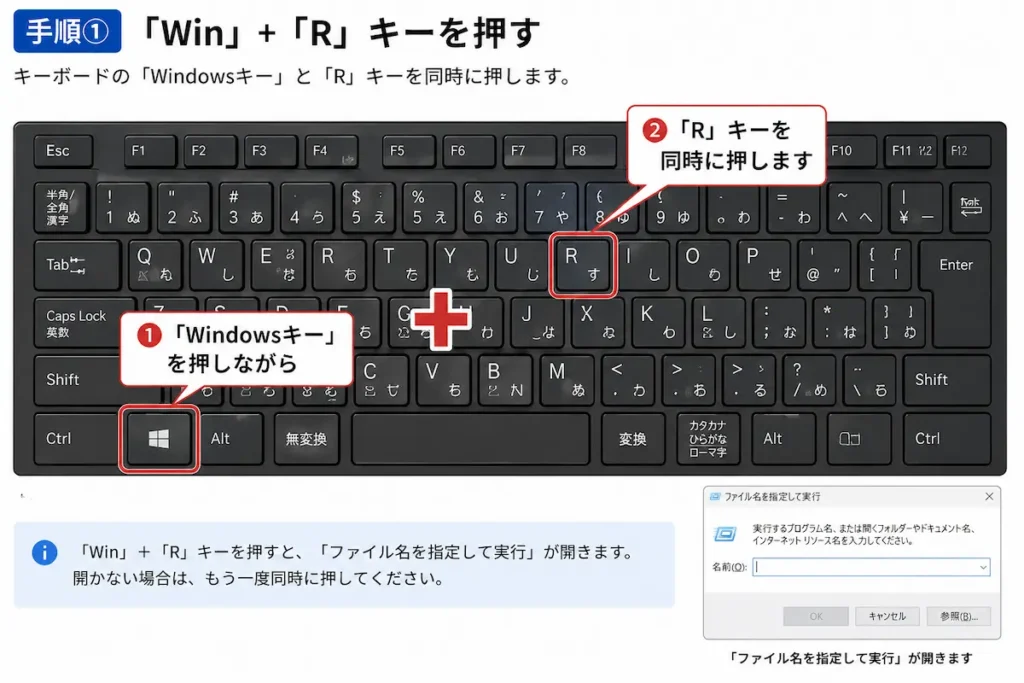
キーボード操作が出来ない場合は、マウス操作で
「スタート(右クリック)」→「ファイル名を指定して実行」を選択してください。
手順② 次のフォルダーを開く
「ファイル名を指定して実行」が表示されたら、次のフォルダーを入力して「OK」をクリックします。
%LOCALAPPDATA%\Google\Chrome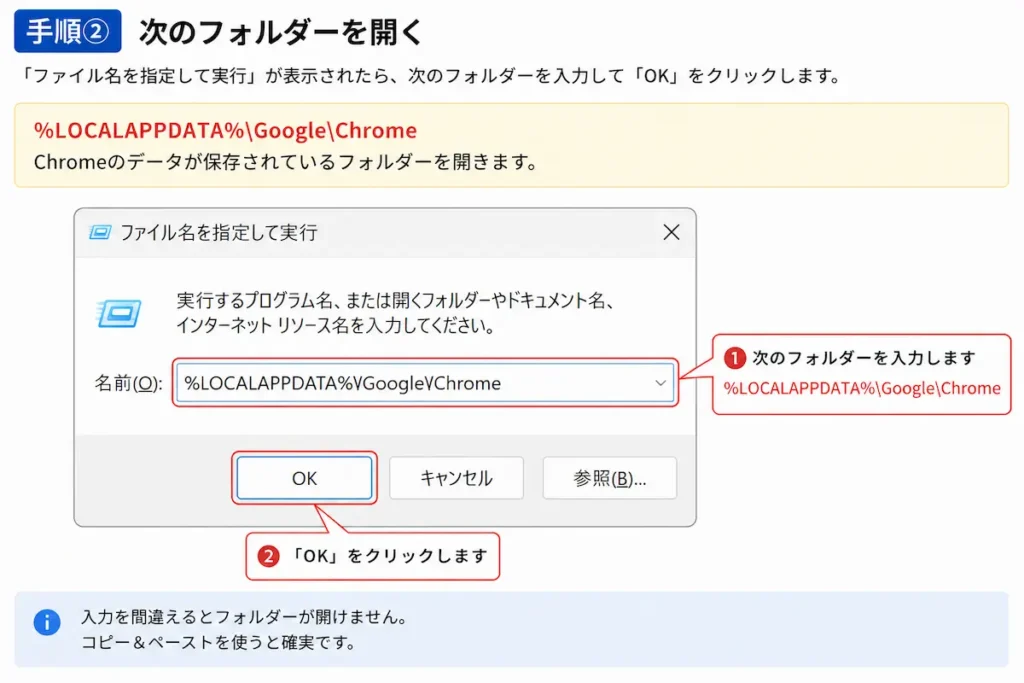
手順③ 残っているフォルダーを削除する
フォルダーが表示されたら、残っているChromeのデータを削除します。
- User Data
- Cache
- Crashpad
フォルダーが存在しない場合は、そのまま次へ進んで問題ありません。
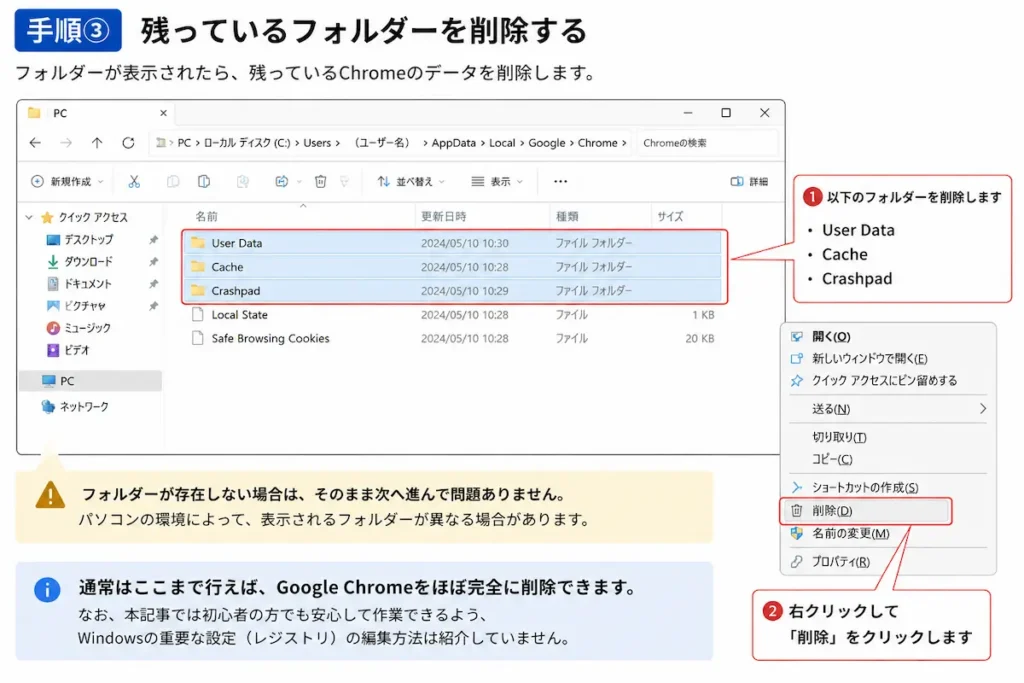
通常はここまで行えば、Google Chromeをほぼ完全に削除できます。
なお、本記事では初心者の方でも安心して作業できるよう、Windowsの重要な設定(レジストリ)の編集方法は紹介していません。
アンインストールできない時の対処法
- Google Chromeを完全に終了する
- タスクマネージャーからChromeを終了する
- パソコンを再起動してから再度試す
- Windowsを最新の状態へ更新する
- 管理者権限のあるアカウントで実行する
Google Chromeが起動したままだとアンインストールできない場合があります。エラーが表示される場合は、Chromeを完全に終了してからもう一度試してください。
よくある質問
Google ChromeをアンインストールするとGoogleアカウントも削除されますか?
いいえ。Google Chromeをアンインストールしても、Googleアカウント自体が削除されることはありません。
GmailやGoogleドライブなどのGoogleサービスも引き続き利用できます。
ブックマークは消えますか?
Googleアカウントで同期している場合は、再インストール後に同じアカウントでログインすれば復元できます。
同期していない場合は、事前にバックアップを作成しておくと安心です。
保存パスワードは消えますか?
Googleアカウントで同期している場合は、保存パスワードも再インストール後に復元できます。
同期を利用していない場合は、アンインストール前にバックアップを作成しておくことをおすすめします。
再インストールすると元の状態に戻せますか?
はい。Googleアカウントで同期していれば、再インストール後にログインするだけでブックマークや保存パスワード、設定などを復元できます。
Microsoft Edgeには影響がありますか?
いいえ。Google Chromeをアンインストールしても、Microsoft Edgeなど他のブラウザーには影響ありません。
Chromeをアンインストールしたら再インストールできますか?
はい。Google Chrome公式サイトからいつでも無料で再インストールできます。Googleアカウントで同期している場合は、ログインするだけでブックマークや保存パスワードなども復元できます。
まとめ
- Google ChromeはWindowsの設定から簡単にアンインストールできる
- 必要に応じて残存データも削除すると、ほぼ完全に削除できる
- Googleアカウントで同期していれば、ブックマークや保存パスワードを復元できる
- 再インストール前や不具合の改善にも役立つ
Google Chromeをアンインストールする前は、Googleアカウントで同期しているか、ブックマークや保存パスワードのバックアップがあるかを確認しておくと安心です。
再インストールや初期化を予定している方は、以下の関連記事もあわせて参考にしてください。
Google Chromeの不具合が改善しない場合は、一度アンインストールしてから再インストールすることで改善するケースもあります。
パソコン・スマホのトラブル相談も受付中です
「設定方法が分からない」
「エラーが解決しない」
「警告画面が消えない」
「どの対処法を試せば良いか分からない」
パソコン・スマホのトラブルをチャット形式でサポートしています。
初心者の方にも分かりやすくご案内していますので、記事を読んでも解決しない場合はお気軽にご相談ください。
コメント