Google Chromeのデータを移行する方法【Windows対応】
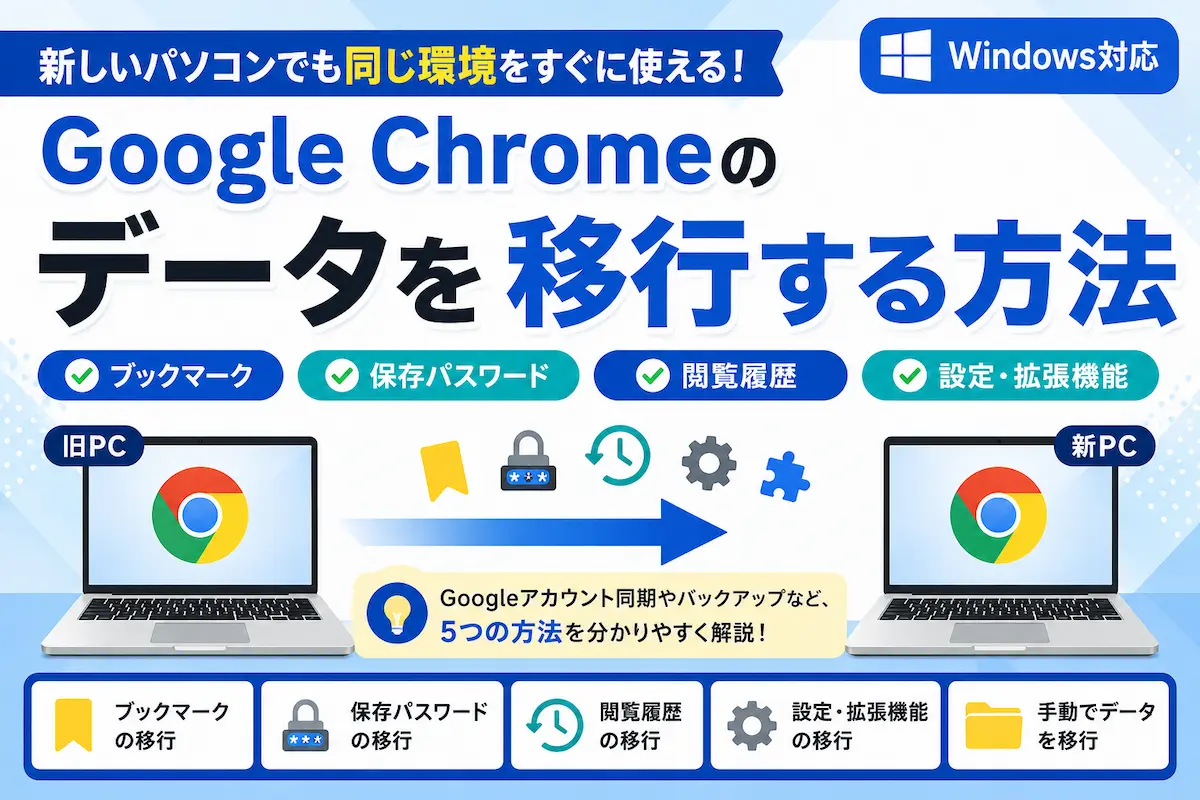
新しいパソコンへ買い替えた時やWindowsを初期化した後、「Google Chromeのブックマークや保存パスワードも移行したい」と考える方は多いでしょう。
Google Chromeでは、ブックマーク・保存パスワード・閲覧履歴・設定などを移行する方法がいくつか用意されています。
この記事では、初心者の方にも分かりやすく、Google Chromeのデータを新しいパソコンへ移行する方法をまとめて解説します。
先に結論
- Googleアカウント同期が最も簡単な方法です。
- 同期したくない場合はバックアップとインポートで移行できます。
- ブックマークや保存パスワードだけ移行することも可能です。
- 用途に合わせて方法を選ぶのがおすすめです。
移行したいデータによって最適な方法は異なります。まずは、どのデータを移行したいのか確認しましょう。
迷ったらGoogleアカウント同期がおすすめです。
この記事でわかること
・Google Chromeのデータを移行する3つの方法
・Googleアカウント同期で引き継げるデータ
・ブックマークや保存パスワードだけ移行する方法
・USBや外付けSSDを使ってパソコンのデータを移行する方法
・データ移行時の注意点
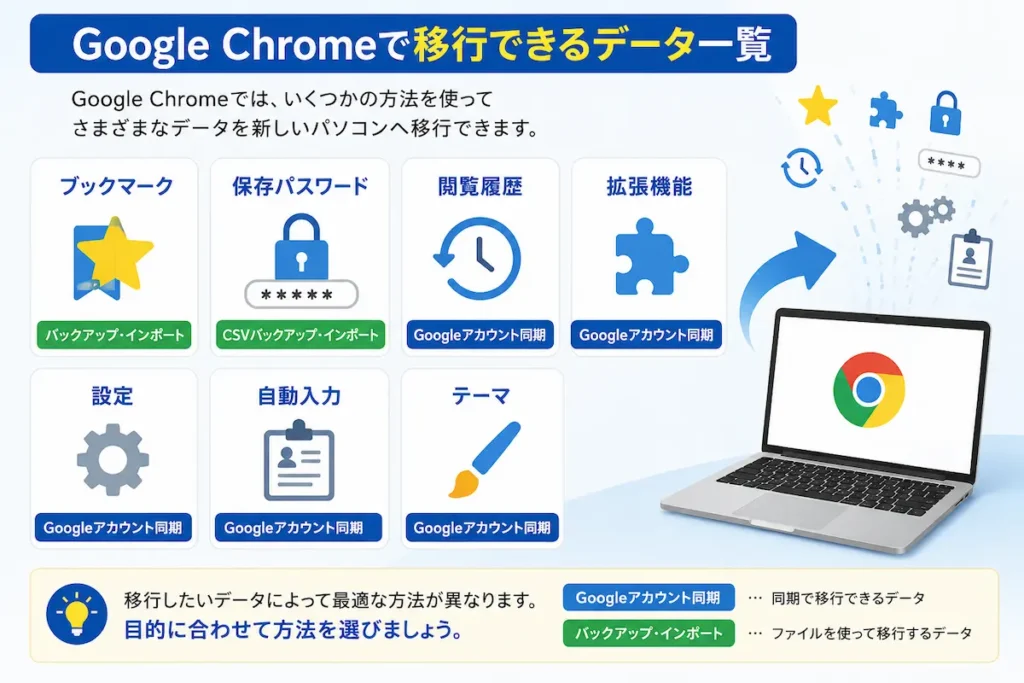
Google Chromeで移行できるデータ
| 移行したいデータ | おすすめの方法 |
|---|---|
| ブックマーク | バックアップ・インポート |
| 保存パスワード | CSVバックアップ・インポート |
| 閲覧履歴 | Googleアカウント同期 |
| 拡張機能 | Googleアカウント同期 |
| 設定 | Googleアカウント同期 |
| 自動入力 | Googleアカウント同期 |
| テーマ | Googleアカウント同期 |
Google Chromeの同期とは、Googleアカウントへログインすることで、ブックマークや保存パスワード、閲覧履歴、設定などを自動で同じ状態に保つ機能です。
新しいパソコンでも同じGoogleアカウントでログインするだけでデータを利用できます。
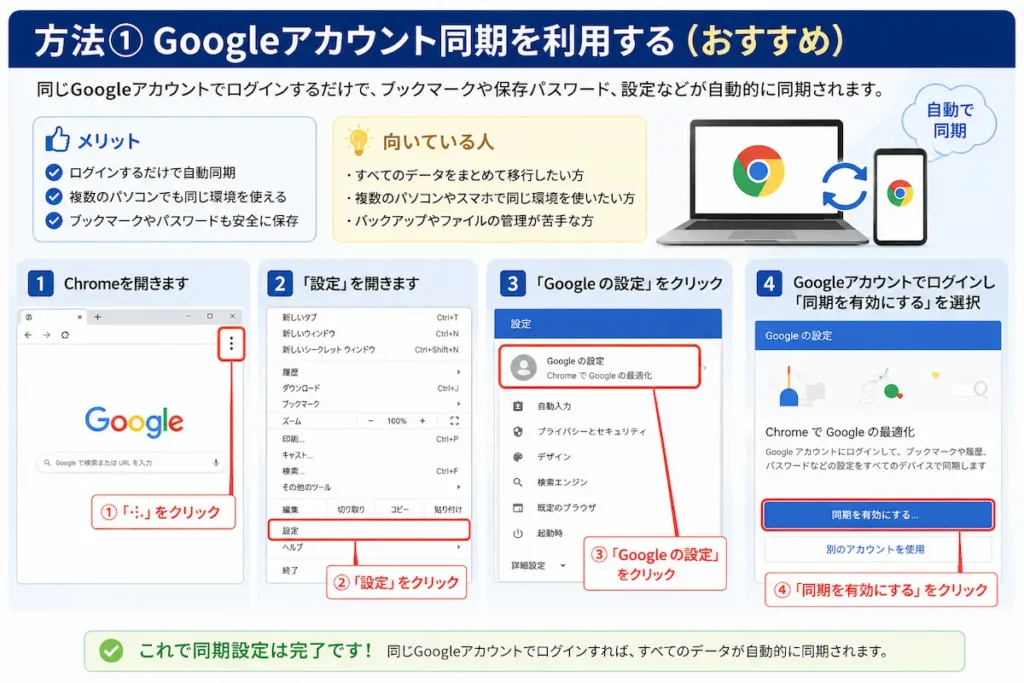
方法① Googleアカウント同期を利用する(おすすめ)
もっとも簡単な方法は、Googleアカウントへログインして同期を利用する方法です。
- ブックマーク
- 保存パスワード
- 閲覧履歴
- 拡張機能
- 設定
- テーマ
- 自動入力
これらのデータは、同じGoogleアカウントでログインすることで自動的に同期されます。
同期がオフになっている場合は、データは移行されません。
方法② ブックマークを移行する
Googleアカウントを利用したくない場合は、ブックマークをHTMLファイルとしてバックアップし、新しいパソコンへインポートできます。
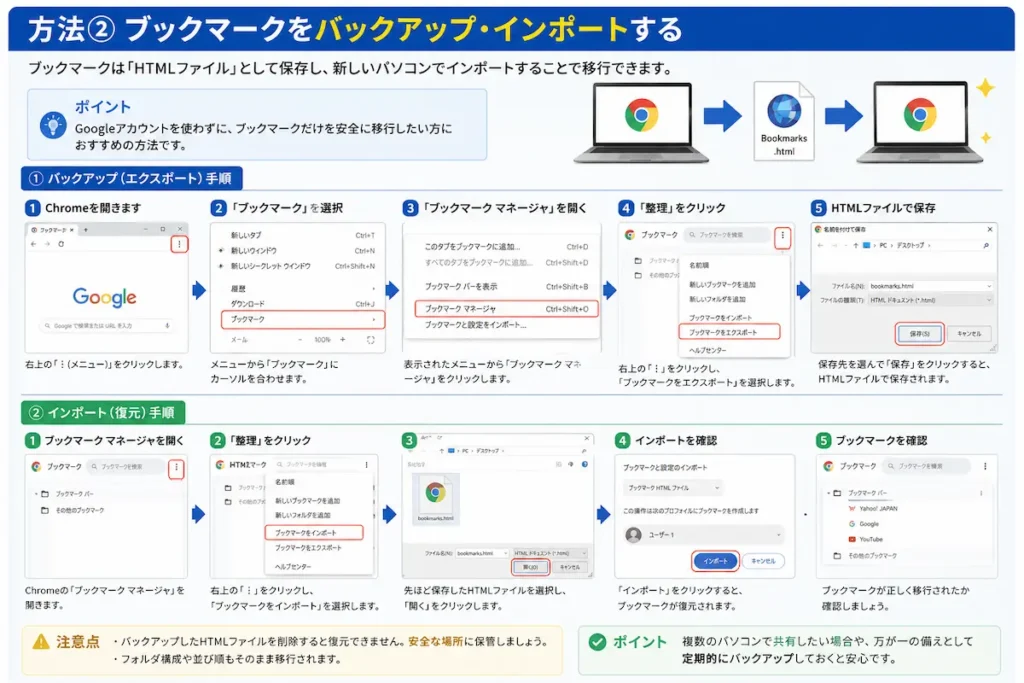
詳しい手順はこちら
Google Chromeのブックマークをバックアップする方法
Google Chromeのブックマークをインポートする方法
方法③ 保存パスワードを移行する
保存パスワードはCSVファイルへバックアップし、新しいパソコンでインポートできます。
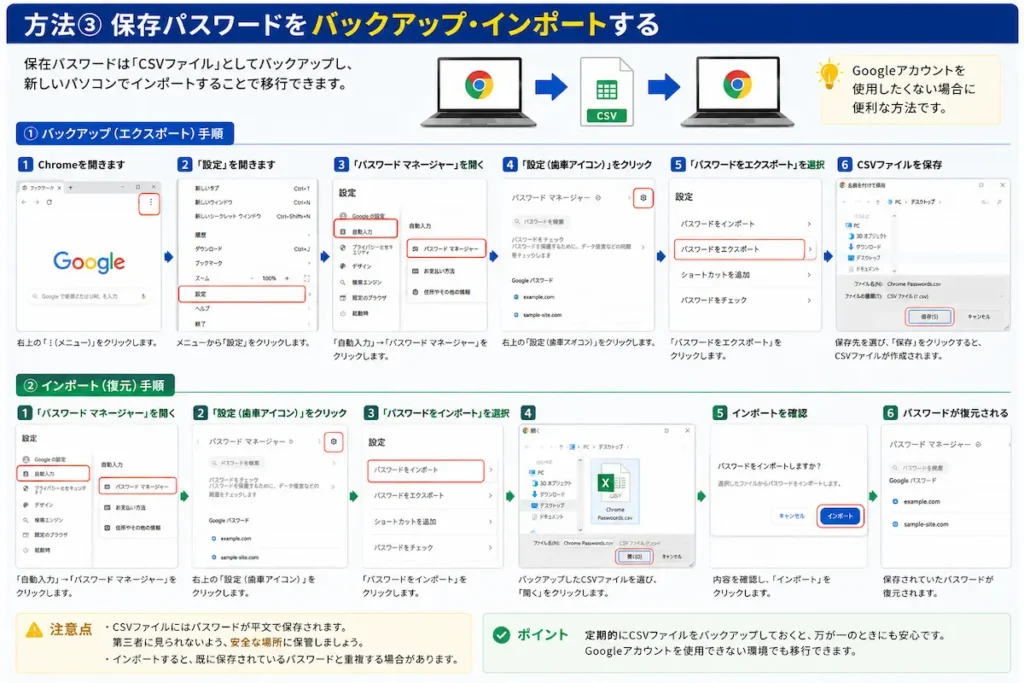
詳しい手順はこちら
Google Chromeの保存パスワードをバックアップする方法
Google Chromeの保存パスワードをインポートする方法
パソコンのデータも一緒に移行する場合
Google Chromeのブックマークや保存パスワードは、Googleアカウントの同期機能やバックアップを利用して移行できます。
一方で、写真・動画・WordやExcelの文書、ダウンロードフォルダー内のファイルなどは、Google Chromeでは移行できません。
新しいパソコンへデータをまとめて引き継ぎたい場合は、USBメモリーや外付けSSD、クラウドストレージを利用して、必要なファイルを手動で移行しましょう。
- USBメモリー
- 外付けSSD・HDD
- クラウドストレージ
これらを利用して必要なデータを移行しましょう。
Google Chromeのデータとは別に、写真・動画・文書なども忘れずに移行しましょう。
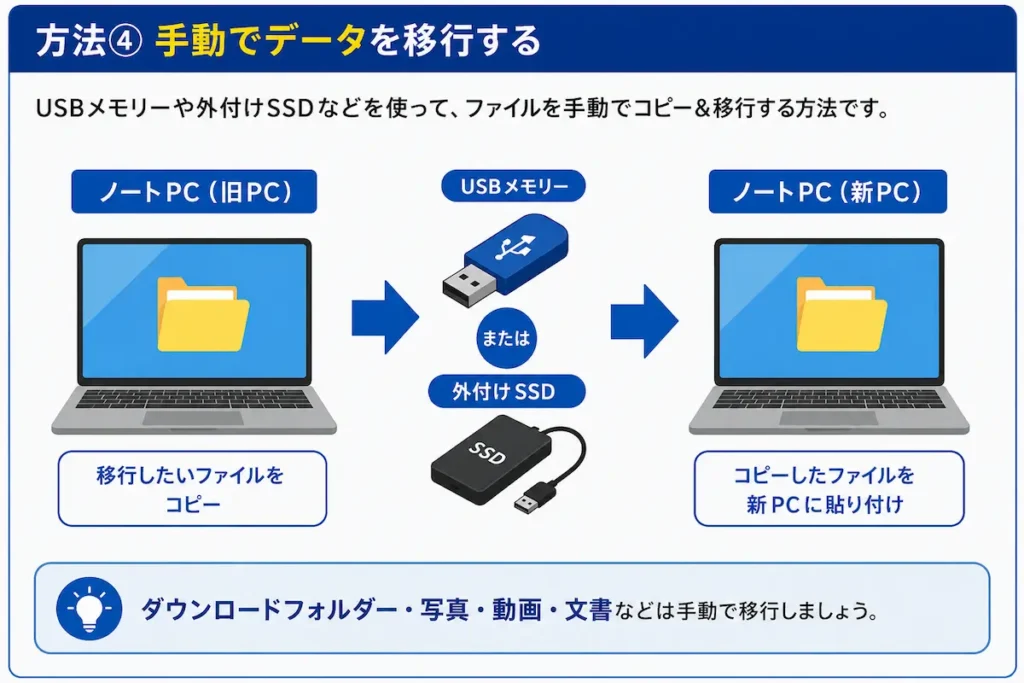
Google Chromeの設定や保存パスワード以外にも、ダウンロードフォルダー・写真・動画・文書などのデータは手動で移行できます。
USBメモリーや外付けSSDに必要なファイルをコピーし、新しいパソコンへ貼り付けるだけなので、特別なソフトは必要ありません。
手動で移行できる主なデータ
- ダウンロードフォルダー
- デスクトップ上のファイル
- 写真・動画
- Word・Excel・PDFなどの文書
- 音楽ファイル
ポイント
Chromeのブックマークや保存パスワードは同期やバックアップ機能で移行できますが、それ以外のファイルは自動では移行されません。必要なデータはUSBメモリーや外付けSSDを使って忘れずにコピーしておきましょう。
データ移行前の注意点
- Googleアカウントを確認する
- CSVファイルは安全な場所へ保管する
- HTMLファイルは削除しない
- 同期を利用するとデータが統合される場合がある
- 同期でしか移行できないデータがある
データを移行できない時の対処法
- Google Chromeを最新版へ更新する
- Googleアカウントへログインしているか確認する
- 同期がオンになっているか確認する
- バックアップファイルが壊れていないか確認する
- パソコンを再起動する
よくある質問
古いパソコンがなくても移行できますか?
Googleアカウント同期を利用している場合は、新しいパソコンで同じGoogleアカウントへログインすると同期できます。バックアップファイルがある場合も移行可能です。
ブックマークだけ移行できますか?
はい。HTMLファイルを利用してブックマークだけ移行できます。
保存パスワードだけ移行できますか?
はい。CSVファイルを利用して保存パスワードだけ移行できます。
Googleアカウントがなくても移行できますか?
ブックマークや保存パスワードは、バックアップファイルがあればGoogleアカウントなしでも移行できます。
同期したくないけど、同期しないと移行できないデータはどうすればいいですか?
Google Chromeでは、ブックマークや保存したパスワードはエクスポート・インポート機能を利用して移行できます。
一方で、開いているタブや拡張機能の設定、一部のブラウザー設定などは、同期機能を利用しないと引き継げない場合があります。
「同期はしたくないけれどデータは移行したい」という場合は、ブックマークや保存したパスワードを個別にバックアップして、新しいパソコンへインポートする方法がおすすめです。
その他のブラウザー設定やサイトごとの表示設定、テーマ・デザイン、一部の拡張機能の設定などは、同期を利用しない場合は個別に再設定する必要があります。
▶関連記事:Google Chromeのお気に入りをバックアップする方法【Windows対応】
▶関連記事:Google Chromeの保存パスワードをバックアップする方法【Windows対応】
まとめ
- 同期を利用すると最も簡単に移行できる
- ブックマークはHTMLファイルで移行できる
- 保存パスワードはCSVファイルで移行できる
- 用途に合わせて最適な方法を選ぶことが大切
Google Chromeには複数のデータ移行方法があります。
同期を利用する方法だけでなく、ブックマークや保存パスワードを個別にバックアップ・インポートする方法も覚えておくと、新しいパソコンへの移行や万が一のトラブル時にも安心です。
ブックマークだけ移行したい方
Google Chromeのブックマークをバックアップする方法
Google Chromeのブックマークをインポートする方法
保存パスワードだけ移行したい方
Google Chromeの保存パスワードをバックアップする方法
Google Chromeの保存パスワードをインポートする方法
パソコン・スマホのトラブル相談も受付中です
「設定方法が分からない」
「エラーが解決しない」
「警告画面が消えない」
「どの対処法を試せば良いか分からない」
パソコン・スマホのトラブルをチャット形式でサポートしています。
初心者の方にも分かりやすくご案内していますので、記事を読んでも解決しない場合はお気軽にご相談ください。
コメント