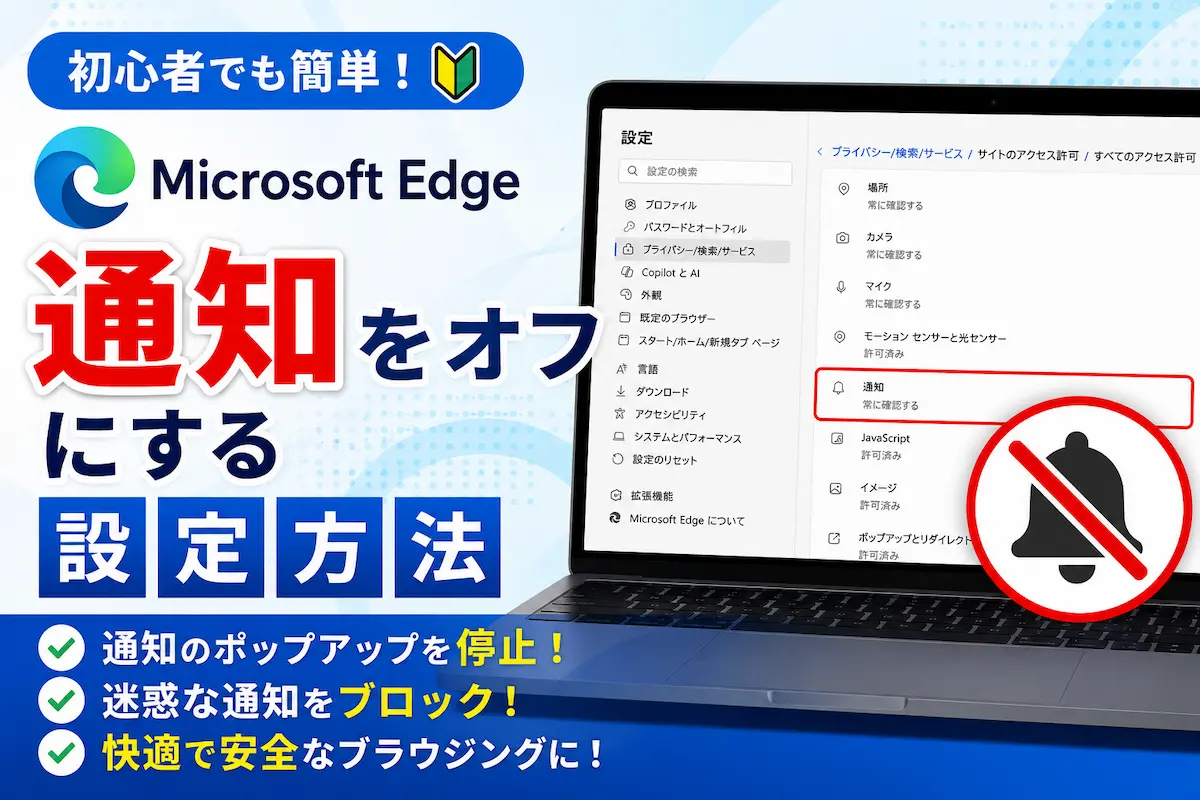
Microsoft Edgeの通知をオフにする方法【Windows対応】
Microsoft Edgeを使用していると、突然広告や警告メッセージの通知が表示されることがあります。
中には「ウイルスに感染しました」「今すぐ修復してください」など、不安をあおる怪しい通知も存在します。
この記事では、Microsoft Edgeの通知をオフにする方法を初心者向けにわかりやすく解説します。
先に結論
- Edgeの通知は設定から簡単にオフにできる
- 怪しい広告通知の対策にも有効
- 通知を停止してもブックマークは消えない
- 必要なサイトだけ通知を許可することも可能
- 数分で設定できる
Microsoft Edgeの通知とは?
Microsoft Edgeの通知とは、Webサイトから送られてくるお知らせをデスクトップ上に表示する機能です。
ニュースサイトやメールサービスでは便利ですが、悪質なサイトが通知機能を利用して広告や偽警告を表示するケースもあります。
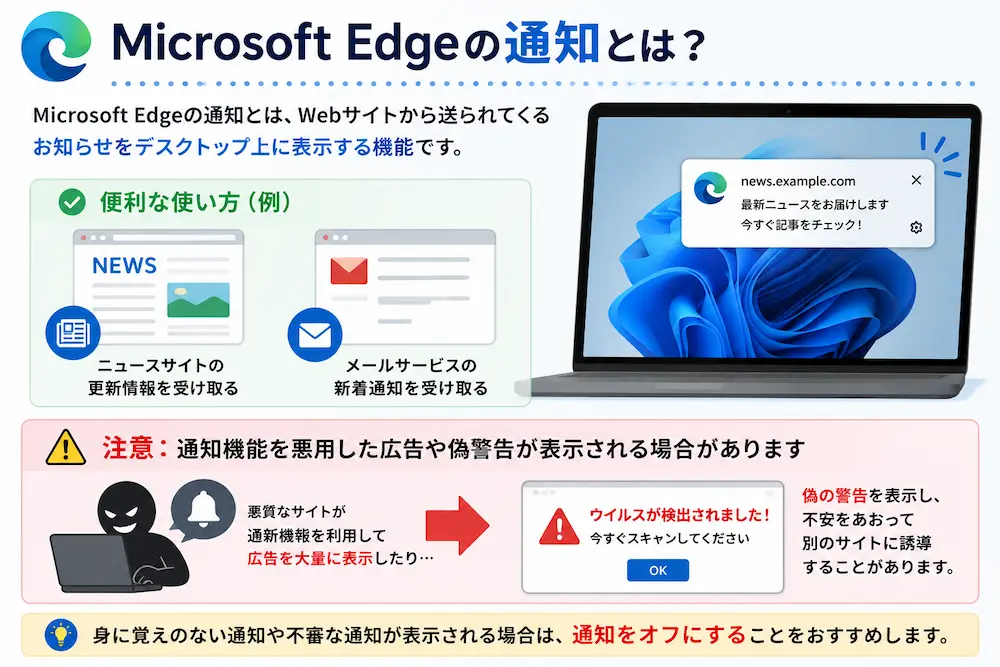
身に覚えのない通知や不審な警告が表示される場合は、通知許可を悪用されている可能性があります。
不要な通知はオフにすることで改善できる場合があります。
通知をオフにするとどうなる?
- 不要な通知が表示されなくなる
- 怪しい広告通知を防げる
- 偽ウイルス警告の対策になる
- ブラウザ利用時のストレスを減らせる
通知をオフにしても、Webサイトの閲覧やブックマークには影響ありません。
Microsoft Edgeの通知をオフにする方法
※画像は説明用のイメージです。
WindowsやMicrosoft Edgeのバージョンによって表示内容が異なる場合があります。
画面が少し違っていても、同様の名称の項目を選択してください。
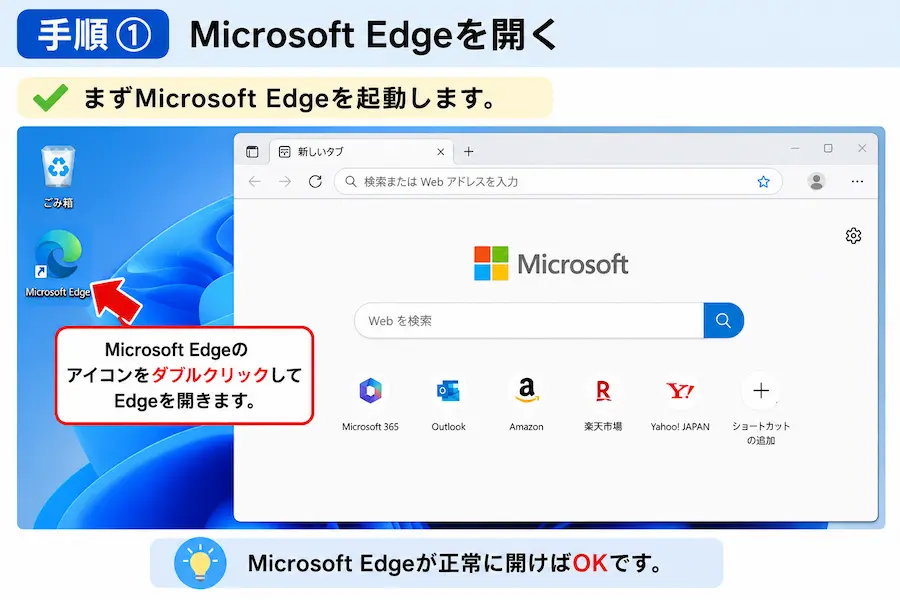
手順① Microsoft Edgeを開く
まずMicrosoft Edgeを起動します。
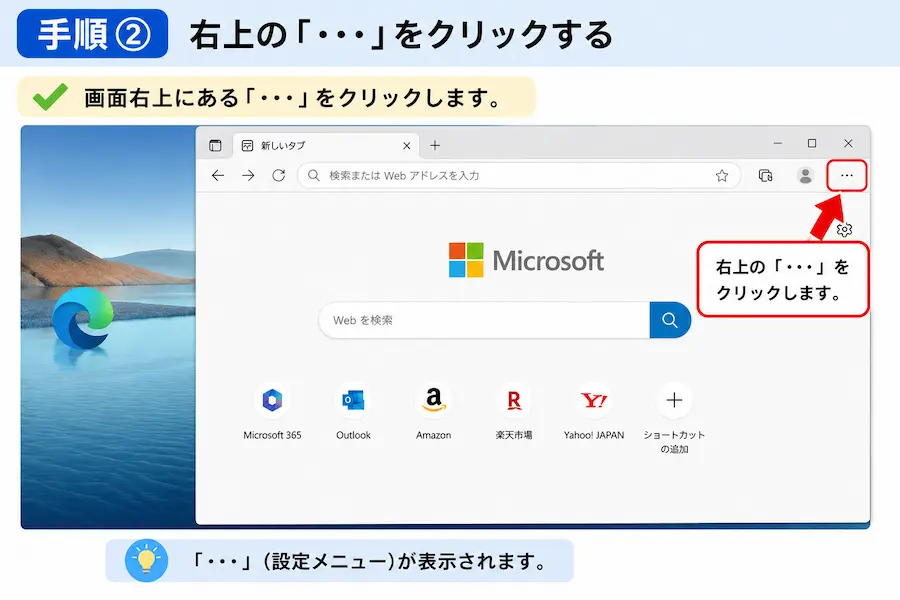
手順② 右上の「・・・」をクリックする
画面右上の「・・・」をクリックします。
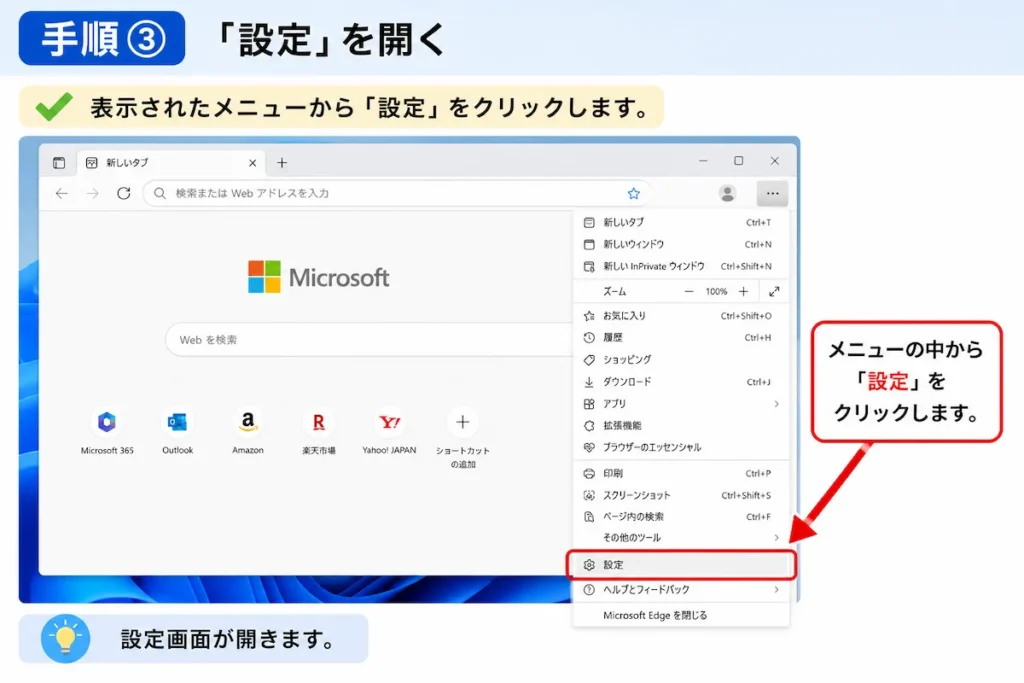
手順③ 「設定」をクリックする
メニュー下部にある「設定」をクリックします。
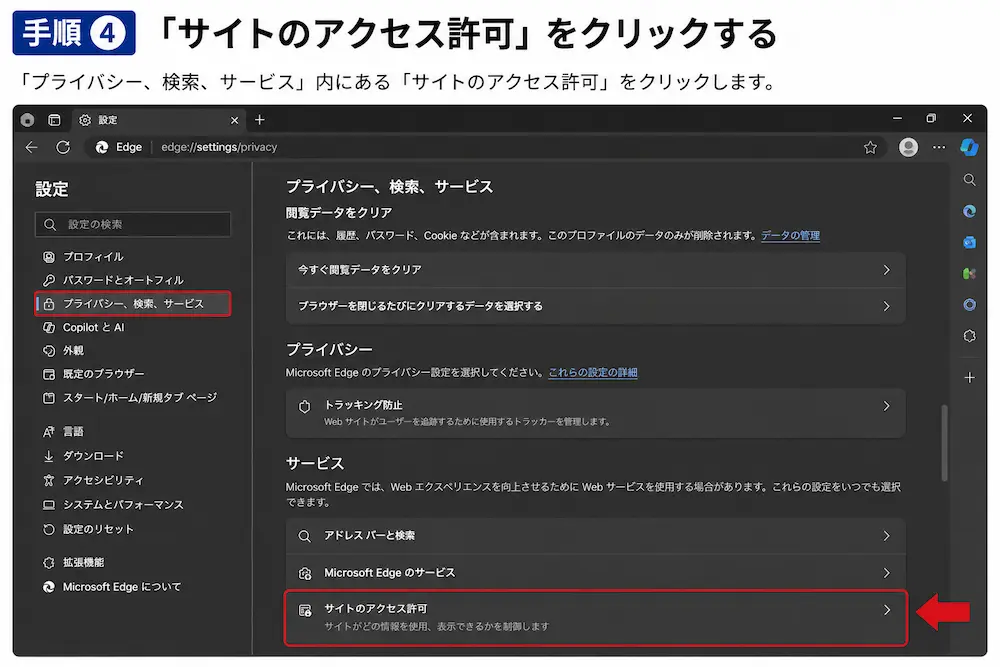
手順④ 「サイトのアクセス許可」をクリックする
「プライバシー、検索、サービス」画面を下へスクロールし、「サイトのアクセス許可」をクリックします。
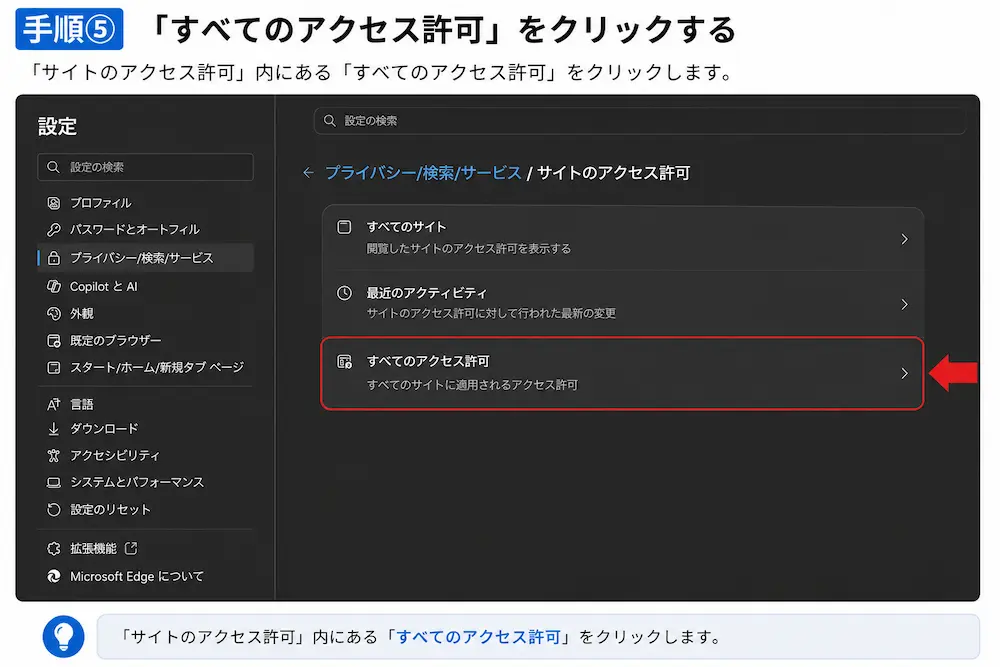
手順⑤ 「すべてのアクセス許可」をクリックする
「サイトのアクセス許可」内にある「すべてのアクセス許可」をクリックします。
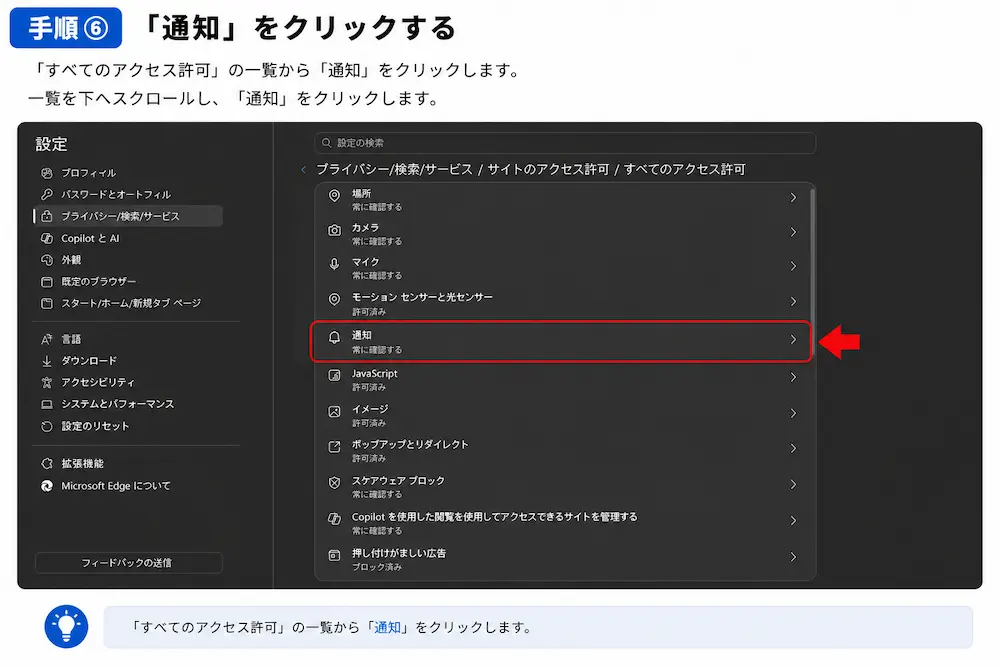
手順⑥ 「通知」をクリックする
「すべてのアクセス許可」の一覧から「通知」をクリックします。
手順⑦ 通知をオフにする
「送信前に確認する(推奨)」をオフにします。
- 「送信前に確認する(推奨)」をオフにする
- 不要な通知許可サイトがある場合は削除する
- 通知が停止したことを確認する
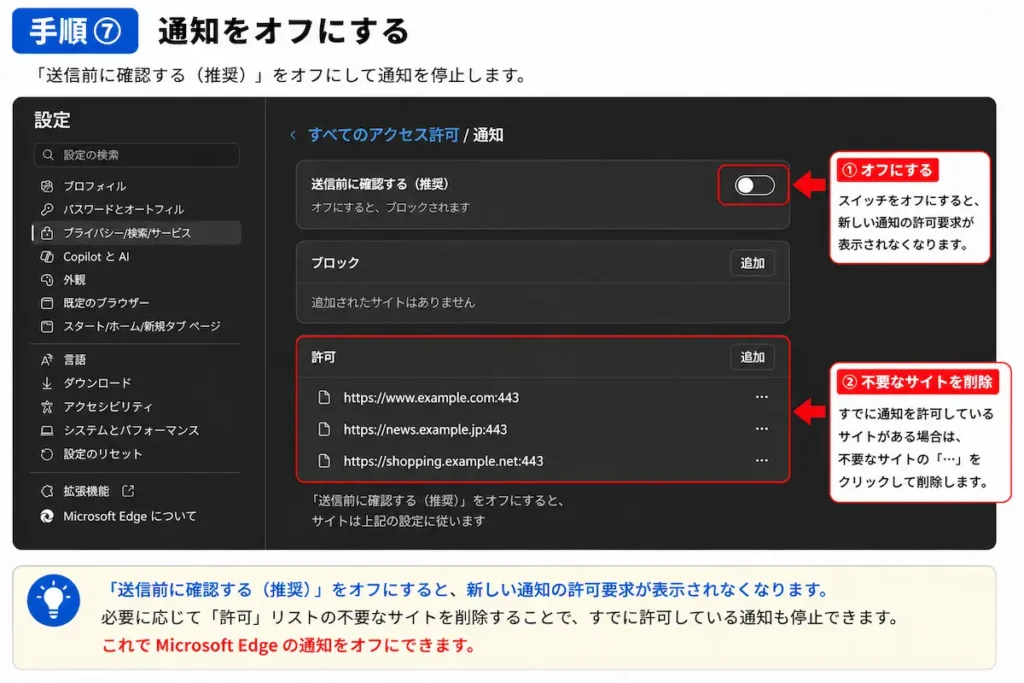
これでMicrosoft Edgeの通知をオフにできます。
怪しい通知が表示される場合
「ウイルスに感染しました」「今すぐ修復してください」「システムが危険な状態です」などの通知が表示される場合があります。
これらはMicrosoftやセキュリティソフトの警告ではなく、通知機能を悪用した広告であるケースがほとんどです。
通知を削除することで改善する場合があります。
通知をクリックしたり、表示された電話番号へ連絡したりしないよう注意してください。
偽ウイルス警告についてはこちら
「今すぐ修復してください」と表示された場合の対処法はこちら
通知が消えない場合の対処法
- Edgeを再起動する
- パソコンを再起動する
- 通知許可サイトを削除する
- Edgeを最新版へ更新する
Chromeを利用している場合は、こちらの記事も参考にしてください。
よくある質問
通知をオフにするとWebサイトが見れなくなりますか?
いいえ。通知を停止してもWebサイトの閲覧には影響ありません。
通知をオフにするとブックマークは消えますか?
いいえ。お気に入り(ブックマーク)は削除されません。
怪しい通知はウイルスですか?
通知機能を悪用した広告である場合が多く、実際のウイルス感染とは異なるケースがほとんどです。
まとめ
- Edgeの通知は設定からオフにできる
- 怪しい広告通知の対策になる
- 不要なサイトの通知を削除できる
- ブックマークや閲覧履歴には影響しない
- 数分で設定できる
Microsoft Edgeの通知をオフにすることで、怪しい広告や不要な通知を防げる場合があります。
突然警告画面が表示される場合は、一度通知設定を確認してみましょう。
パソコン・スマホのトラブル相談も受付中です
「設定方法が分からない」
「エラーが解決しない」
「警告画面が消えない」
「どの対処法を試せば良いか分からない」
パソコン・スマホのトラブルをチャット形式でサポートしています。
初心者の方にも分かりやすくご案内していますので、記事を読んでも解決しない場合はお気軽にご相談ください。
コメント