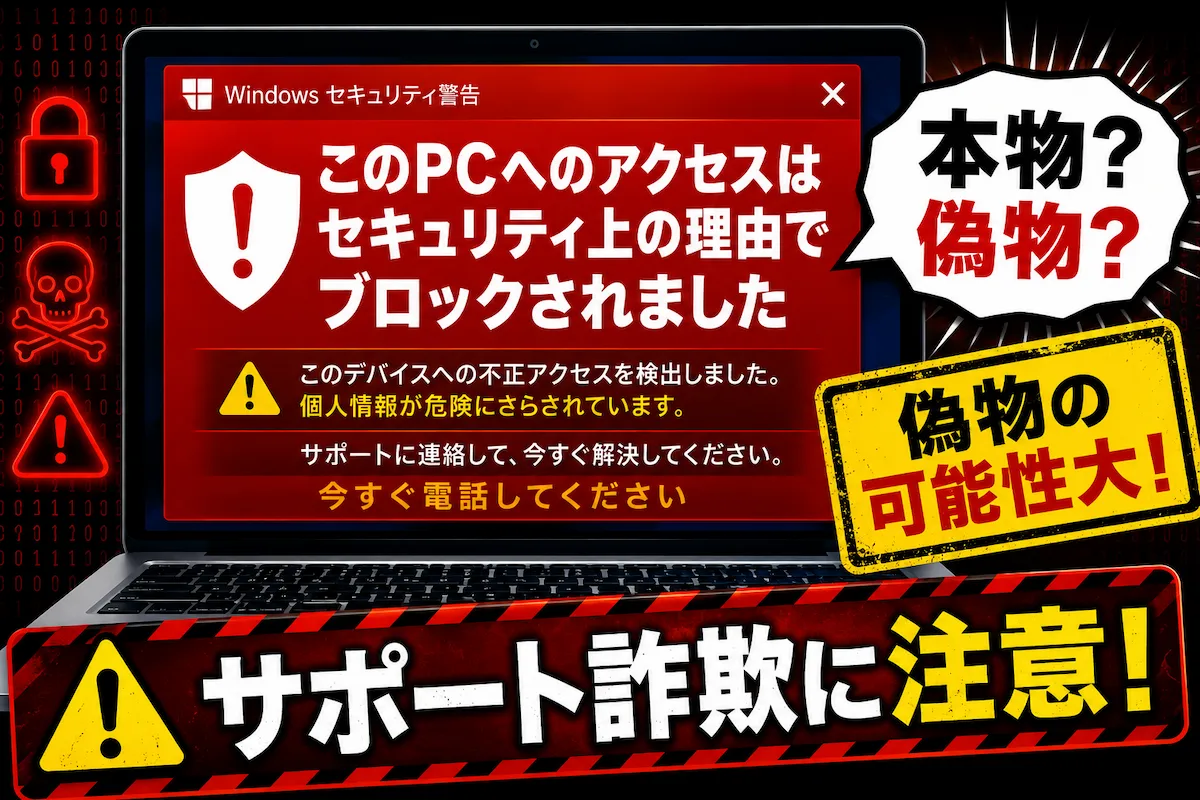
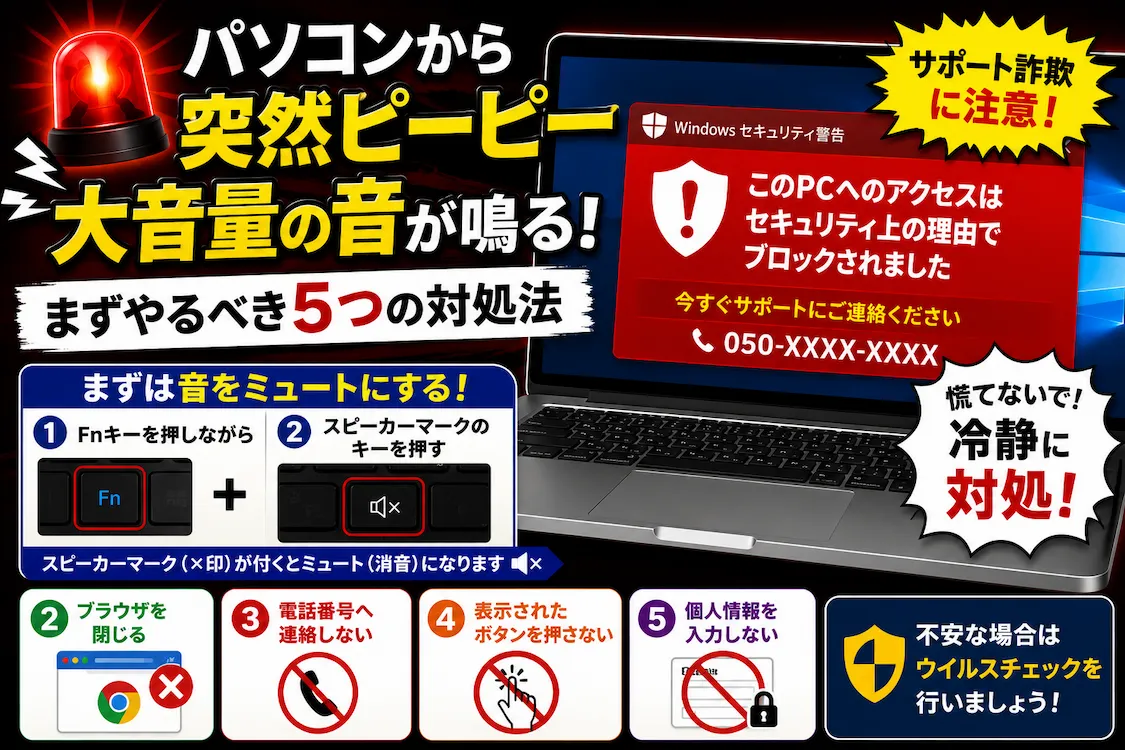
パソコンを使っていると突然「このPCへのアクセスはセキュリティ上の理由でブロックされました」と表示されることがあります。
突然の警告に驚き、「パソコンがハッキングされたのでは?」「ウイルス感染したのでは?」と不安になる方も多いでしょう。
しかし実際には、このような表示の多くはサポート詐欺による偽の警告画面です。
この記事では、「このPCへのアクセスはセキュリティ上の理由でブロックされました」の正体や、本物と偽物の見分け方、表示された時の対処法について初心者向けにわかりやすく解説します。
この記事でわかること
- 「このPCへのアクセスはセキュリティ上の理由でブロックされました」の正体
- 本物か偽物か見分ける方法
- 表示された時の正しい対処法
- 電話してしまった場合の対応方法
- 再発防止の方法
先に結論
- ほとんどはサポート詐欺による偽警告
- 表示された電話番号には連絡しない
- 個人情報を入力しない
- 遠隔操作を許可しない
- ブラウザを閉じれば解決するケースが多い
「このPCへのアクセスはセキュリティ上の理由でブロックされました」は本物?
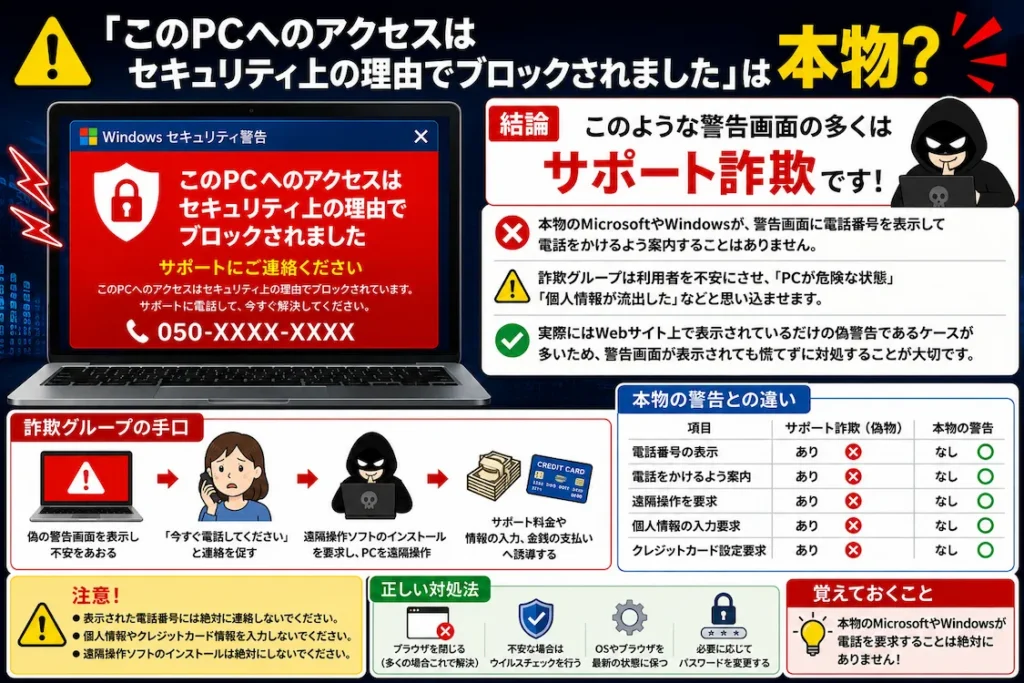
結論から言うと、「このPCへのアクセスはセキュリティ上の理由でブロックされました」と表示される警告画面の多くはサポート詐欺です。
本物のMicrosoftやWindowsが、警告画面に電話番号を表示して電話をかけるよう案内することはありません。
詐欺グループは利用者を不安にさせ、「パソコンが危険な状態になった」「個人情報が流出した」などと思い込ませることで、電話や遠隔操作、金銭の支払いへ誘導します。
実際にはWebサイト上で表示されているだけのケースが多いため、警告画面が表示されても慌てずに対処することが大切です。
注意
画面内に電話番号が表示されている場合は、サポート詐欺を強く疑ってください。
本物のMicrosoftが警告画面から電話を要求することはありません。
「このPCへのアクセスはセキュリティ上の理由でブロックされました」とは?
この警告は、多くの場合サポート詐欺サイトによる偽の警告です。
突然警告音を鳴らしたり、全画面表示にしたりして利用者を不安にさせることが目的です。
実際にはパソコン内部を診断した結果ではなく、Webサイト上で表示されているだけのケースがほとんどです。
そのため、この表示だけで本当にアクセスがブロックされているとは判断できません。
偽物の警告によくある表示
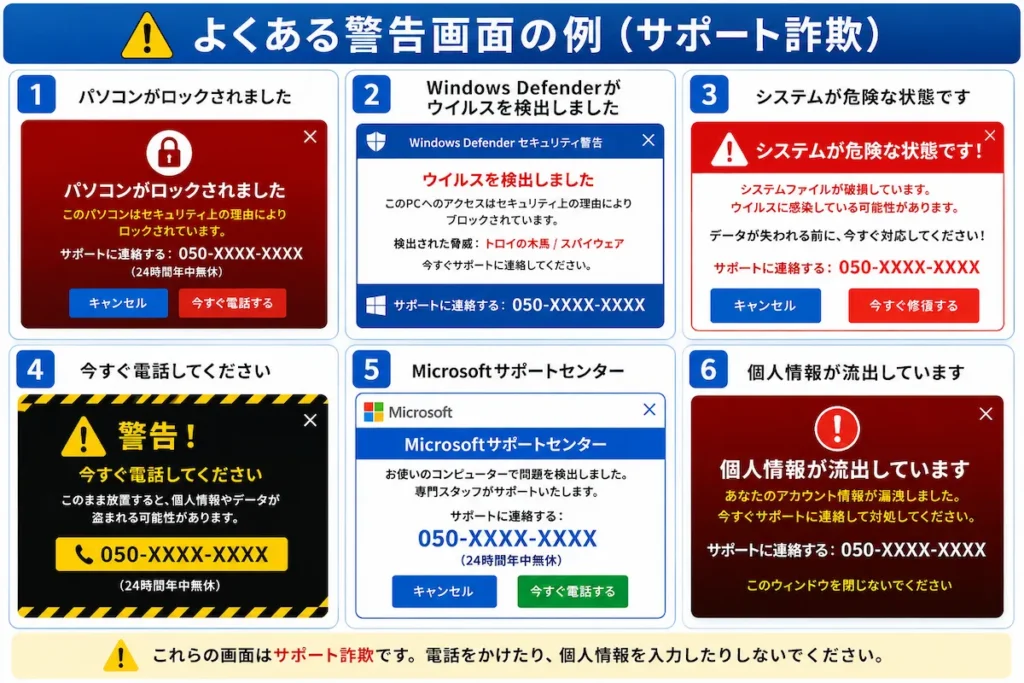
サポート詐欺では次のような表示が使われることがあります。
- このPCへのアクセスはセキュリティ上の理由でブロックされました
- Windows Defenderが脅威を検出しました
- 不正アクセスが検出されました
- Microsoftセキュリティ警告
- 個人情報が流出しています
- システムが危険な状態です
- 今すぐ電話してください
- ウイルスに感染しています
これらの表示だけで、本当に問題が発生しているとは限りません。
多くの場合は、Webサイト上で表示されている偽の警告です。
本物と偽物の見分け方
| 項目 | 本物 | 偽物 |
|---|---|---|
| 電話番号表示 | なし | あり |
| 電話を要求 | なし | あり |
| 遠隔操作要求 | なし | あり |
| クレジットカード要求 | なし | あり |
| ブラウザ内表示 | 少ない | 多い |
特に電話番号が表示されている場合は、サポート詐欺を強く疑ってください。
警告画面が閉じられない場合の対処法
警告画面が表示されても慌てる必要はありません。
まずは電話番号や案内に従わず、ブラウザを閉じることを優先しましょう。
警告画面が表示されても、慌てて電話番号へ連絡したり、表示されたボタンを押したりしないようにしましょう。
多くの場合はブラウザ上に表示されている偽の警告です。
- 表示された電話番号には連絡しない
- 表示されたボタンは押さない
- ブラウザを閉じる
- 閉じられない場合はタスクマネージャーから終了する
- どうしても閉じられない場合は強制終了する
方法① Alt + F4で閉じる
キーボードの「Alt」キーを押しながら「F4」を押します。
ブラウザが閉じれば、そのまま終了して問題ありません。
方法② タスクマネージャーから終了する
- Ctrl + Shift + Esc を押す
- タスクマネージャーを開く
- ChromeやEdgeを選択する
- 「タスクの終了」をクリックする
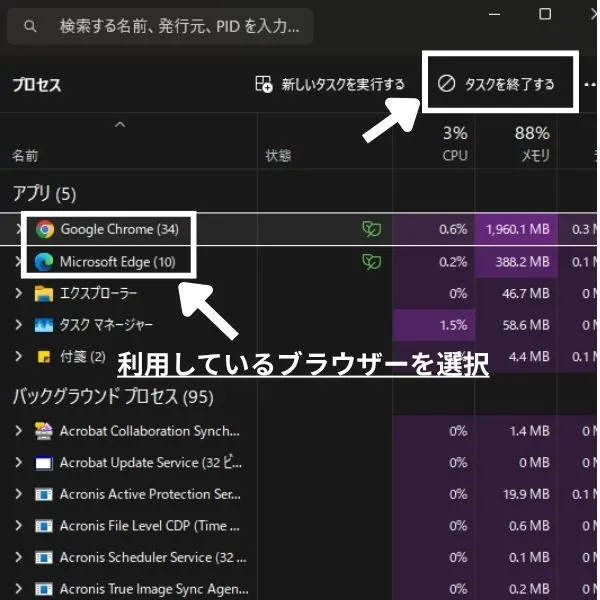
ブラウザが操作できない場合はこちらの方法が有効です。
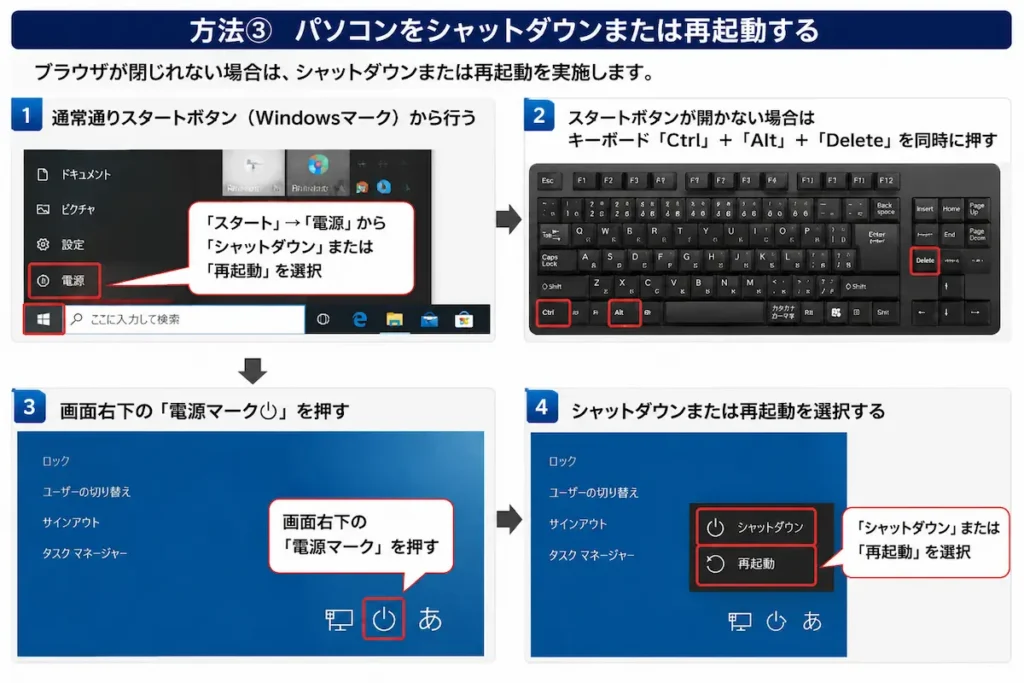
方法③ パソコンをシャットダウンまたは再起動する
ブラウザが閉じられない場合は、パソコンを再起動することで改善する場合があります。
まずは通常通り、スタートボタン(Windowsマーク)から再起動またはシャットダウンを行ってください。
スタートボタンが開かない場合は、キーボードの「Ctrl」+「Alt」+「Delete」を同時に押します。
青い画面が表示されたら、画面右下の「電源マーク ⏻」をクリックし、「再起動」または「シャットダウン」を選択してください。
ブラウザやWindowsの一時的な不具合であれば、再起動だけで改善することがあります。
方法④ 何も操作できない場合はパソコンを強制終了する
マウスやキーボード操作ができず、ブラウザを閉じられない場合は、パソコンの電源ボタン⏻を10秒以上長押しして強制終了を行います。
通常、強制終了はSSDやHDDへの負荷がかかり、まれにデータ破損やハードウェア故障の原因になる可能性があります。
そのため頻繁に行うことはおすすめできませんが、偽の警告画面によって操作不能になった場合の最終手段として有効です。
注意
強制終了中は保存していないデータが失われる可能性があります。
また、頻繁な強制終了はSSD・HDDなどの故障リスクを高めるため、緊急時のみ利用してください。
本当にアクセスがブロックされているケースはある?
警告画面が表示されたからといって、本当にパソコンへのアクセスがブロックされているとは限りません。
実際には悪質な広告やサポート詐欺サイトによる偽警告であるケースがほとんどです。
私のサポート経験でも、「このPCへのアクセスはセキュリティ上の理由でブロックされました」と表示されたケースの大半はサポート詐欺でした。
ただし、不正ログインやアカウント乗っ取り、マルウェア感染などが発生している可能性はゼロではありません。
心配な場合はWindows Defenderによるフルスキャンや、各種アカウントのパスワード変更を行いましょう。
▶Windows標準機能でウイルスチェックを行う方法はこちら
▶おすすめセキュリティソフト比較記事はこちら
絶対にしてはいけないこと
次の行動は危険です
- 表示された電話番号へ連絡する
- 遠隔操作ソフトをインストールする
- 個人情報を入力する
- クレジットカード情報を入力する
- 電子マネーを購入する
- 銀行口座情報を伝える
電話してしまった場合は?
電話しただけの場合
個人情報を伝えていなければ、大きな被害につながらないケースもあります。
ただし、今後は相手からの連絡に応じないようにしましょう。
個人情報を伝えた場合
氏名・住所・電話番号などを伝えた場合は、不審な電話やSMSに注意してください。
また、他の詐欺被害へ発展する可能性もあるため、身に覚えのない連絡には応じないようにしましょう。
クレジットカード情報を伝えた場合
クレジットカード会社へ連絡し、不正利用の確認や利用停止を相談してください。
利用明細も確認し、身に覚えのない請求がないかチェックしましょう。
遠隔操作を許可した場合
遠隔操作ソフトを削除し、各種パスワードの変更とセキュリティチェックを実施してください。
代表的な遠隔操作ソフトにはAnyDesk、TeamViewer、UltraViewer、RustDeskなどがあります。
不安な場合はインターネット接続を一旦切断し、セキュリティチェックを行うことをおすすめします。
▶Windows標準機能でウイルスチェックを行う方法
▶おすすめセキュリティソフト比較記事はこちら
今後の予防方法
- 怪しい広告やポップアップをクリックしない
- 通知の許可を安易に与えない
- ブラウザを最新状態に保つ
- Windows Updateを定期的に実施する
- セキュリティソフトを利用する
- 不審なサイトを開いたらすぐ閉じる
今回のような「このPCへのアクセスはセキュリティ上の理由でブロックされました」という警告は、サポート詐欺サイトや悪質な広告から表示されるケースがほとんどです。
普段からブラウザやWindowsを最新の状態に保ち、不審なサイトへアクセスしないことが重要です。
▶Chromeの閲覧履歴やキャッシュを削除する方法
▶Edgeの閲覧履歴やキャッシュを削除する方法
▶Google Chromeを初期化(リセット)する方法
▶Microsoft Edgeを初期化(リセット)する方法
よくある質問
「このPCへのアクセスはセキュリティ上の理由でブロックされました」は本物ですか?
ほとんどの場合は偽物です。
特に電話番号が表示されていたり、Microsoftサポートへの連絡を求められる場合はサポート詐欺の可能性が高いでしょう。
本物のMicrosoftが警告画面から電話を要求することはありません。
本当にパソコンがブロックされているのですか?
多くの場合はブラウザ上で表示されているだけです。
実際にWindowsがロックされたり、Microsoftがパソコンを遠隔的に利用停止にしたりしているわけではありません。
電話してしまいました
電話しただけで個人情報や支払い情報を伝えていない場合は、大きな被害につながらないケースもあります。
ただし今後の連絡には注意し、不安な場合はセキュリティチェックを行いましょう。
遠隔操作を許可してしまいました
インターネット接続を切断し、遠隔操作ソフトを削除してください。
その後、パスワード変更とウイルスチェックを実施することをおすすめします。
まとめ
- 「このPCへのアクセスはセキュリティ上の理由でブロックされました」の多くはサポート詐欺
- 電話番号が表示されている場合は特に注意
- 表示された電話番号には連絡しない
- ブラウザを閉じれば解決するケースが多い
- 不安な場合はウイルスチェックを行う
「このPCへのアクセスはセキュリティ上の理由でブロックされました」と表示されると、本当にパソコンが利用できなくなったのではないかと不安になります。
しかし実際には、サポート詐欺サイトによる偽警告であるケースが非常に多く見られます。
電話番号が表示されている場合は特に注意し、慌てて連絡しないようにしましょう。
不安な場合はWindows Defenderやセキュリティソフトでスキャンを実施し、安全を確認してください。
▶Windows標準機能でウイルスチェックを行う方法はこちら
▶おすすめセキュリティソフト比較記事はこちら
パソコン・スマホのトラブル相談も受付中です
「このPCへのアクセスはセキュリティ上の理由でブロックされましたと表示された」
「電話してしまったかもしれない」
「遠隔操作を許可してしまった」
「パソコンが本当に危険な状態なのか不安」
パソコン・スマホのトラブルをチャット形式でサポートしています。
記事を読んでも解決しない場合はお気軽にご相談ください。
関連記事はこちら
Windows Defender警告は本物?
Microsoftセキュリティ警告は詐欺?
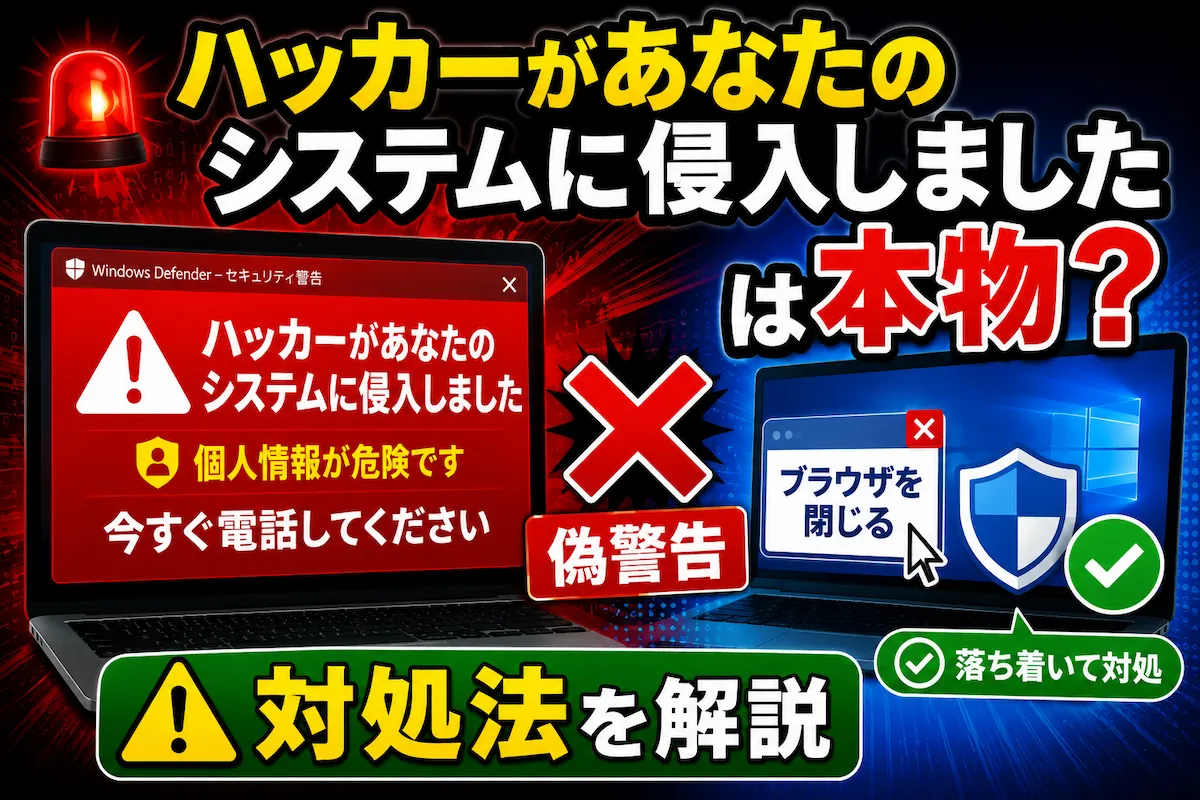
ハッカーがあなたのシステムに侵入しましたは本物?
トロイの木馬に感染しましたは本物?
システムが危険ですは本物?
個人情報が流出していますは本物?
今すぐ電話してくださいと表示された時の対処法
偽ウイルス警告画面の対処法
パソコン右下の怪しい通知を削除する方法
Windows標準機能でウイルスチェックする方法
おすすめセキュリティソフト比較記事はこちら
Chromeを初期化(リセット)する方法はこちら
Edgeを初期化(リセット)する方法はこちら
コメント