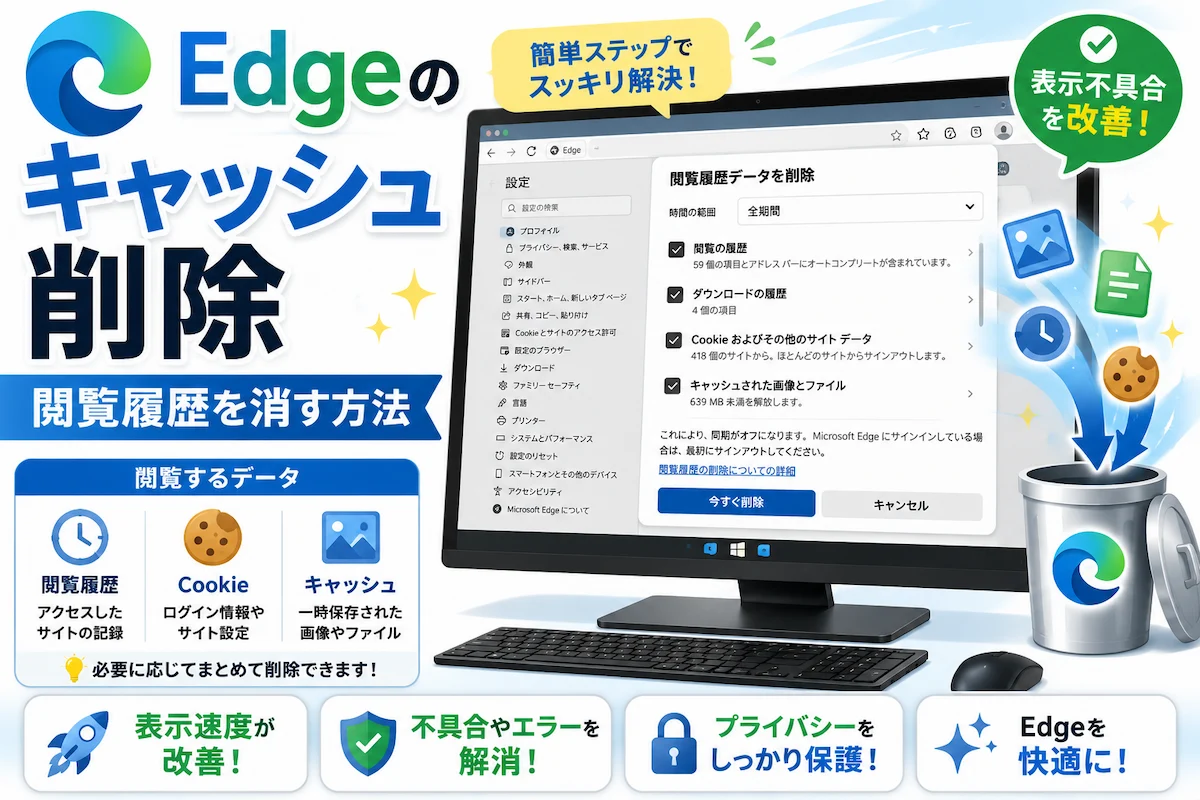
Microsoft Edgeのキャッシュと閲覧履歴を削除する方法【Windows対応】
Microsoft Edgeを使っていると、「サイトが正常に表示されない」「古い情報が表示される」「怪しい広告が何度も表示される」といったトラブルが発生することがあります。
このような場合は、Edgeのキャッシュや閲覧履歴を削除することで改善する場合があります。
この記事では、Microsoft Edgeのキャッシュ・閲覧履歴・Cookieを削除する方法を初心者向けにわかりやすく解説します。
この記事でわかること
- Edgeのキャッシュとは何か
- 閲覧履歴とは何か
- Cookieとは何か
- Edgeのキャッシュ削除方法
- 閲覧履歴の削除方法
- 削除時の注意点
- よくある質問
先に結論
- Edge右上の「…」から「閲覧データをクリア」を開く
- キャッシュされた画像とファイルを削除する
- Cookieも必要に応じて削除する
- サイト表示の不具合改善に役立つ場合がある
Edgeのキャッシュとは?
キャッシュとは、Webサイトの画像やデータを一時的に保存する仕組みです。
一度閲覧したサイトのデータを保存しておくことで、次回以降の表示速度を速くできます。
しかし、古いデータが残ることでサイト表示の不具合や更新内容が反映されない原因になることがあります。
閲覧履歴とは?
閲覧履歴とは、過去にアクセスしたWebサイトの記録です。
Edgeは訪問したページの情報を保存しており、後から履歴を確認できます。
Cookieとは?
Cookieは、サイトのログイン情報や設定情報を保存する仕組みです。
Cookieがあることで毎回ログインし直さなくても利用できますが、削除すると再ログインが必要になる場合があります。
どんな時に削除すると効果がある?
- サイトが正常に表示されない時
- ページが更新されない時
- ログインエラーが発生する時
- 動作が重い時
- サポート詐欺サイトを開いてしまった時
- 怪しい広告が繰り返し表示される時
削除できるデータの種類
| 項目 | 内容 | 削除しても大丈夫? |
|---|---|---|
| 閲覧履歴 | 過去に閲覧したWebサイトの履歴 | 〇 |
| Cookieとその他のサイトデータ | ログイン情報やサイト設定情報 | △(ログアウトされる場合あり) |
| キャッシュされた画像とファイル | サイト表示を高速化する一時ファイル | ◎ |
| ダウンロード履歴 | ダウンロードしたファイルの履歴 | ◎ |
| パスワード | 保存されたログイン情報 | △ |
| フォームデータ | 住所や氏名などの入力補助データ | △ |
| サイトのアクセス許可 | 通知やカメラ利用許可など | △ |
迷った場合はこの2つだけでOK
- 閲覧履歴
- キャッシュされた画像とファイル
通常のトラブル解消や動作改善が目的であれば、この2項目だけ削除すれば十分です。
Edgeのキャッシュと閲覧履歴を削除する方法
操作の目的
Edgeに保存されたキャッシュや履歴を削除します。
- Microsoft Edgeを開く
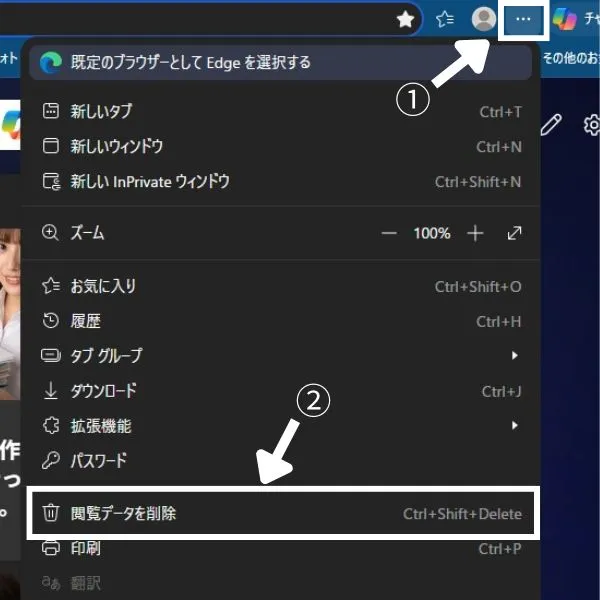
- 右上の「…」をクリックする
- 「閲覧データを削除」をクリックする
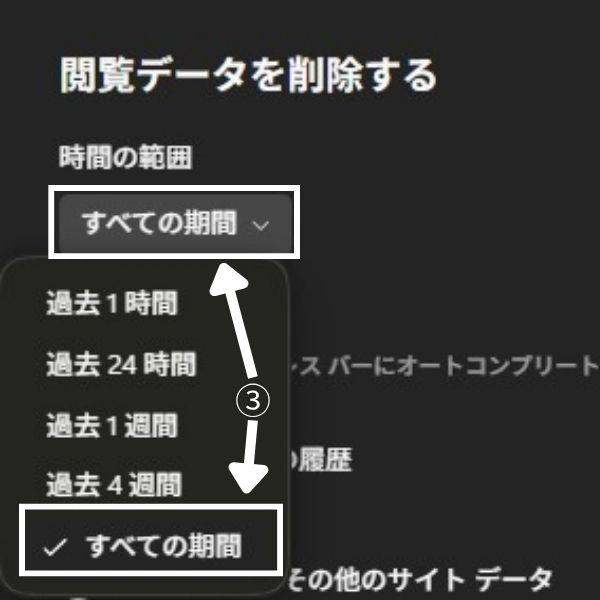
- 「時間の範囲」で削除する期間を選択する
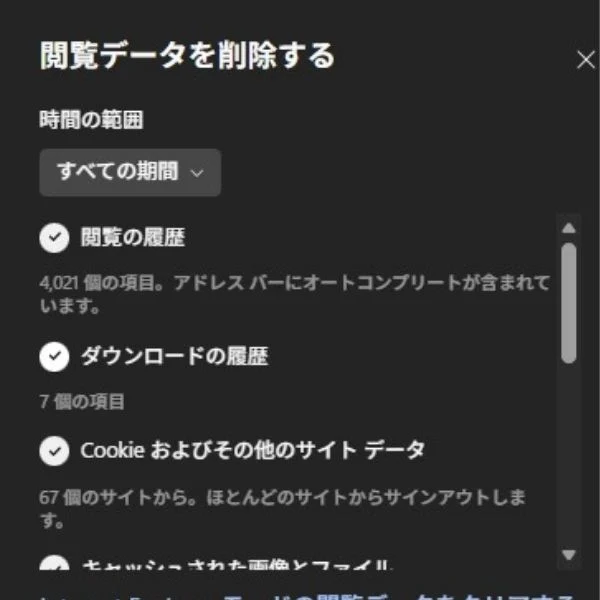
- 削除する項目を選択する
- 「今すぐクリア」をクリックする
期間は「すべての期間」を選択すると、保存されているデータをまとめて削除できます。
私が現場で対応する際は「すべての期間」をおすすめしています。
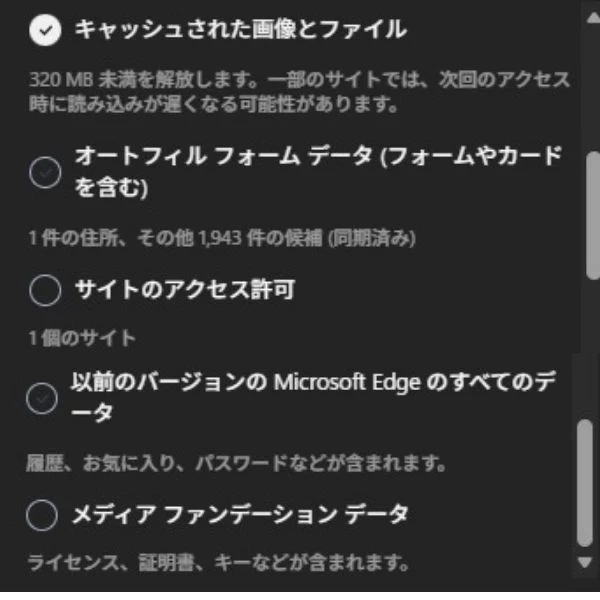
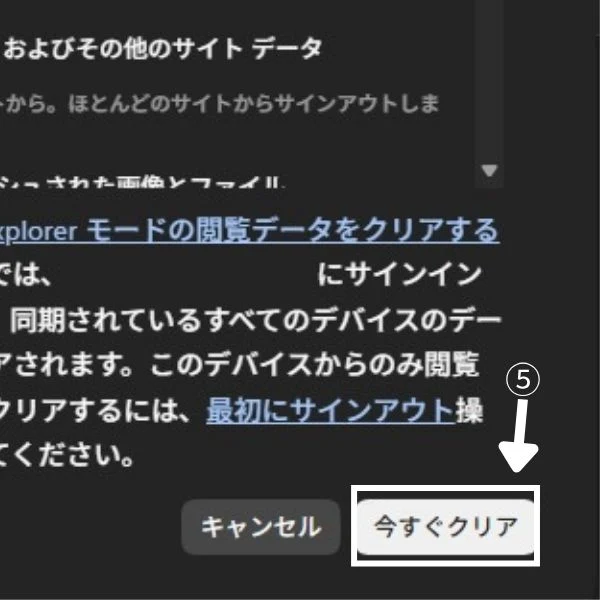
削除する項目の違い
- 閲覧履歴 → 訪問したサイトの記録を削除
- Cookie → ログイン情報などを削除
- キャッシュされた画像とファイル → 一時保存されたデータを削除
削除後の注意点
- サイトからログアウトされる場合がある
- 保存された設定が消える場合がある
- 再度ログインが必要になる場合がある
- 初回アクセス時は表示速度が遅くなる場合がある
サポート詐欺サイトや偽ウイルス警告を開いてしまった場合にも有効?
サポート詐欺サイトやウイルス警告などの怪しい広告を開いてしまった場合は、EdgeのキャッシュやCookieを削除しておくことをおすすめします。
ブラウザーに閲覧履歴やキャッシュが残っていると、不審なサイトの情報が保存されたままになることがあります。
サポート詐欺サイトを開いた場合は、ブラウザーのキャッシュやCookie、閲覧履歴を削除しておくことをおすすめします。
削除したからといってウイルスを駆除できるわけではありませんが、ブラウザー内に残った不要なデータや設定を整理できます。
Edge利用者は特に注意
Microsoft EdgeはWindowsに標準搭載されているブラウザーのため、サポート詐欺サイトでは「Microsoft」や「Windows Defender」などの名前を使った偽警告が表示されるケースがあります。
サポート詐欺サイトを閉じた後は、閲覧履歴・Cookie・キャッシュを削除しておくと安心です。
ウイルス警告画面が出た際の対処法はこちら
サポート詐欺の画面が表示された際の対処法はこちら
Microsoft Edgeの設定をリセットした方がよいケース
キャッシュやCookieを削除しても問題が改善しない場合は、Edgeの設定リセットを行うことで改善する場合があります。
ブラウザーの設定が変更されてしまった場合や、スタートページが勝手に変わる場合にも有効です。
Microsoft Edgeを初期化(リセット)する方法はこちら
よくある質問
キャッシュだけ削除できますか?
可能です。「キャッシュされた画像とファイル」のみ選択して削除できます。
Cookieを削除するとどうなりますか?
ログイン情報が削除されるため、再度ログインが必要になる場合があります。
閲覧履歴を削除するとお気に入りも消えますか?
消えません。お気に入り(ブックマーク)はそのまま残ります。
削除しても問題ありませんか?
通常は問題ありません。サイトへの再ログインが必要になる程度です。
まとめ
- キャッシュはサイト表示を高速化するための一時データ
- 閲覧履歴はアクセスしたサイトの記録
- Cookieはログイン情報などを保存する仕組み
- 不具合時はキャッシュ削除で改善する場合がある
- サポート詐欺サイトを開いた後のブラウザ整理にも役立つ
Microsoft Edgeのキャッシュや閲覧履歴の削除は、サイト表示の不具合改善やブラウザーの整理に役立ちます。
特にサポート詐欺サイトや怪しい広告を開いてしまった場合は、一度削除しておくと安心です。
パソコン・スマホのトラブル相談も受付中です
「サポート詐欺が表示された」
「怪しい広告が消えない」
「Edgeの設定が分からない」
「パソコンのトラブルを相談したい」
パソコン・スマホのトラブルをチャット形式でサポートしています。
記事を読んでも解決しない場合はお気軽にご相談ください。
関連記事はこちら
Edge・Chromeの通知の削除をする方法はこちら
Microsoft Edgeを初期化(リセット)する方法はこちら
Google Chromeのキャッシュと閲覧履歴を削除する方法
『今すぐ電話してください』は詐欺?サポート画面は詐欺!表示された時の対処法
Windows Defenderでセキュリティチェックを行う方法
おすすめのセキュリティソフト比較
スマホのウイルス警告が表示された時の対処法
SMSフィッシング詐欺の対処法

コメント