
Google ChromeはAndroidスマホやiPhoneで利用されている人気のブラウザです。
Chromeを使い続けると、閲覧履歴や検索履歴、サイトデータなどが少しずつ蓄積されていきます。
そのままでも利用できますが、怪しいサイトを開いてしまった時や、Chromeの動作が重い時は履歴削除を行うことで改善する場合があります。
今回はAndroid・iPhoneでChromeの閲覧履歴や検索履歴を削除する方法を画像付きでわかりやすく解説します。
先に結論
- Chromeの履歴は設定メニューから簡単に削除できます。
- 閲覧履歴・検索履歴・Cookie・キャッシュもまとめて削除できます。
- 偽警告ページや表示不具合の改善につながる場合があります。
- 数分で完了する初心者向けの設定です。
このChrome履歴削除を使う場面
Chromeの履歴削除は、次のような場面でよく利用されます。
- 怪しいサイトを開いてしまった
- 「ウイルスに感染しました」と表示された
- 偽警告ページが何度も表示される
- Chromeの動作が重い
- ページ表示がおかしい
- サイトが正常に読み込めない
- 検索履歴を整理したい
- 家族に閲覧履歴を見られたくない
- 古いサイト情報をリセットしたい
特に偽警告サイトや怪しい広告を開いた後は、履歴やサイトデータを整理しておくと安心です。
Chromeの閲覧履歴を削除すると改善すること
Chrome履歴削除を行うことで、次のような改善が期待できます。
- 怪しいページ情報の整理
- Chromeの動作改善
- サイト表示不具合の改善
- ページ読み込みエラー改善
- 検索履歴の削除
- 古いキャッシュの整理
- ブラウザ動作のリフレッシュ
Chromeはサイトを素早く表示するために過去の情報を保存しています。
しかし、その情報が古くなったり破損したりすると、不具合や表示エラーの原因になる場合があります。
なぜ改善するの?
Chromeは一度表示したサイト情報を保存して再利用しています。しかし保存データが古くなると、同じエラーや警告ページが繰り返し表示されることがあります。
履歴やサイトデータを削除するとChromeが新しい情報を読み込み直すため、不具合が改善する場合があります。
Chrome履歴削除の注意点・デメリット
便利なChrome履歴削除ですが、実行前に知っておきたい注意点もあります。
- 一部サイトからログアウトされる場合がある
- 保存した検索履歴が消える
- Cookie情報が削除される場合がある
- 一部サイト設定が初期化される
- 再ログインが必要になることがある
ただし、写真やLINE、アプリのデータが削除されることはありません。
Chrome内部のデータ整理なので、初心者の方でも比較的安心して実行できます。
Cookieやキャッシュとは?
履歴削除の説明を見ると、「Cookie」や「キャッシュ」という言葉が表示されることがあります。
難しく聞こえますが、どちらもChromeがサイトを早く表示するために保存している一時的なデータです。
- Cookie:ログイン状態などを保存する情報
- キャッシュ:画像やサイトデータを一時保存する仕組み
削除してもスマホ本体の写真やLINEのトーク履歴が消えることはありませんので安心してください。
Chrome履歴を削除すると何が消える?
履歴削除を行う前に、何が削除されるのか確認しておきましょう。
削除されるもの
- 閲覧履歴
- 検索履歴
- Cookie情報
- サイトデータ
- キャッシュデータ
- 一部ログイン情報
削除されないもの
- 写真や動画
- LINEのトーク履歴
- インストール済みアプリ
- 連絡先
- メールデータ
- Googleアカウント
Googleアカウントは削除されません
Chromeの履歴削除を行っても、Googleアカウント自体が削除されることはありません。
Chrome履歴削除はブラウザ内のデータ整理なので、スマホ本体の大切なデータには影響しません。
Android・iPhoneでChrome履歴を削除する手順
ここからは実際の操作手順を画像付きで解説します。
※この記事ではAndroid版Chromeの画面をもとに画像を作成しています。
iPhone版Chromeでも基本的な操作手順はほぼ同じですが、一部の画面表示やボタンの位置が異なる場合があります。
また、OSやChromeのバージョンによって、画面デザインや項目名、タップする場所が異なることがあります。
表示が少し違っていても、同じような名前の項目を選択すれば問題ありませんのでご安心ください。
① Chromeアプリを開きます
ホーム画面またはアプリ一覧からChromeをタップします。

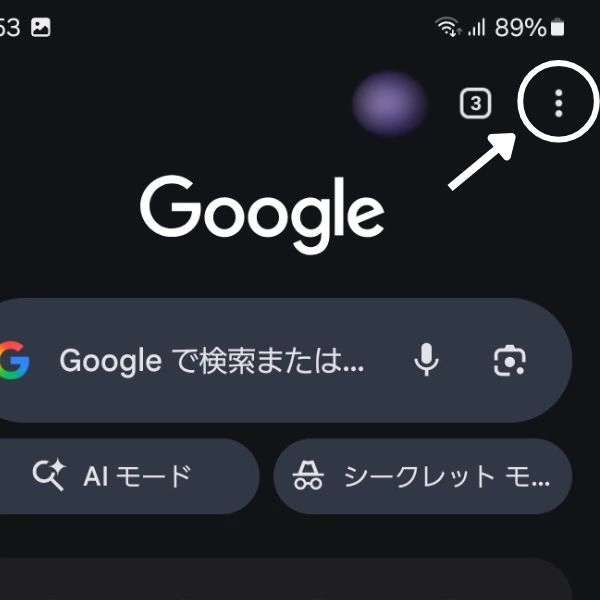
② 右上の「︙」をタップします
Androidは右上、iPhoneは右下にメニューが表示される場合があります。
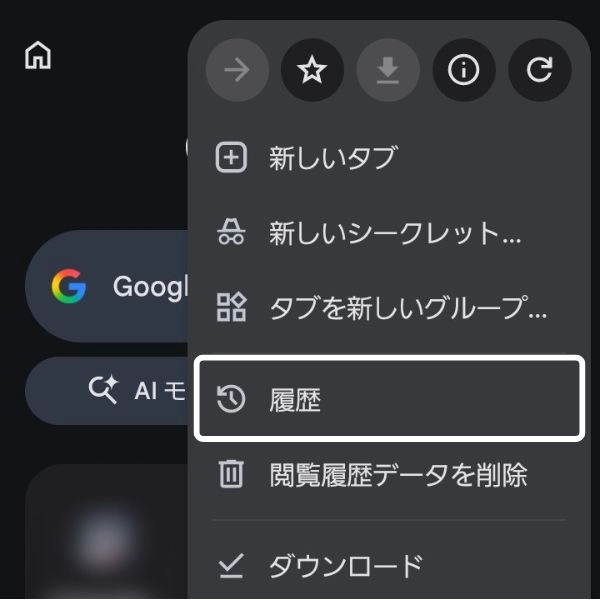
③ 「履歴」をタップします
メニューの中にある「履歴」をタップしてください。
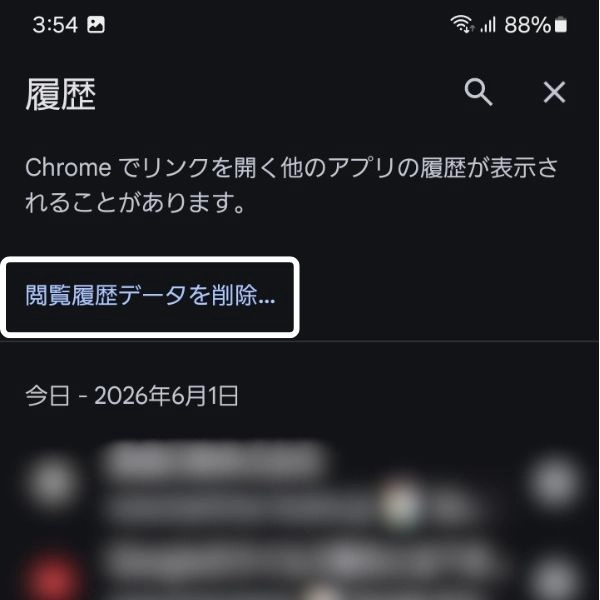
④ 「閲覧履歴データを削除」をタップします
履歴画面の上部に表示される「閲覧履歴データを削除」をタップします。
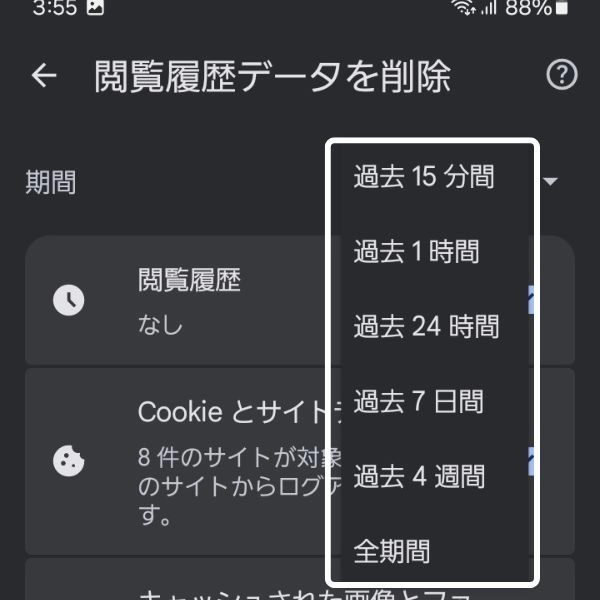
⑤ 削除期間を選択します
削除する期間を選択します。
- 過去1時間
- 過去24時間
- 過去7日間
- 過去4週間
- 全期間
完全に整理したい場合は「全期間」がおすすめです。
実際にスマホサポートの現場では、怪しいサイトを開いてしまった場合やChromeの表示不具合が発生している場合、全期間を選択してデータを整理するケースが多くあります。
⑥ 削除するデータを選択します
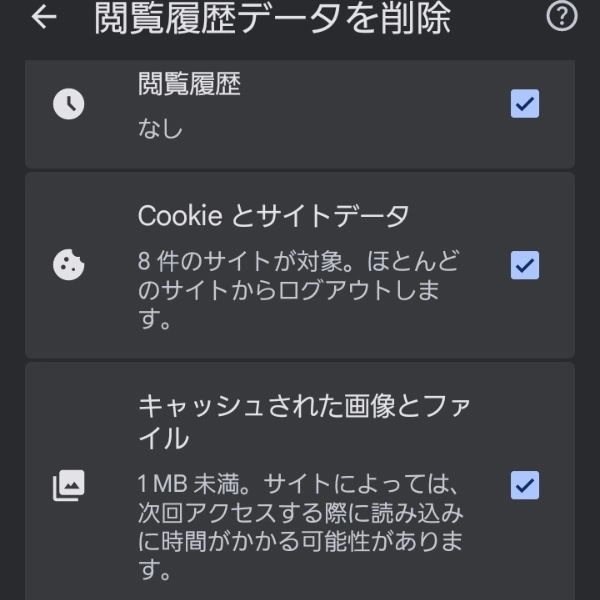
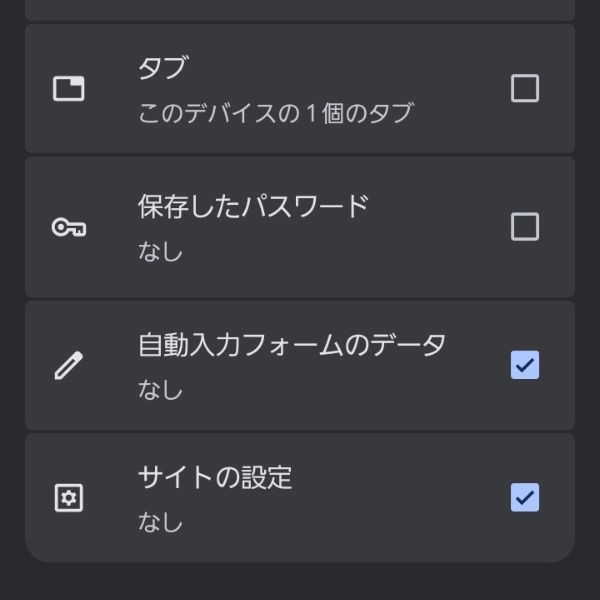
閲覧履歴・Cookie・キャッシュなど削除したい項目を選択します。
各項目の意味について
「閲覧履歴データを削除」を開くと、複数の削除項目が表示されます。
何を選べばいいか分からない方は、まずそれぞれの意味を確認しておきましょう。
- 閲覧履歴
これまでChromeで閲覧したWebサイトの履歴です。 - Cookieとサイトデータ
ログイン状態やサイト設定などを保存している情報です。削除すると一部サイトで再ログインが必要になる場合があります。 - キャッシュされた画像とファイル
Webサイトを高速表示するために保存された画像やデータです。表示不具合の改善によく利用されます。 - 保存したパスワード
Chromeに保存したログインパスワードです。通常は削除しないことをおすすめします。 - 自動入力フォームデータ
名前や住所、メールアドレスなど入力補助用の情報です。必要がなければ削除しなくても問題ありません。
パスワード削除には注意
「保存したパスワード」にチェックを入れると、Chromeに保存しているログイン情報が削除される場合があります。
ログイン情報が分からない場合はチェックを外したまま進めることをおすすめします。
迷ったらこの3つを選択
- 閲覧履歴
- Cookieとサイトデータ
- キャッシュされた画像とファイル
偽警告の対処やChromeの不具合改善が目的であれば、この3項目を選択しておくのがおすすめです。
保存したパスワードや自動入力フォームデータは、特別な理由がなければ削除しなくても問題ありません。
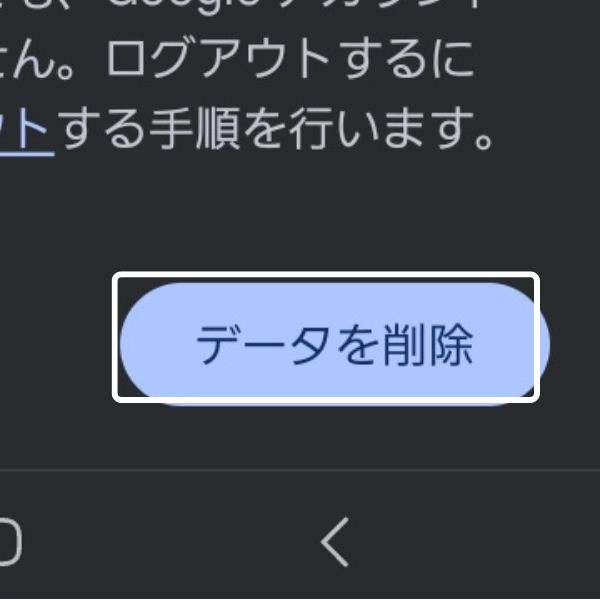
⑦ 「データを削除」をタップします
最後に「データを削除」をタップすると削除完了です。
確認画面が表示された場合は「削除」または「閲覧履歴データを削除」をタップしてください。
Chromeの履歴削除で改善しない場合は?
Chromeの履歴削除を行っても、動作が重い・表示がおかしい・アプリが不安定といった症状が改善しない場合があります。
その場合は、スマホ本体やアプリのキャッシュ削除も試してみましょう。
キャッシュは一時的に保存されたデータのため、削除しても写真やLINE、連絡先などの大切なデータが消えることはありません。
Androidのキャッシュ削除方法については、こちらの記事で詳しく解説しています。
「ウイルス感染しました」「危険です」などの通知が届く場合は、通知設定も確認しましょう。
Chrome履歴削除ができない時の原因
履歴削除ができない場合は次の原因が考えられます。
- Chromeの一時的不具合
- スマホの動作不良
- Googleアカウント同期の影響
- Chromeアプリが古い
Chromeやスマホを再起動すると改善する場合があります。
改善しない場合は、Chromeアプリの更新や再インストールも検討してみましょう。
関連記事はこちら
- Safariの閲覧履歴の削除方法はこちら
- Chromeの通知削除方法はこちら
- Chromeのおすすめセキュリティ設定はこちら
- スマホにウイルス警告が表示された時の対処法はこちら
- 怪しいサイトを開いた時の対処法はこちら
Chrome履歴削除に関するよくある質問
Chromeの履歴を削除するとGoogleアカウントは消えますか?
いいえ。Googleアカウント自体は削除されません。削除されるのはChrome内の履歴やサイトデータです。
Chromeの履歴を削除すると写真は消えますか?
消えません。写真・動画・LINE・連絡先などスマホ本体のデータには影響ありません。
Cookieを削除するとどうなりますか?
一部サイトからログアウトされる場合がありますが、再度ログインすれば利用できます。
怪しいサイトを開いただけでウイルス感染しますか?
多くの場合は感染していません。履歴やキャッシュを削除し、通知設定を確認することで改善できるケースがあります。
Chromeの履歴削除でログイン情報は消えますか?
Cookieやサイトデータを削除した場合、一部サイトで再ログインが必要になることがあります。
まとめ
Chromeの閲覧履歴削除は、怪しいサイト対策や表示不具合の改善によく利用される基本設定です。
操作自体は数分で完了するため、初心者の方でも安心して実行できます。
特に偽警告サイトや不審なページを開いてしまった場合は、履歴削除を行うことで改善する場合があります。
焦らなくて大丈夫です。手順通りに進めれば安全にChromeの履歴を削除できます。
パソコン・スマホのトラブル相談も受付中です
「この警告は本物?」 「SMSを開いてしまったけど大丈夫?」 「通知が消えない」 「設定方法がわからない」
パソコン・スマホのトラブルをチャット形式でサポートしています。 記事を読んでも不安が残る場合は、お気軽にご相談ください。
コメント