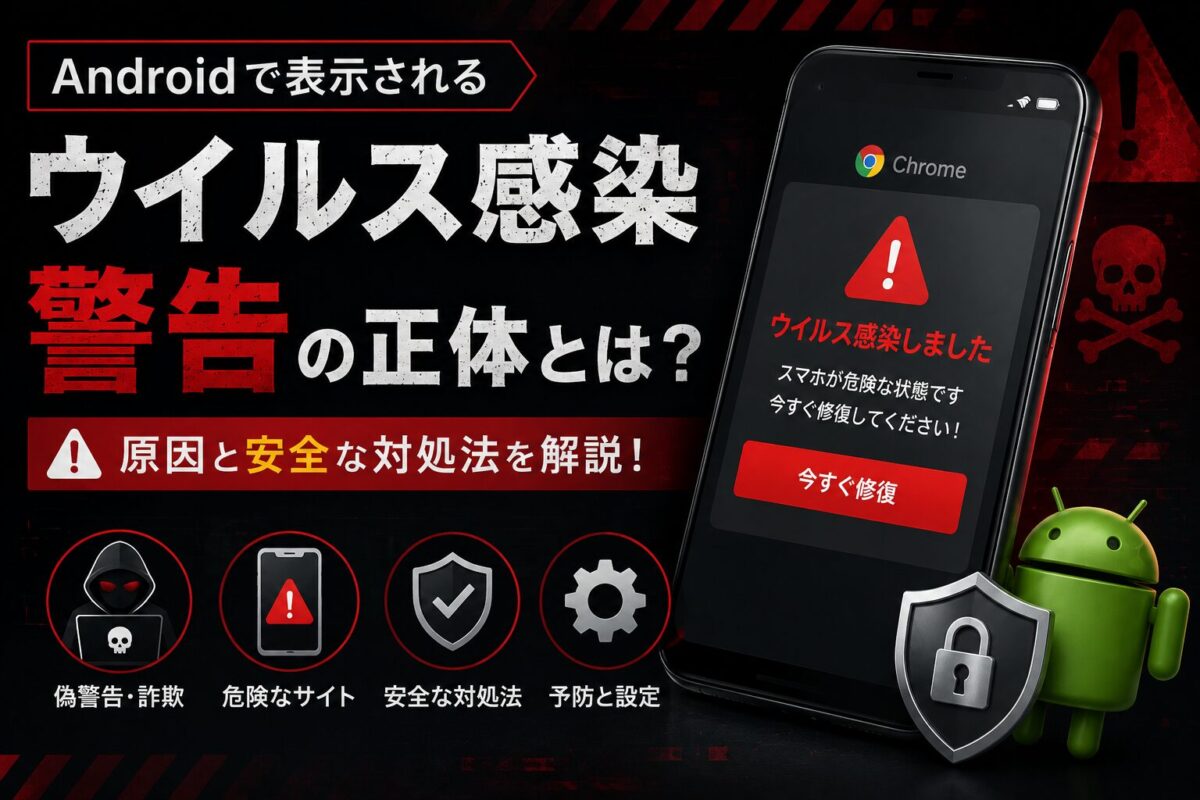
Androidを使っていると、突然 「ウイルス感染しました」 と表示され、不安になってしまうことがあります。
結論から言うと、実際には本当にAndroidがウイルス感染しているケースは一部で、多くは偽警告や詐欺広告です。
「スマホが危険な状態です」
「今すぐ修復してください」
「Androidセキュリティ警告」
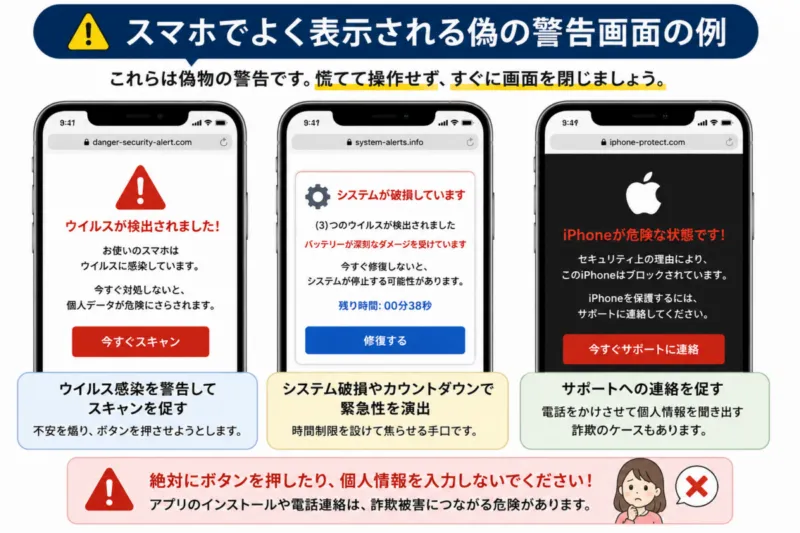
このような画面が突然表示されると、本当に感染してしまったのではないかと焦ってしまいますよね。
ですが、まずは落ち着いて対応することが大切です。
実際の現場でも、慌てて表示されたボタンを押してしまい、不要なアプリをインストールしてしまったり、有料サービスへ誘導されてしまったケースがありました。
逆に言えば、焦らず正しく対応できれば、被害を防げるケースがほとんどです。
ただし、Androidはアプリの自由度が高いため、怪しいアプリや非公式サイト経由で本当にトラブルが起きるケースもあります。
そのため、「すべて安全」と決めつけず、正しい対処を知っておくことが大切です。
この記事では、
- Androidで警告が表示される原因
- 本当に危険なのか
- 安全な対処方法
- 今後の予防方法
について、初心者の方にも分かりやすく解説していきます。
お使いの端末ごとの詳しい対処法はこちら
iPhoneの対処法
Androidの対処法
Androidで「ウイルス感染しました」と表示される原因
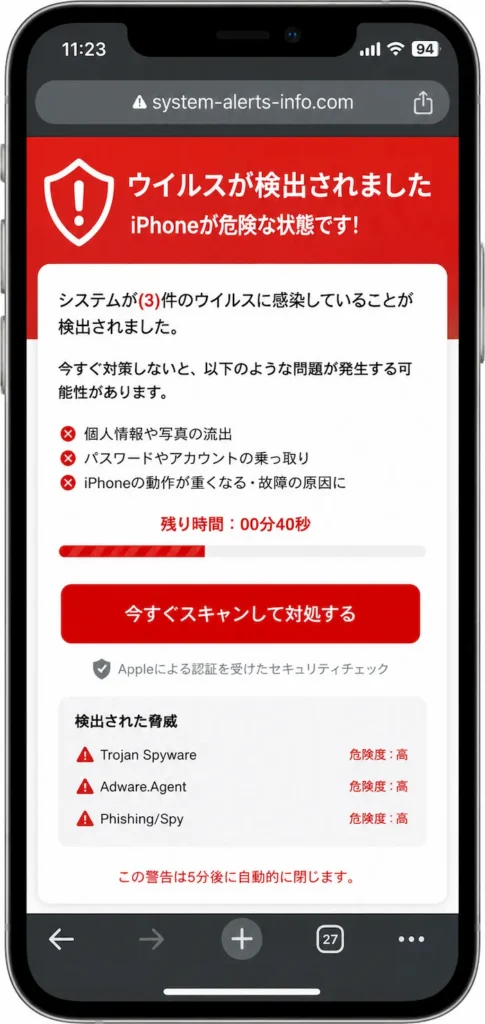
Androidで表示される「ウイルス感染しました」という警告の多くは、Chromeなどのブラウザー上に表示される広告や偽サイトです。
最近は、
このような「不安をあおる表示」が非常に増えています。
特に、 「今すぐ対応」「制限時間」 など、焦らせる表示には注意しましょう。
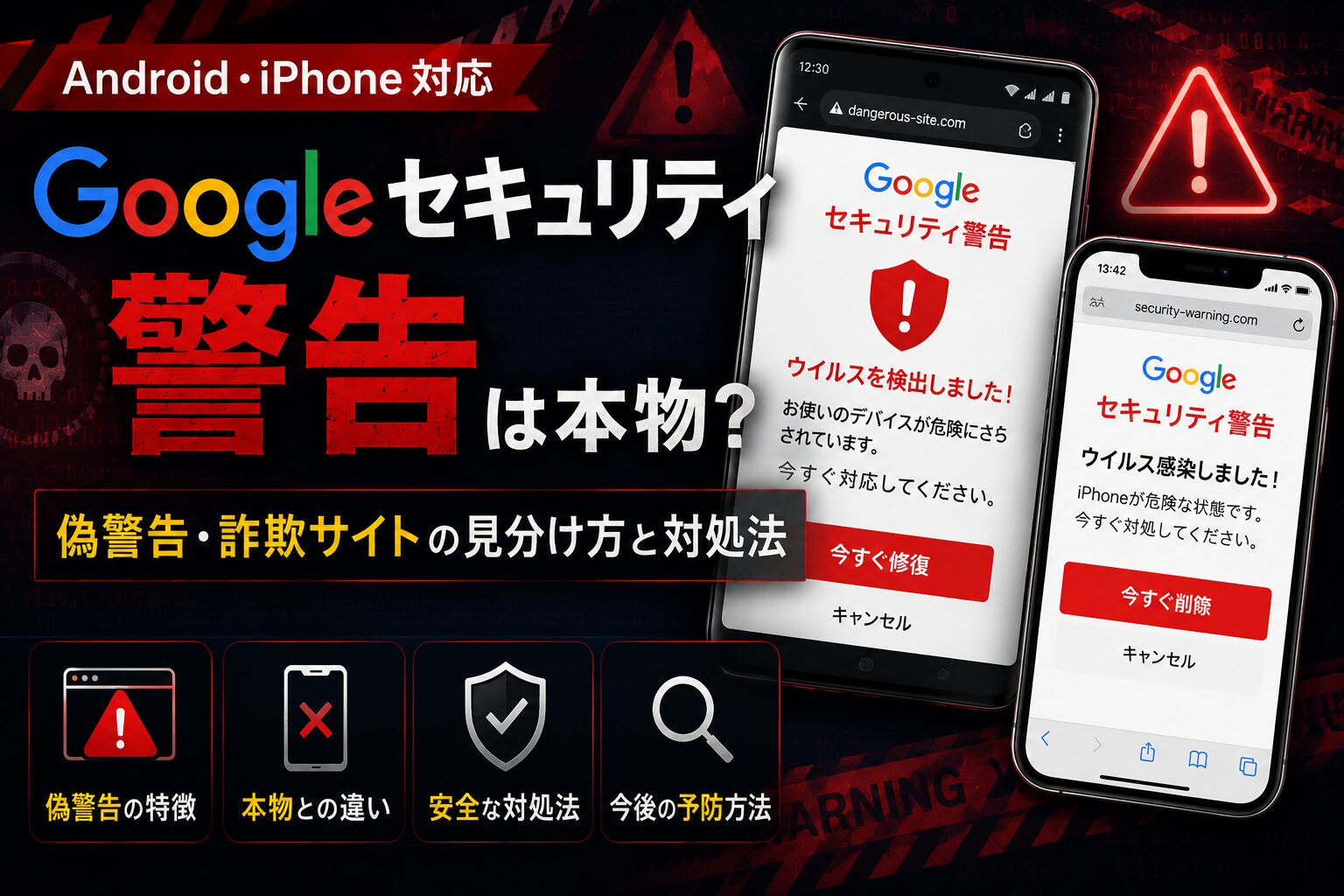
Googleのセキュリティ機能として、突然「ウイルス感染しました」と表示して有料アプリのインストールへ誘導することは基本的にありません。
Androidでよくある偽警告の特徴
- 大音量の警告音が鳴る
- 「今すぐ削除」を押させようとする
- Chromeが閉じられないように見える
- Google Playへ誘導される
- 「端末が危険です」と何度も表示される
これらの多くは、本物の警告ではありません。
不安にさせて、
- アプリをインストールさせる
- 有料契約をさせる
- 個人情報を入力させる
これが相手の目的です。
Androidで「ウイルス感染しました」と表示された時の対処法
① Chromeを終了する
まずはChromeを終了しましょう。
- まずは、開いているアプリ一覧(アプリ履歴画面)を表示します。
- 画面下の「□(四角)」や「三本線」ボタンをタップして、開いているアプリ一覧を表示します。
- 機種によっては、画面下から上へスワイプして途中で止める操作の場合もあります。
- アプリ一覧が表示されたら、 Chromeや怪しいアプリを上へスワイプして終了しましょう。
警告が表示されていても、まずは落ち着いて閉じることが大切です。
② Chromeの履歴とサイトデータを削除
同じ警告が何度も表示される場合は、Chromeの閲覧履歴削除を行いましょう。
これで改善するケースは非常に多いです。
閲覧履歴を削除する詳しい説明はこちら
Chrome(Android・iPhone)の履歴削除方法
③ Chrome通知を削除する
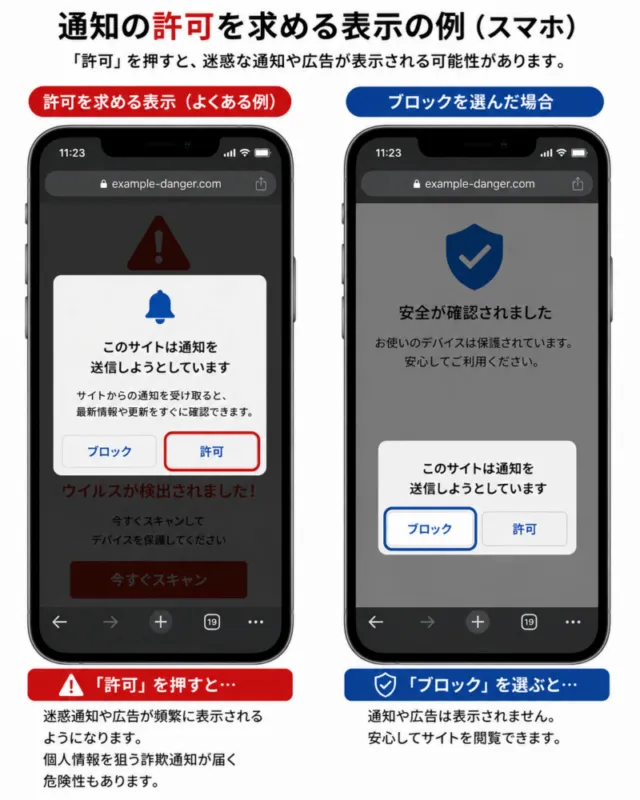
最近は「通知を許可してください」と表示し、あとから危険な広告通知を大量に送ってくるケースも増えています。
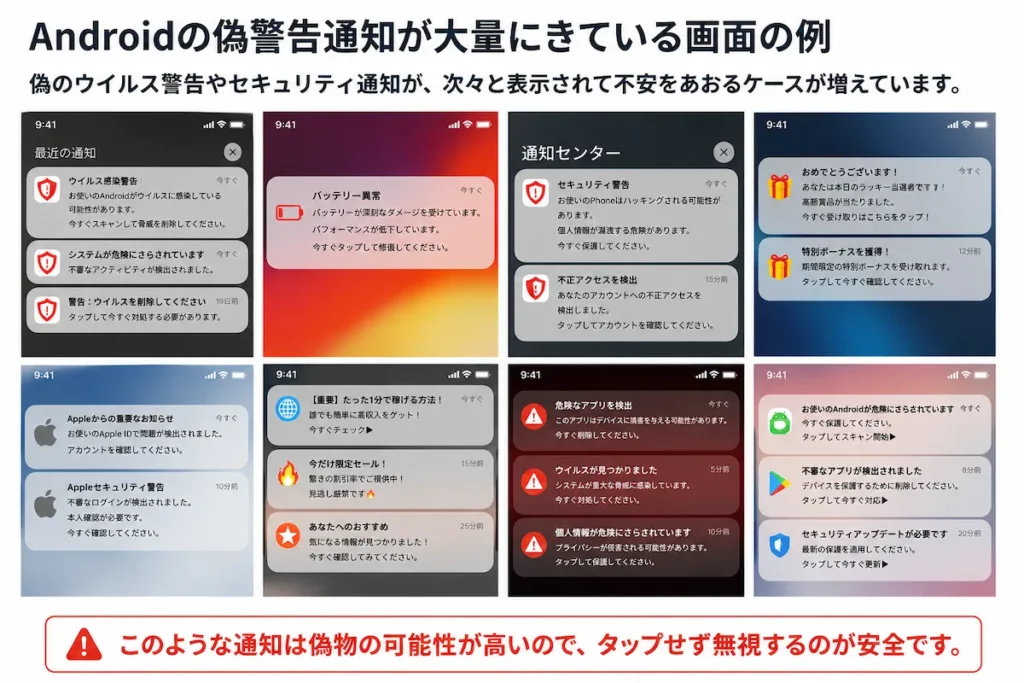
Chrome通知の削除方法はこちらで詳しく解説しています。
Chromeで危険な通知を削除する方法はこちら
④ 怪しいアプリを削除する
警告画面からアプリをインストールしてしまった場合は、不要なアプリを削除しましょう。
特に、
- スマホ高速化
- メモリ解放
- 無料セキュリティ
このような名称のアプリには注意が必要です。
Androidは自由度が高い反面、広告や外部サイトからアプリをインストールしてしまうケースも多いため、注意が必要です。
基本的にはGoogle Playストアからインストールし、レビューや評価を確認するようにしましょう。
実際にあったケースですが、スマホの「高速化アプリ」をインストールしていたお客様がいました。
確認してみると、スマホ本体の容量には十分な空きがあり、実際にはストレージ不足ではありませんでした。
ですが、その高速化アプリ上では「容量不足」「今すぐクリーンアップが必要」といった表示が出ており、有料のクリーンアップアプリの広告へ誘導されるようになっていました。
不安になったお客様から相談を受けたことで、「警告や不安を利用して、有料サービスへ誘導する仕組み」があることに改めて気づかされました。
Chromeを安全に使うためのおすすめ設定
1~4までは「閲覧履歴データを削除する」方法と同じ手順です。
- Chromeを開く
- 「…」メニューをタップ
- 「設定」を開く
- 「プライバシーとセキュリティ」を開く
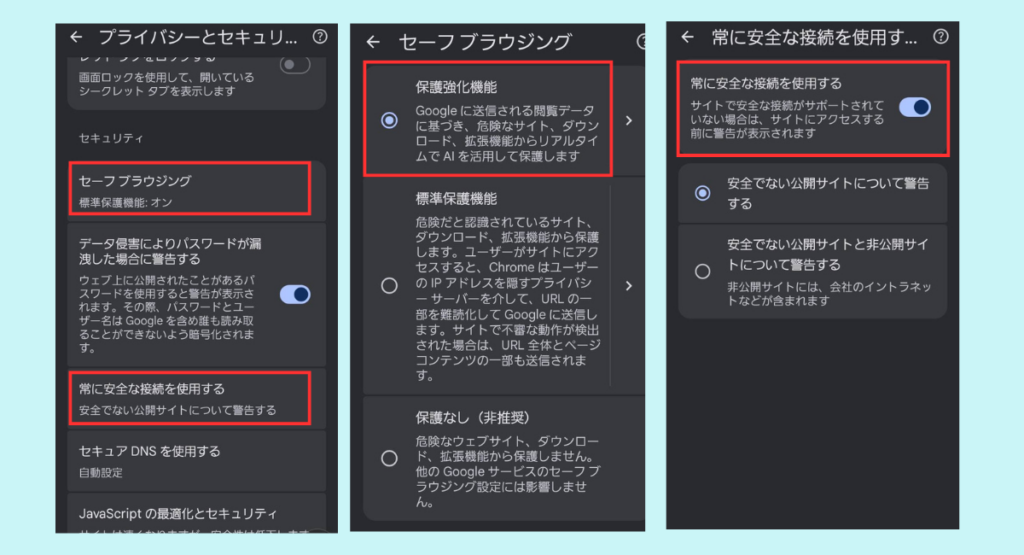
- 「セーフ ブラウジング」を開き、「保護強化機能」を選択する
- 「常に安全な接続を使用する」を開き、チェックを入れる
「保護強化機能(セーフブラウジング)」「常に安全な接続を使用する」
これらの機能を使用することで、危険なサイトへのアクセスやフィッシング詐欺、偽の警告ページなどに出会うリスクを減らすことができます。
特に「セーフ ブラウジング」や「常に安全な接続を使用する」設定は、怪しいサイトを開く前に警告を出してくれるため、知らないうちに危険なページへ進んでしまうのを防ぐ効果があります。
そのため、ネットにあまり詳しくない方でも、安心してChromeを利用しやすくなります。
Google公式でも、Chromeの「セーフ ブラウジング」機能について案内されています。
Chrome のセーフ ブラウジングについて(Google公式)
本当に危険なケースは?
以下に当てはまる場合は注意が必要です。
- Googleアカウント情報を入力した
- クレジットカード情報を入力した
- 怪しいアプリをインストールした
- SMS認証コードを入力した
この場合は、
- Googleアカウントのパスワード変更
- カード会社へ連絡
- 不要アプリの削除
- Playプロテクト確認
これらを確認しておくと安心です。
Androidを安全に利用する設定
- Chromeの安全確認を有効にする
- 通知を安易に許可しない
- Playプロテクトを有効にする
- Androidを最新状態に保つ
Playプロテクトの設定確認
- Playストアを開く
- 右上アカウントアイコンをタップ
- Playプロテクトを開く
- 前回のスキャン:(例:何日前、何時間前)になっていればOK
有効になっていない場合
- 右上の歯車をタップ
- Playプロテクトによるアプリのスキャンにチェック
- 有害なアプリの検出精度を改善にチェック
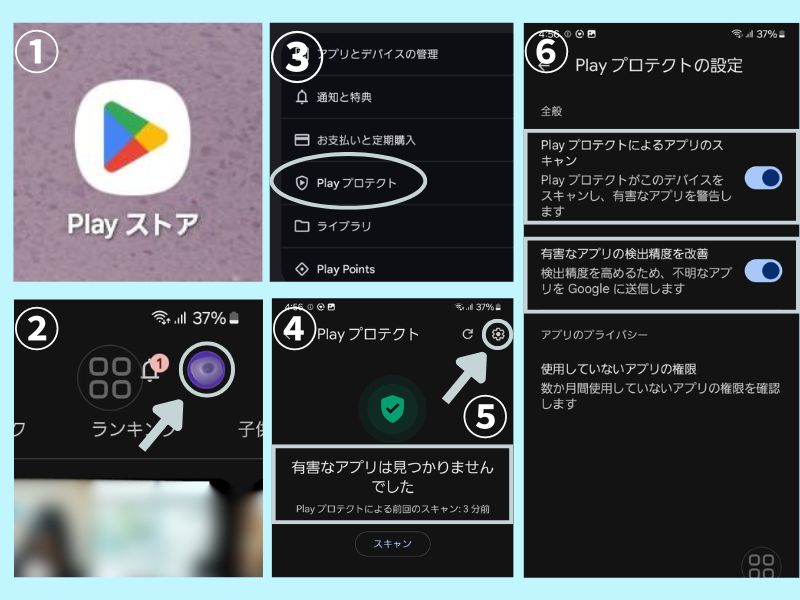
Google公式でも、Playプロテクトによるアプリ確認機能が案内されています。
Google Play プロテクトについて(Google公式)
これらの設定を有効にすることで、危険なサイトや怪しい広告を減らし、安全にAndroidを利用しやすくなります。
Androidで偽警告を防ぐ方法
- 怪しい広告を開かない
- 通知を安易に許可しない
- 無料アプリをむやみに入れない
- Google Play以外からインストールしない
- 必要ならセキュリティソフトを利用する
特に、スマホ操作に不安がある方は、危険サイト対策機能があるセキュリティソフトを利用すると安心感があります。
おすすめ比較はこちらで詳しく紹介しています。
スマホ向けおすすめセキュリティソフト比較はこちら
セキュリティソフトは必要か詳しく解説した記事はこちら
こんな場合は専門店へ相談を
以下に当てはまる場合は、無理に自分だけで対処せず、スマホ修理店やパソコンショップへ相談するのもおすすめです。
- 何度消しても警告が出る
- 勝手に広告が開く
- Googleアカウントに不正ログインがあった
- 料金請求画面が出ている
Androidで「ウイルス感染しました」と表示されたら本当に感染していますか?
多くの場合は偽警告や広告です。ただし、怪しいアプリをインストールした場合などは注意が必要です。
警告画面を閉じても大丈夫ですか?
はい。多くの偽警告はブラウザ上の広告なので閉じても問題ありません。
Google Playストアに移動した場合は危険ですか?
Playストアに移動しただけで感染することは通常ありません。ただし、不要なアプリのインストールには注意しましょう。
Androidを初期化する必要はありますか?
ほとんどの場合は必要ありません。履歴削除や通知削除、不要アプリの削除で改善するケースが多いです。
この記事を見た方はこちらも見ています
まとめ
- Androidの「ウイルス感染しました」は偽警告が多い
- Chromeの履歴削除で改善するケースが多い
- 通知許可には注意が必要
- 怪しいアプリは削除する
- 焦って操作しないことが大切
Androidは便利で自由度が高い反面、広告やアプリ経由のトラブルも発生しやすい傾向があります。
突然警告が表示されても、まずは落ち着いて対処し、怪しい表示をすぐ信用しないことが大切です。
パソコン・スマホのトラブル相談も受付中です
「ブラウザーの表示がおかしい」
「キャッシュ削除しても直らない」
「怪しいサイトを開いてしまった」
「スマホの設定方法が分からない」
パソコン・スマホのトラブルをチャット形式でサポートしています。
記事を読んでも解決しない場合はお気軽にご相談ください。


コメント