偽サイトの見分け方|URLで詐欺サイトを見抜くポイントを分かりやすく解説
「この通販サイト安すぎない?」
「URLが本物っぽいけど大丈夫?」
「詐欺サイトかどうか確認したい…」
「メールで通販サイトからのメールを開いたけど本物なの?」
最近は、本物そっくりに作られた偽サイト・詐欺サイトによる被害が増えています。
特に多いのが、 「有名企業を装った偽通販サイト」や「URLを似せたフィッシングサイト」 です。
フィッシングサイトとは
実在する企業やサービスを装って作られた偽サイトのことです。
本物そっくりの画面で、
ID・パスワード・クレジットカード情報などを盗み取る目的があります。
実際のサポート現場でも、 「本物だと思ってカード情報を入力してしまった」 「偽サイトだと気付かなかった」 という相談は非常に増えています。
実際にカード情報を盗まれ、被害に遭うケースにも遭遇しています。
この記事では、実際のサポート現場でお客様へ説明している内容をもとに
初心者の方でも分かるよう、偽サイトを見抜くチェックポイントを解説します。
最初にやってほしいこと|怪しいメールや通知からは開かずWeb検索やブックマークで公式サイトを開くこと
偽サイトへアクセスしてしまう原因として特に多いのが、 偽メールやSMSに記載されたリンクからのアクセスです。
Web検索もしくはブックマークからアクセスすることにより 詐欺に遭うリスクを相当減らせます。
「メールのリンクは押さない」 これだけでも被害防止に非常に効果があります。
これから詳しく解説していきます。
偽サイトとは?
偽サイトとは、有名企業やショッピングサイトを真似して作られた詐欺サイトのことです。
目的は主に以下のようなものがあります。
- クレジットカード情報の盗難
- 個人情報の取得
- ID・パスワードの盗難
- 偽商品の販売
- ウイルス感染の誘導
最近ではデザインも非常に精巧になっており、 見た目だけでは判断が難しいケースも増えています。
偽サイトへアクセスしてしまう主な原因
偽サイトは、ユーザーを不安にさせたり、本物だと思い込ませたりしてアクセスさせるケースが非常に多いです。
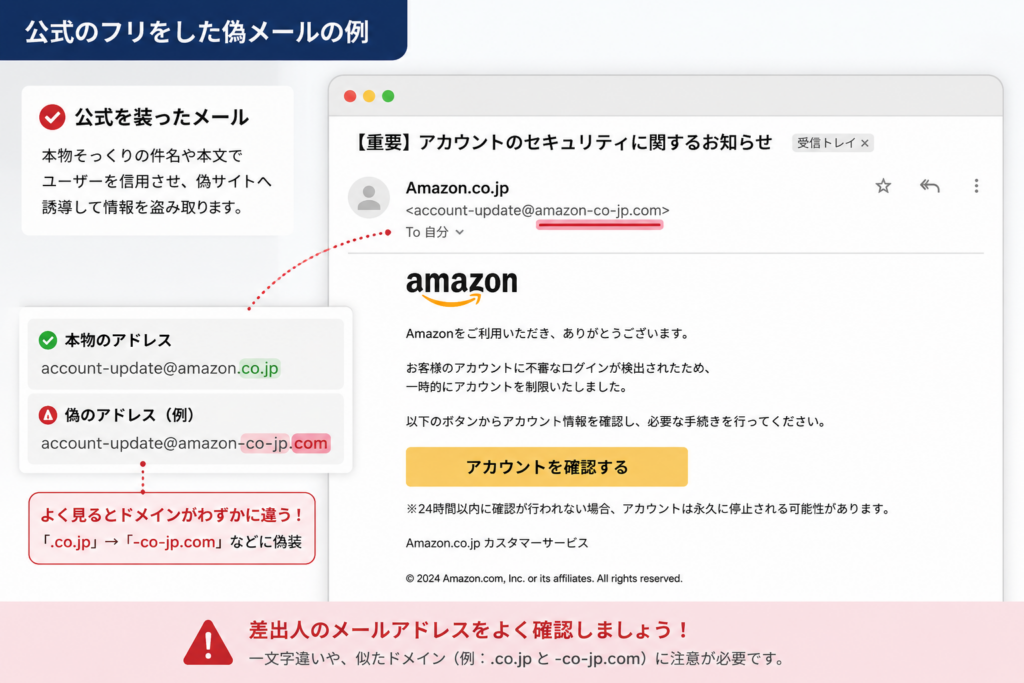
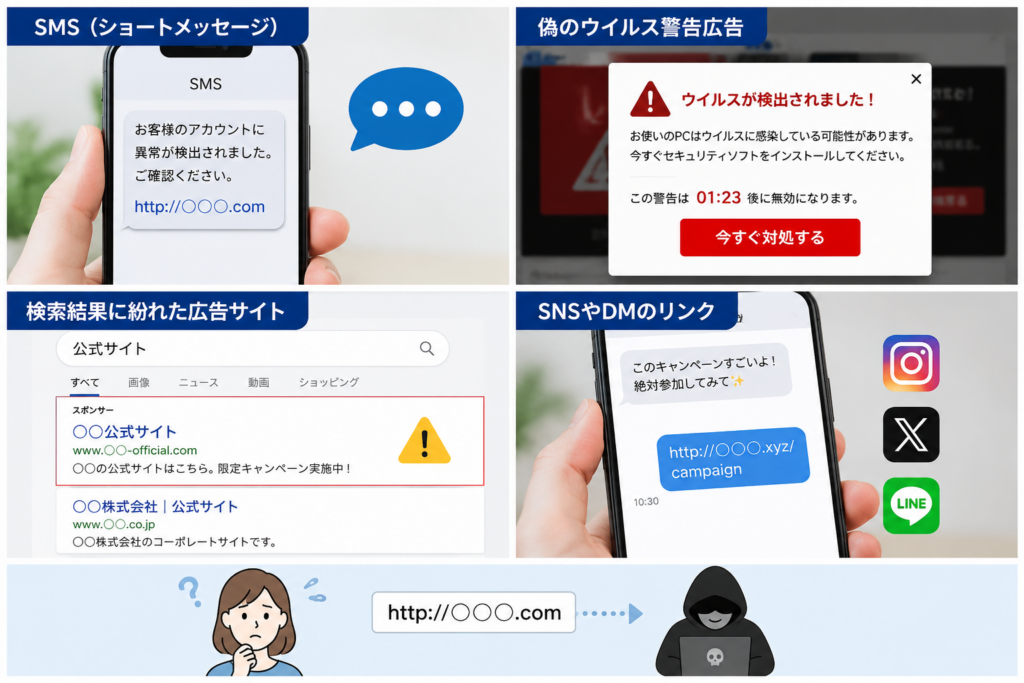
- 公式を装ったメール
- SMS(ショートメッセージ)
- 偽のウイルス警告広告
- 検索結果に紛れた広告サイト
- SNSやDMのリンク
特に多い「公式に似せたメール」
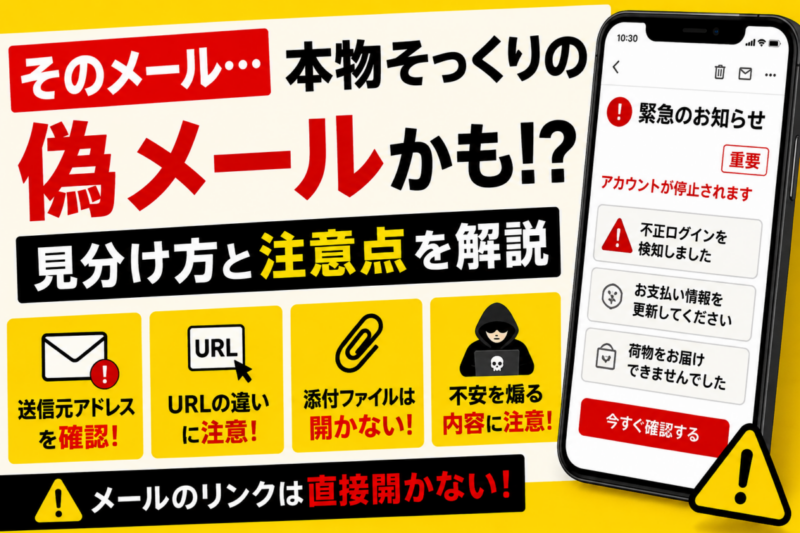
最近特に多いのが、Amazon・楽天・銀行・クレジットカード会社・宅配業者などを装った偽メールです。
本物そっくりのデザインで作られており、
- 「アカウントが停止されます」
- 「不正ログインを検知しました」
- 「お支払い情報を更新してください」
- 「荷物をお届けできませんでした」
など、不安を煽って急いでクリックさせようとする特徴があります。
メール内のリンクを押すと、本物そっくりの偽サイトへ誘導され、ID・パスワード・クレジットカード情報などを入力させられるケースがあります。
偽メール(フィッシングメール)について、こちらで詳しく解説しています。
メールのリンクは直接押さないのがおすすめ
不安な場合は、Google検索やブックマークから公式サイトへアクセスし直すことで、偽サイト被害を防ぎやすくなります。
迷惑メールを未然に防ぎたい方は、セキュリティソフトの導入を検討してください。
分かりやすく解説している記事はこちらから↓
なお、Windowsに標準搭載されているセキュリティ機能だけで十分なのか気になる方は、こちらの記事で詳しく解説しています。
特に注意したい「URLを似せた詐欺サイト」
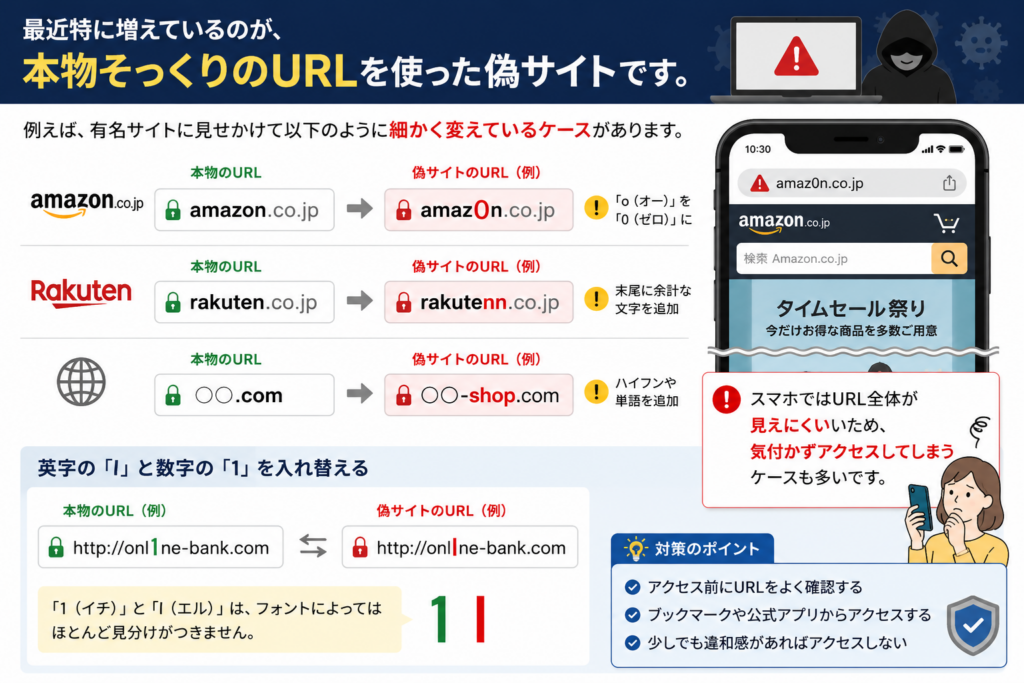
現在増えているのが、 本物そっくりのURLを使った偽サイトです。
例えば、有名サイトに見せかけて以下のように細かく変えているケースがあります。
- amazon.co.jp → amaz0n.co.jp
- rakuten.co.jp → rakutenn.co.jp
- 〇〇.com → 〇〇-shop.com
- 英字の「l」と数字の「1」を入れ替える
スマホではURL全体が見えにくいため、 気付かずアクセスしてしまうケースも多いです。
「見た目が本物だから安心」は危険
最近の偽サイトはロゴ・デザイン・文章まで本物そっくりです。
「いつもと同じ画面だから大丈夫」と思い込まないことが重要です。
Amazon、楽天偽サイトの詳しい解説はこちら
偽サイトかな?と思ったら
「いつもと画面が違う」「URLが怪しい」「急にログインを求められた」など、少しでも不安を感じた場合は、そのまま操作を続けないことが重要です。
一度画面を閉じて、Googleなどでサービス名を検索するか、普段利用しているブックマーク(お気に入り)から公式サイトへアクセスし直すことをおすすめします。
特にメールやSMSに記載されたリンクから直接アクセスした場合は、偽サイトへ誘導されているケースもあるため注意が必要です。
また、普段ブラウザに保存しているID・パスワードの自動入力(オートフィル)が急に機能しない場合も注意してください。
本物のサイトでは通常自動入力されるにかかわらず、偽サイトではURLが異なるため、自動入力が動作しないことがあります。
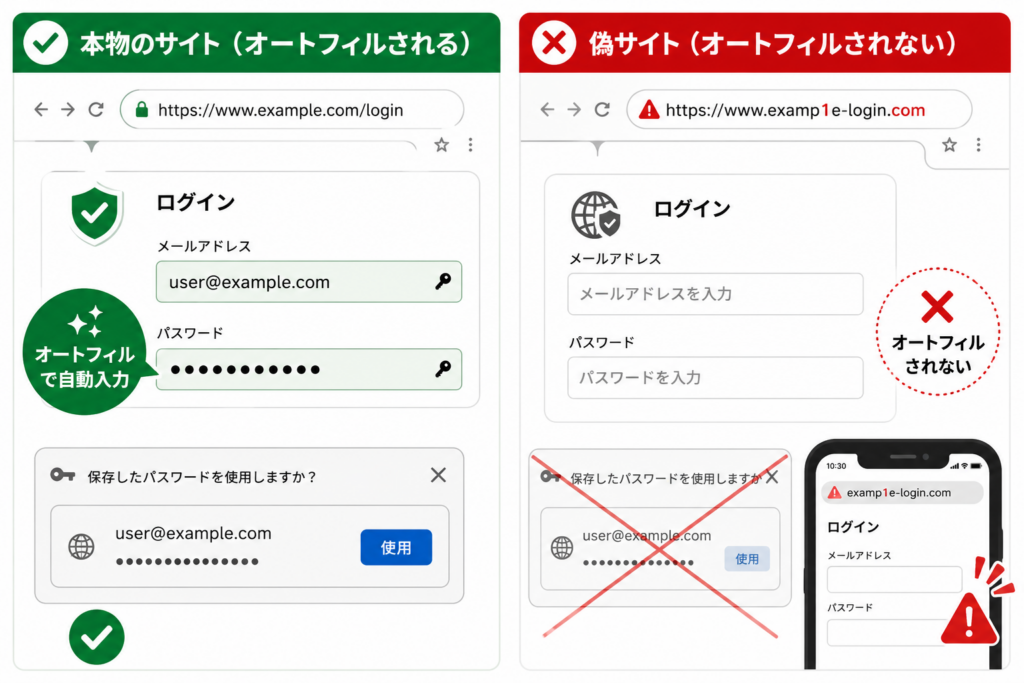
「オートフィル(自動入力)されない=URLが違う可能性」
普段は自動入力されるサイトなのに、急にID・パスワードを手入力させられる場合は、偽サイトの可能性を疑いましょう。
Chromeの自動入力がフィッシング詐欺のサインか確認する方法はこちら
偽サイトを見分けるポイント
URLを必ず確認する
最も重要なのがURL確認です。
特に以下は注意してください。
- スペルが少し違う
- 意味不明な文字列が入っている
- 「.xyz」など見慣れないドメイン(.jp/.com が一般的)
- 長すぎるURL
「URLが少しでも怪しい」と感じたら、一度閉じるのがおすすめです。
異常に安すぎる商品は注意
偽通販サイトでは、 「90%OFF」 「在庫処分」 「本日限定」 などで不安や焦りを煽ることがあります。
相場より極端に安い場合は、まず疑ったほうが安全です。
日本語が不自然
海外で作られた偽サイトでは、 翻訳ソフトのような不自然な日本語になっている場合があります。
- 文章がおかしい
- 変な改行がある
- 漢字や言い回しが不自然
違和感がある場合は要注意です。
会社情報が怪しい
通販サイトでは「特定商取引法に基づく表記」があります。
以下のような場合は注意してください。
- 住所が存在しない
- 電話番号がない
- 会社名で検索しても情報が出ない
怪しいサイトを開いてしまったら?
もし怪しいサイトを開いてしまっても、 閲覧しただけで即感染するケースは多くありません。
- カード情報入力
- ID・パスワード入力
- 表示された番号へ電話
- アプリやソフトのダウンロード
慌てず画面を閉じ、 個人情報やカード情報を入力しないことが重要です。
また、 「ウイルス感染しています」 「警告音が止まらない」 など不安を煽る偽警告も増えています。
こうした画面は慌てずブラウザを閉じれば大丈夫なケースがほとんどです。
👉ウイルス警告通知の削除方法はこちら
👉ウイルス感染してるか確認する方法はこちら
👉おすすめセキュリティソフト比較はこちら
セキュリティソフトについて詳しく知りたい方は、実際の料金やプラン、メリット・デメリットも含めてこちらで解説しています。
まとめ
- 最近は本物そっくりの偽サイトが増えている
- URLを似せた詐欺サイトに注意
- 「安すぎる」「日本語がおかしい」は危険サイン
- 怪しいサイトでは情報入力しない
- 迷ったら一度閉じるのが安全
- 公式サイトをGoogle検索やブックマークから開いてみる
最近の詐欺サイトは非常に巧妙です。
「見た目だけ」で判断せず、URLやサイト情報を確認する習慣をつけることが重要です。
私自身おすすめしているのは、
メールやSMSのリンクを直接開かないことです。
公式ページから開く癖をつけると、詐欺などの被害に遭うことは減らせます。
不安な方は、セキュリティソフトによる危険サイトブロック機能を利用するのもおすすめです。
偽サイトへのアクセスを事前にブロックしてくれるため、リスクを最小にできます。
パソコン・スマホのトラブル相談も受付中です
「怪しいアプリを削除したい」
「スマホの動作が重い」
「アプリを消しても大丈夫か分からない」
「設定方法を教えてほしい」
パソコン・スマホのトラブルをチャット形式でサポートしています。
記事を読んでも解決しない場合はお気軽にご相談ください。
コメント