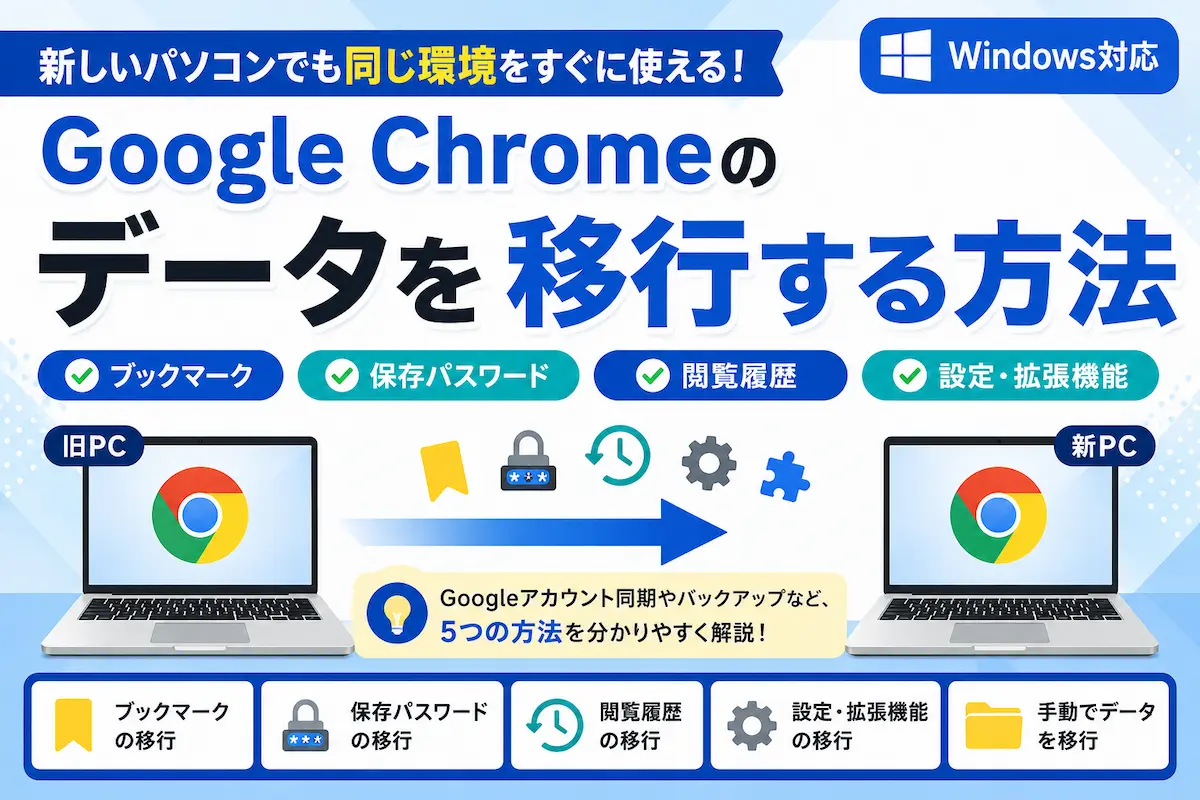
Google Chromeの保存パスワードをインポートする方法【Windows対応】
Google Chromeでは、バックアップした保存パスワードをCSVファイルから簡単にインポート(復元)できます。
CSVファイルとは、保存しているIDやパスワードを一覧で保存したファイルです。バックアップ時に作成され、このファイルをGoogle Chromeへ読み込むことで保存パスワードを復元できます。
新しいパソコンへの買い替えやWindowsの初期化後、Google Chromeを再インストールした後などに、以前バックアップしておいた保存パスワードを戻したい方も多いでしょう。
この記事では、Google Chromeの保存パスワードをインポートする方法を初心者向けにわかりやすく解説します。
先に結論
- 保存パスワードはCSVファイルからインポートできます。
- 数分で復元できます。
- 新しいパソコンへの移行にも利用できます。
- 事前にエクスポートしたCSVファイルが必要です。
バックアップしたCSVファイルがあれば、Google Chromeへ保存パスワードを簡単に復元できます。
保存パスワードのインポートとは?
保存パスワードのインポートとは、以前バックアップしたCSVファイルをGoogle Chromeへ読み込み、保存していたIDやパスワードを復元する機能です。
パソコンの買い替えやWindowsの初期化後でも、CSVファイルがあれば以前と同じ保存パスワードを利用できます。
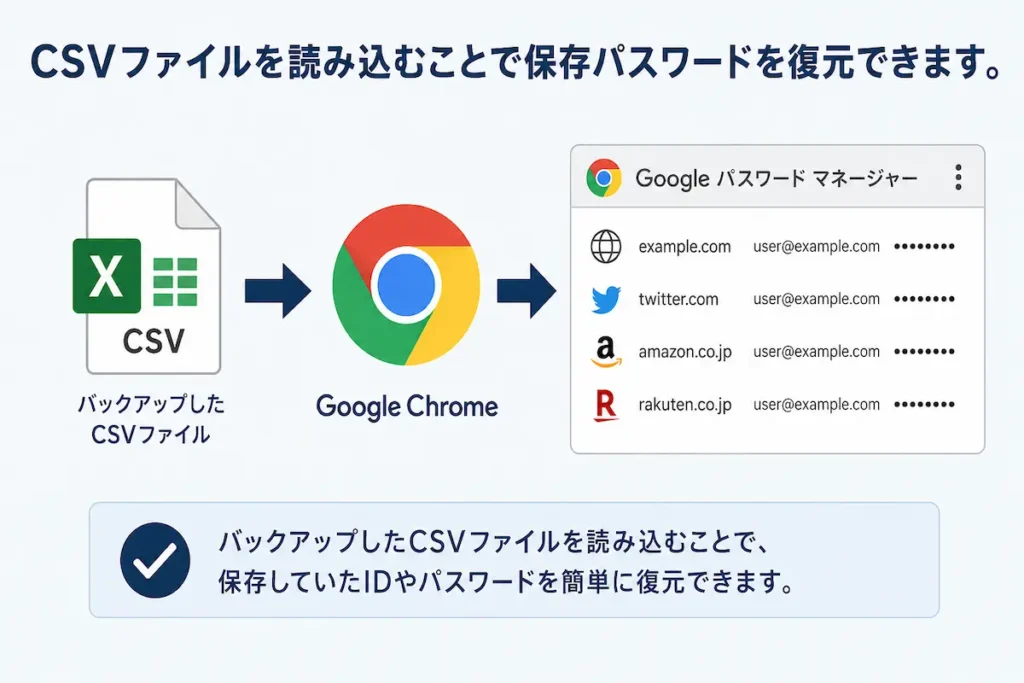
保存パスワードをインポートすると何ができる?
- 新しいパソコンへ保存パスワードを移行できる
- Windows初期化後に保存パスワードを復元できる
- Google Chrome再インストール後もログイン情報を利用できる
- CSVファイルから簡単に復元できる
保存パスワードをインポートすると、Webサイトへ再度パスワードを入力する手間を減らせます。
インポート前の注意点
- 事前にCSVファイルをバックアップしておく必要があります。
- CSVファイルにはIDやパスワードが保存されています。
- 第三者に見られないよう安全に保管してください。
- 会社や学校のパソコンでは利用できない場合があります。
Google Chromeの保存パスワードをインポートする方法
※画像は説明用のイメージです。
WindowsやGoogle Chromeのバージョンによって画面や項目名が異なる場合があります。
表示が少し違っていても、同様の名称の項目を選択してください。
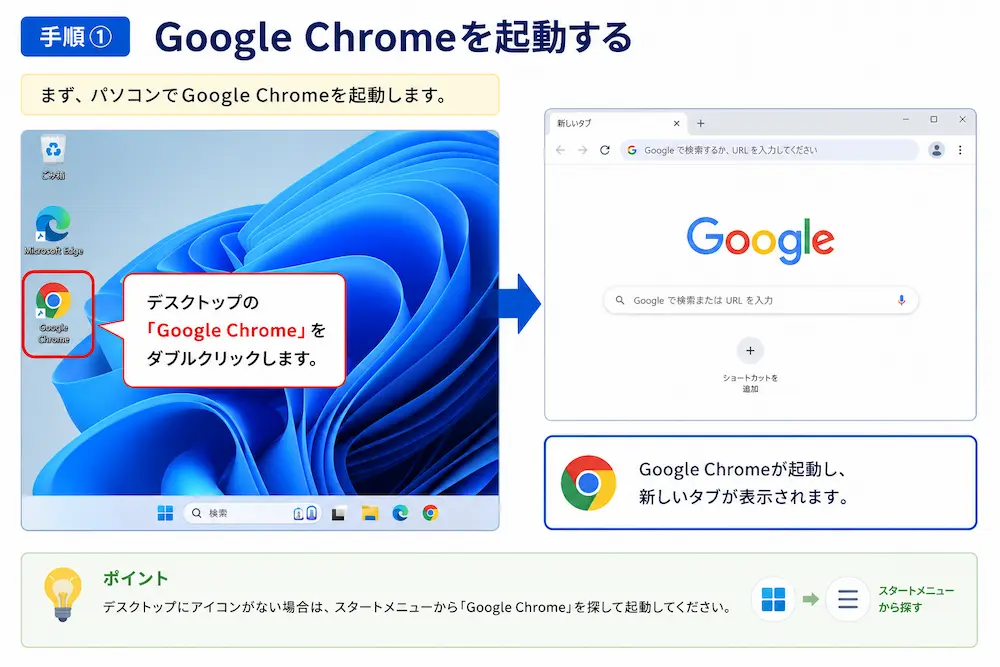
手順① Google Chromeを開く
Google Chromeを起動します。
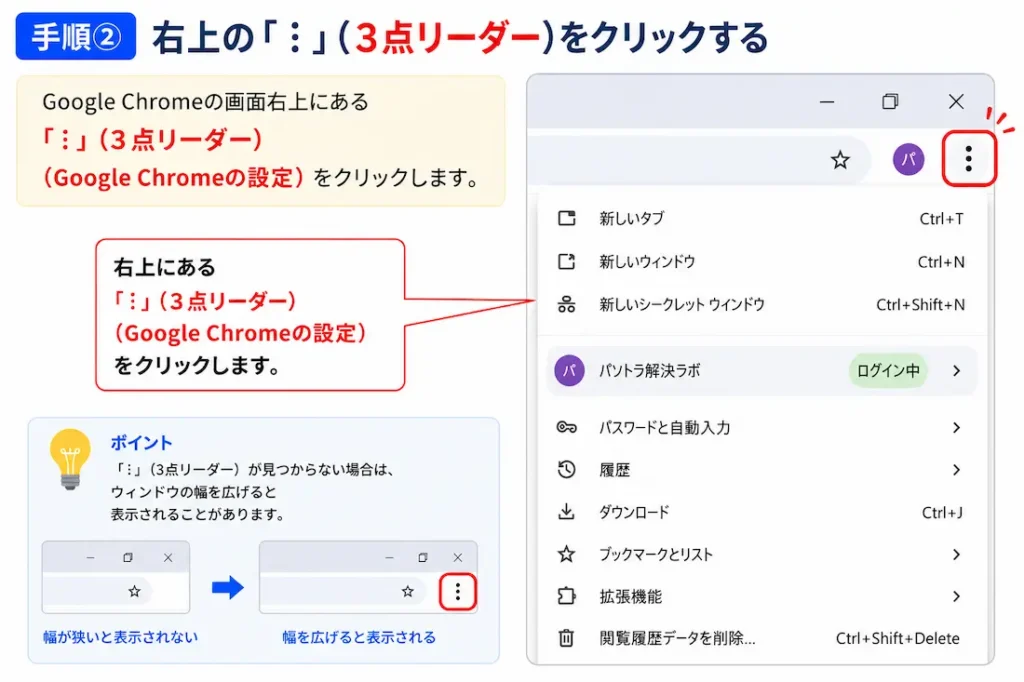
手順② 「︙」をクリックする
画面右上の「︙」をクリックします。
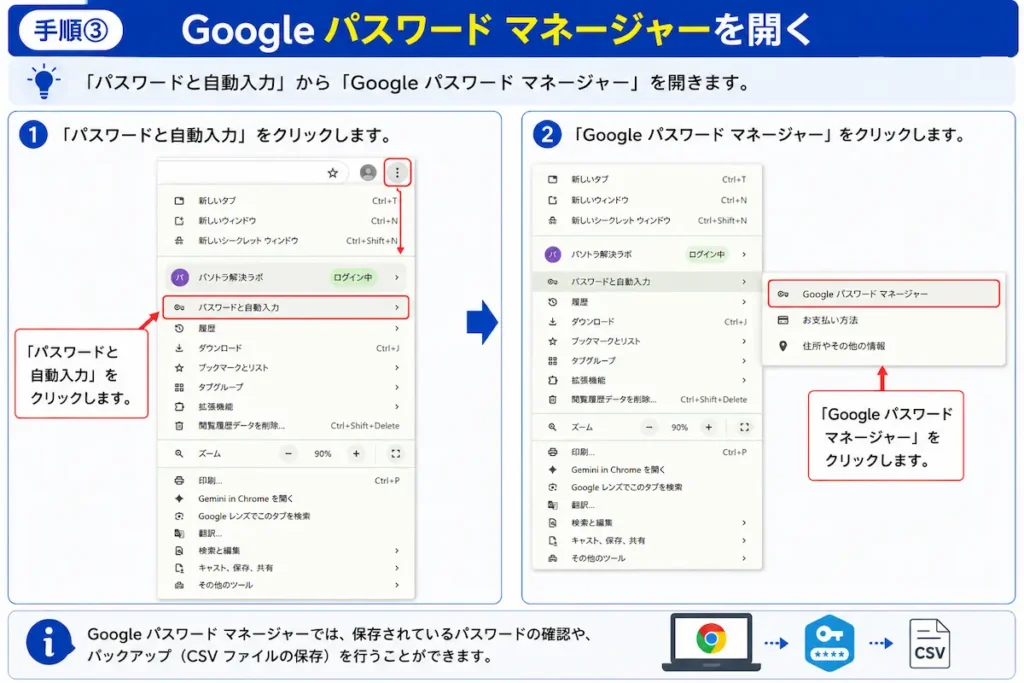
手順③ 「パスワードと自動入力」→「Google パスワード マネージャー」を開く
- 「パスワードと自動入力」をクリックします。
- 「Google パスワード マネージャー」をクリックします。
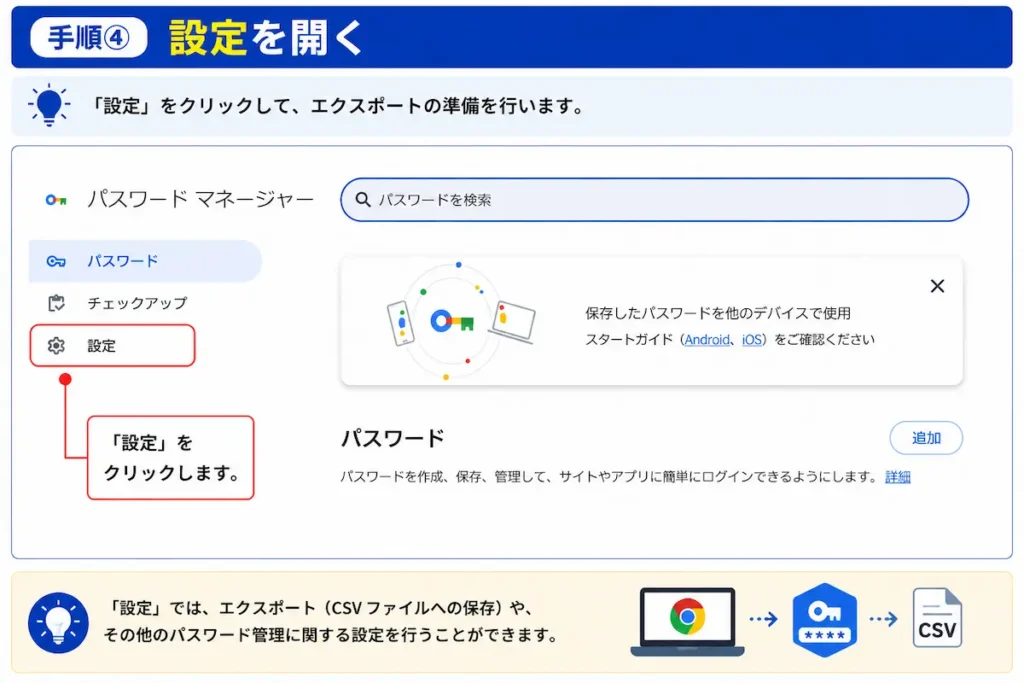
手順④ 「設定」をクリックする
左側の「設定」をクリックします。
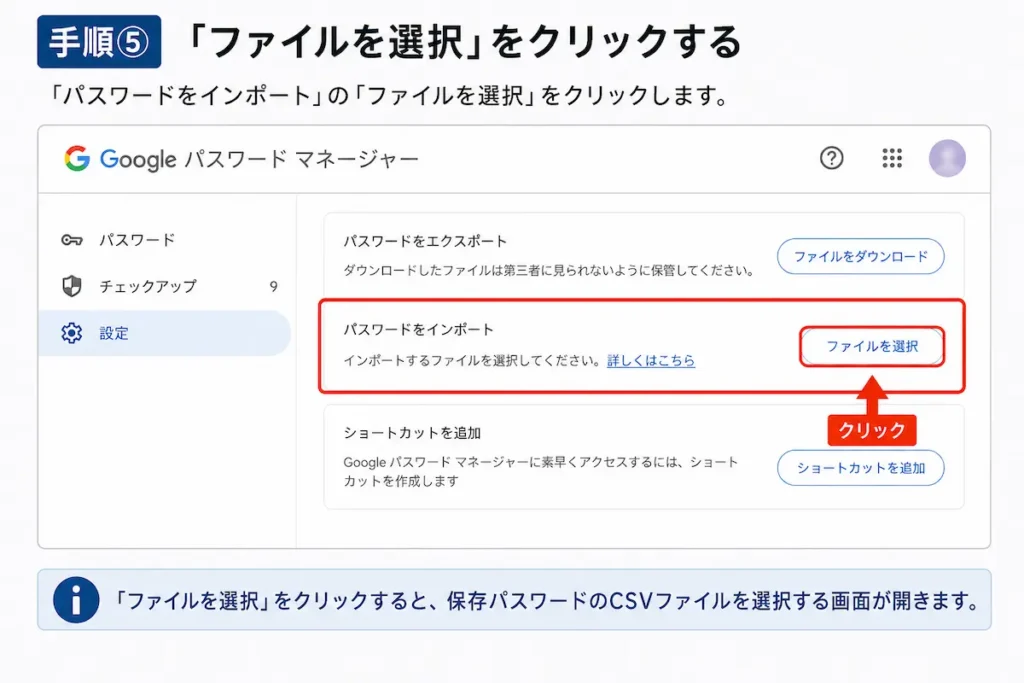
手順⑤ 「ファイルを選択」をクリックする
「パスワードをインポート」の「ファイルを選択」をクリックします。
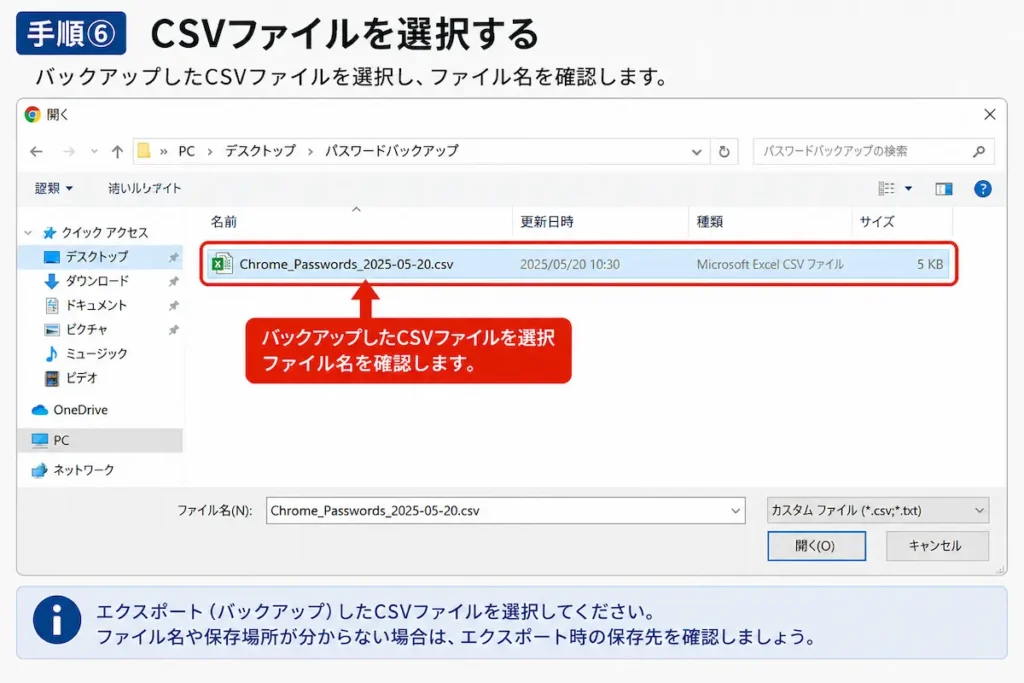
手順⑥ CSVファイルを選択する
- バックアップしたCSVファイルを選択します。
- ファイル名を確認します。
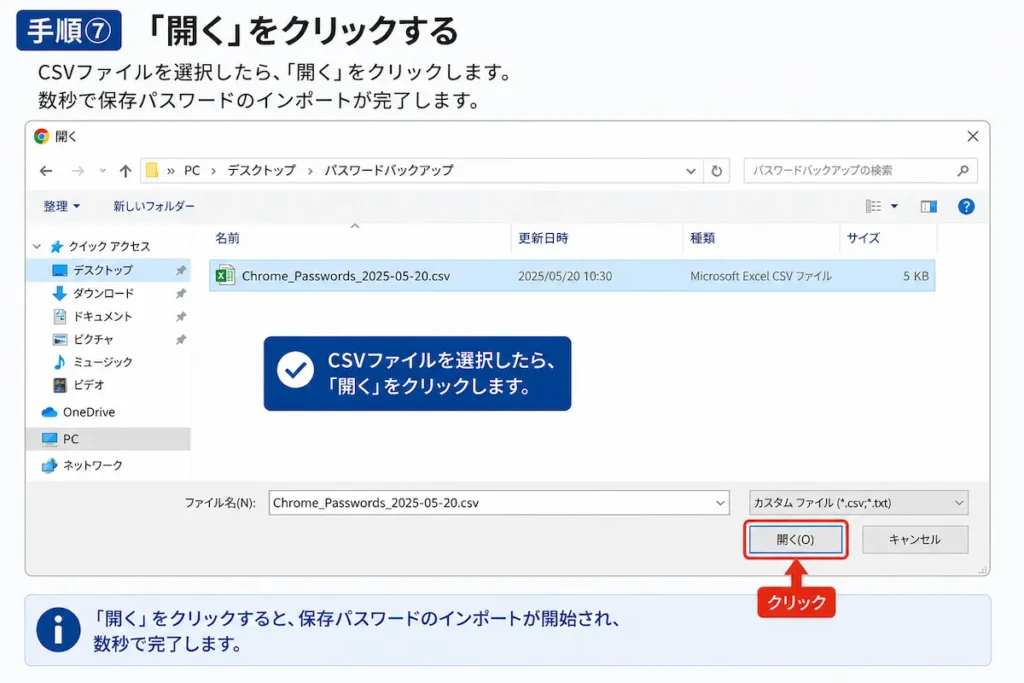
手順⑦ 「開く」をクリックする
CSVファイルを選択したら、「開く」をクリックします。
「開く」をクリックすると、数秒で保存パスワードのインポートが完了します。
インポートできない時の対処法
- CSVファイルが壊れていないか確認する
- Google Chromeを最新版へ更新する
- Google Chromeを再起動する
- パソコンを再起動する
- CSVファイルを再度エクスポートする
会社や学校のパソコンでは、管理者によってインポート機能が制限されている場合があります。
よくある質問
CSVファイルがない場合でもインポートできますか?
いいえ。事前にバックアップしたCSVファイルが必要です。
保存パスワードは上書きされますか?
同じログイン情報が登録されている場合は更新されることがあります。状況によっては重複する場合もあります。
スマホ版Google Chromeでも利用できますか?
この記事はWindows版Google Chromeを対象にしています。
Googleアカウントにログインしていなくても利用できますか?
はい。CSVファイルがあればインポートできます。ただし、Googleアカウントへ同期したい場合はログインして同期を有効にしてください。
まとめ
- CSVファイルから保存パスワードを復元できる
- 数分でインポートできる
- 新しいパソコンへの移行にも便利
- 事前にバックアップしたCSVファイルが必要
- CSVファイルは安全に保管する
Google Chromeの保存パスワードはCSVファイルがあれば簡単に復元できます。
保存パスワードをまだバックアップしていない方は、先にバックアップ記事をご覧いただくとスムーズです。
CSVファイルは第三者に見られないよう安全に保管し、不要になった場合は削除することをおすすめします。
パソコン・スマホのトラブル相談も受付中です
「設定方法が分からない」
「エラーが解決しない」
「警告画面が消えない」
「どの対処法を試せば良いか分からない」
パソコン・スマホのトラブルをチャット形式でサポートしています。
初心者の方にも分かりやすくご案内していますので、記事を読んでも解決しない場合はお気軽にご相談ください。

コメント