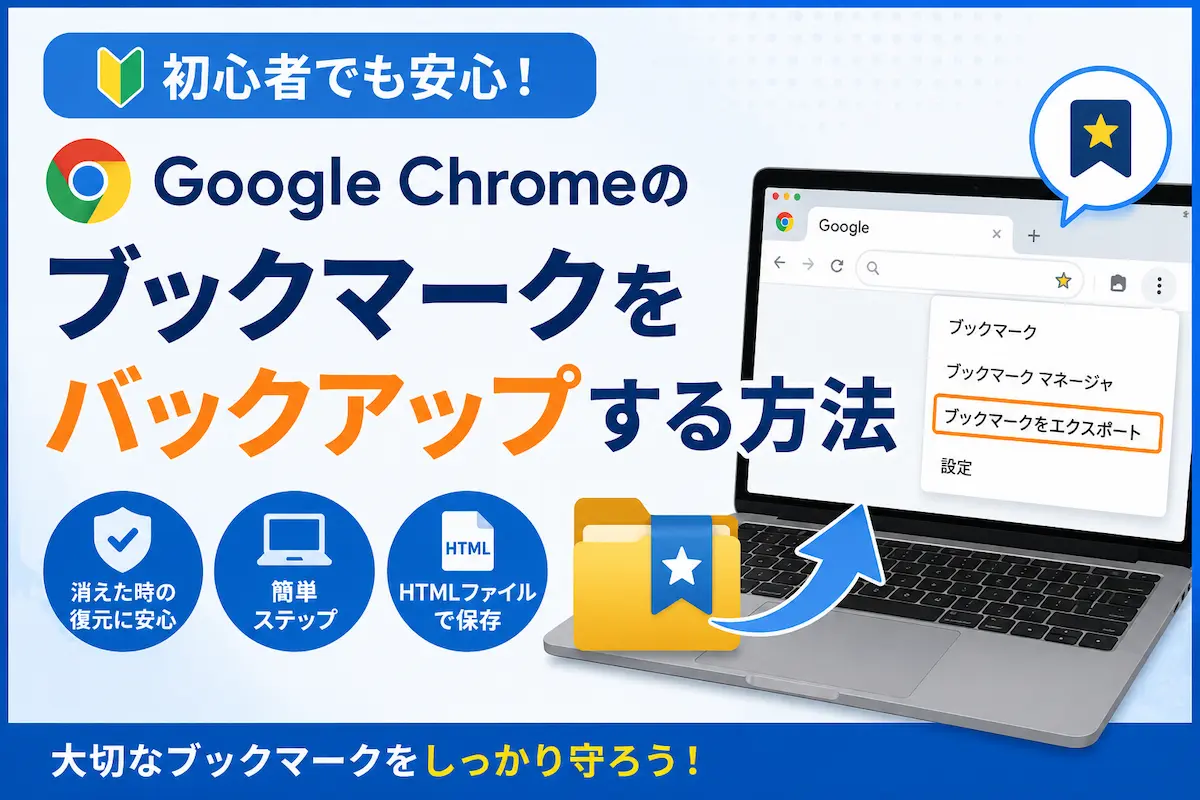
Google Chromeのブックマークをバックアップする方法【Windows対応】
Google Chromeを使っていると、お気に入りのサイトをブックマークに保存することが多いと思います。
しかし、パソコンの買い替えやWindowsの初期化、Chromeの不具合などで、ブックマークが消えてしまうと困りますよね。
そんな時に備えて、Google Chromeのブックマークは事前にバックアップしておくことができます。
この記事では、Windows版Google Chromeでブックマークをバックアップする方法を、初心者向けにわかりやすく解説します。
この記事でわかること
- Chromeのブックマークをバックアップする方法
- ブックマークをHTMLファイルとして保存する方法
- Googleアカウント同期とバックアップの違い
- バックアップ前に確認しておきたい注意点
- バックアップできない時の対処法
先に結論
- ChromeのブックマークはHTMLファイルとして保存できる
- 数分でバックアップできる
- USBメモリや外付けHDD、クラウドに保存しておくと安心
- Googleアカウント同期を使っていても、別途バックアップしておくと安全
- 別のパソコンへ移行する時にも役立つ
ブックマークをバックアップしておくと、パソコンの買い替えや故障時にも大切なサイト情報を守ることができます。
ブックマークのバックアップとは?
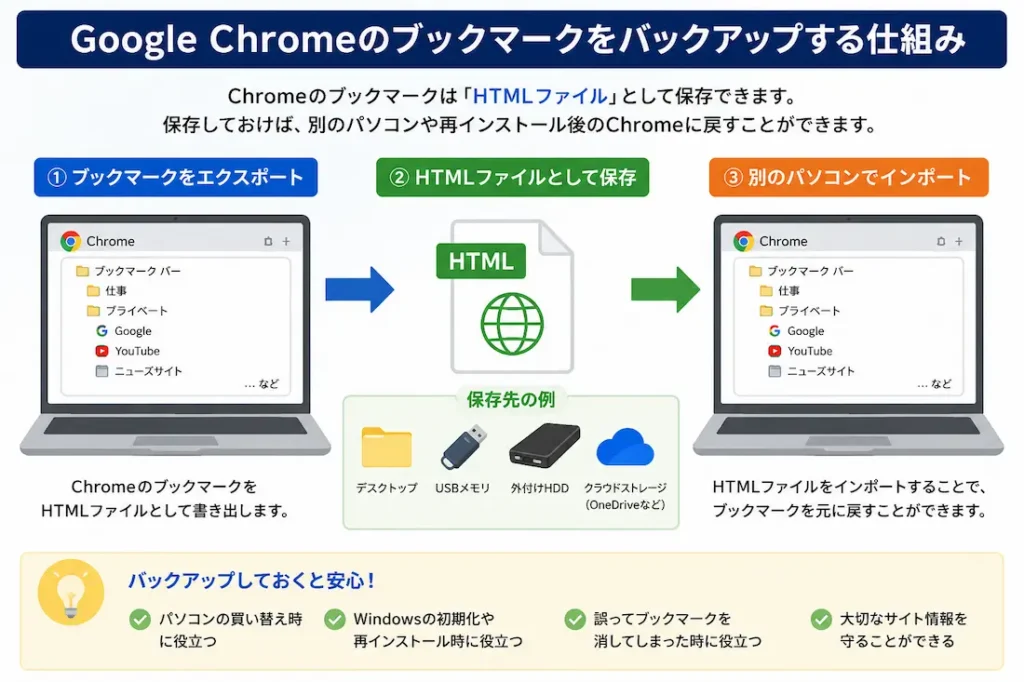
ブックマークのバックアップとは、Google Chromeに保存しているお気に入りサイトの一覧を、別のファイルとして保存しておくことです。
Chromeでは、ブックマークを「HTMLファイル」として書き出すことができます。
このHTMLファイルは、新しいパソコンや別のGoogle Chromeへブックマークを移行する際にも利用できます。
ブックマークをバックアップすると何ができる?
ブックマークをバックアップしておくと、以下のような場面で役立ちます。
- 新しいパソコンへブックマークを移したい
- Windowsを初期化する前に保存しておきたい
- Chromeを再インストールする前に備えたい
- 誤ってブックマークを消した時に備えたい
- USBメモリやクラウドに保管しておきたい
特にパソコンの買い替え前や修理前には、ブックマークをバックアップしておくと安心です。
Googleアカウントで同期している場合はバックアップ不要?
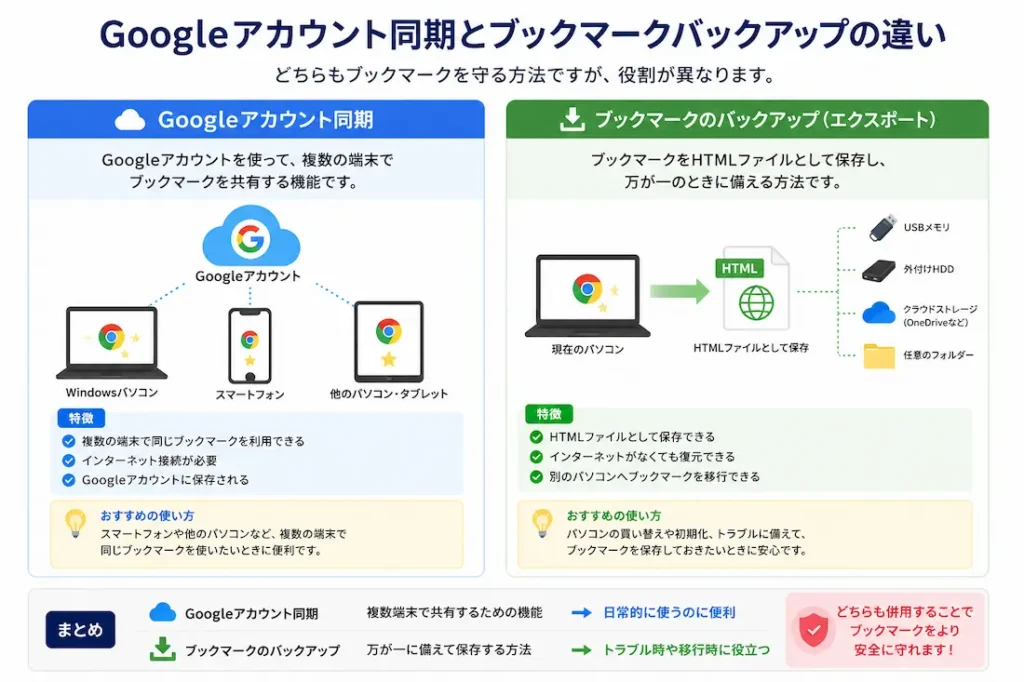
Google Chromeでは、Googleアカウントでログインして同期を有効にすると、ブックマークを複数の端末で共有できます。
そのため、「Googleアカウントで同期しているからバックアップは不要では?」と思う方もいるかもしれません。
たしかに同期は便利ですが、大切なブックマークを守るためには、HTMLファイルとしてバックアップを作成しておくことをおすすめします。
Googleアカウントへログインしていない場合は同期されないため、HTMLファイルとしてバックアップしておくと安心です。
| 方法 | 特徴 |
|---|---|
| Googleアカウント同期 | 複数の端末で同じブックマークを利用できる |
| ブックマークのバックアップ | HTMLファイルとして保存し、別のパソコンへ移行できる |
同期は複数端末で同じ状態を保つための機能です。
一方、バックアップはブックマークをファイルとして保存しておく方法です。
Googleアカウントで同期していても、誤削除や同期トラブルに備えて、ブックマークをHTMLファイルとして保存しておくと安心です。
パソトラ解決ラボでは、普段はGoogleアカウント同期を利用しつつ、パソコンの買い替え前や初期化前にはHTMLファイルとしてバックアップしておく方法をおすすめしています。
バックアップ前の注意点
ブックマークをバックアップする前に、いくつか確認しておきたいポイントがあります。
保存場所を決めておく
バックアップしたHTMLファイルは、分かりやすい場所に保存しておきましょう。
- デスクトップ
- ドキュメント
- USBメモリ
- 外付けHDD
- OneDriveやGoogle Driveなどのクラウド
パソコンの初期化や買い替えに備える場合は、USBメモリやクラウドなど、パソコン本体以外にも保存しておくと安心です。
HTMLファイルを削除しない
ブックマークのバックアップは、HTMLファイルとして保存されます。
このファイルを削除してしまうと、後からインポートできなくなるため注意してください。
USBメモリなどにもコピーして保管しておくとさらに安心です。
パスワードは別でバックアップが必要
ブックマークのバックアップでは、保存パスワードは一緒に保存されません。
保存パスワードもバックアップしたい場合は、別の手順が必要です。
保存パスワードのバックアップ方法は、別記事で解説予定です。
Google Chromeのブックマークをバックアップする方法
※画像は説明用のイメージです。
WindowsやGoogle Chromeのバージョンによって表示内容が異なる場合があります。
画面が少し違っていても、同様の名称の項目を選択してください。
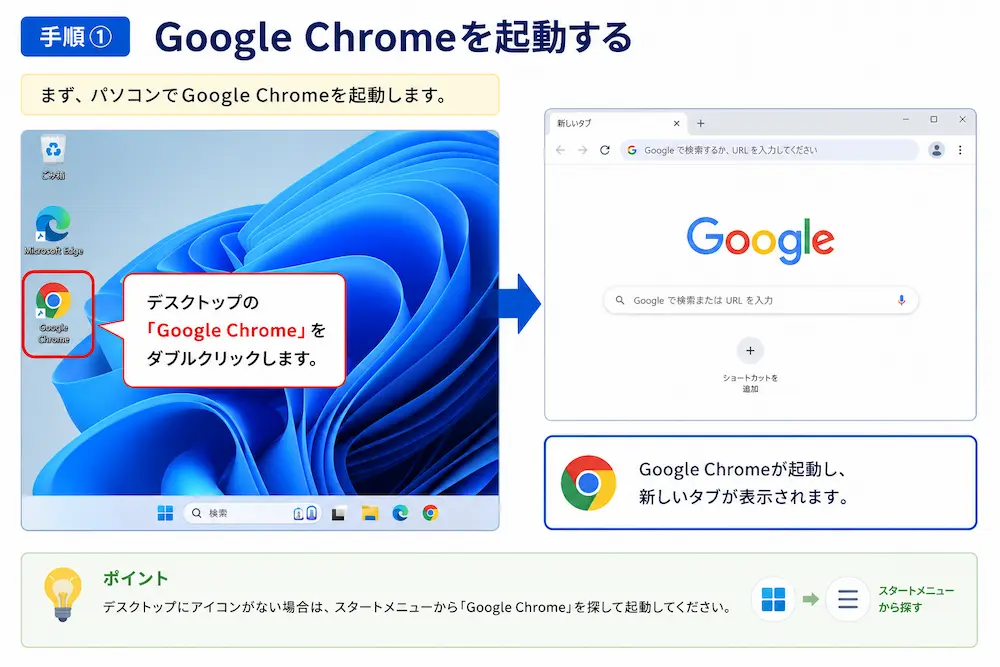
手順① Google Chromeを開く
まずGoogle Chromeを起動します。
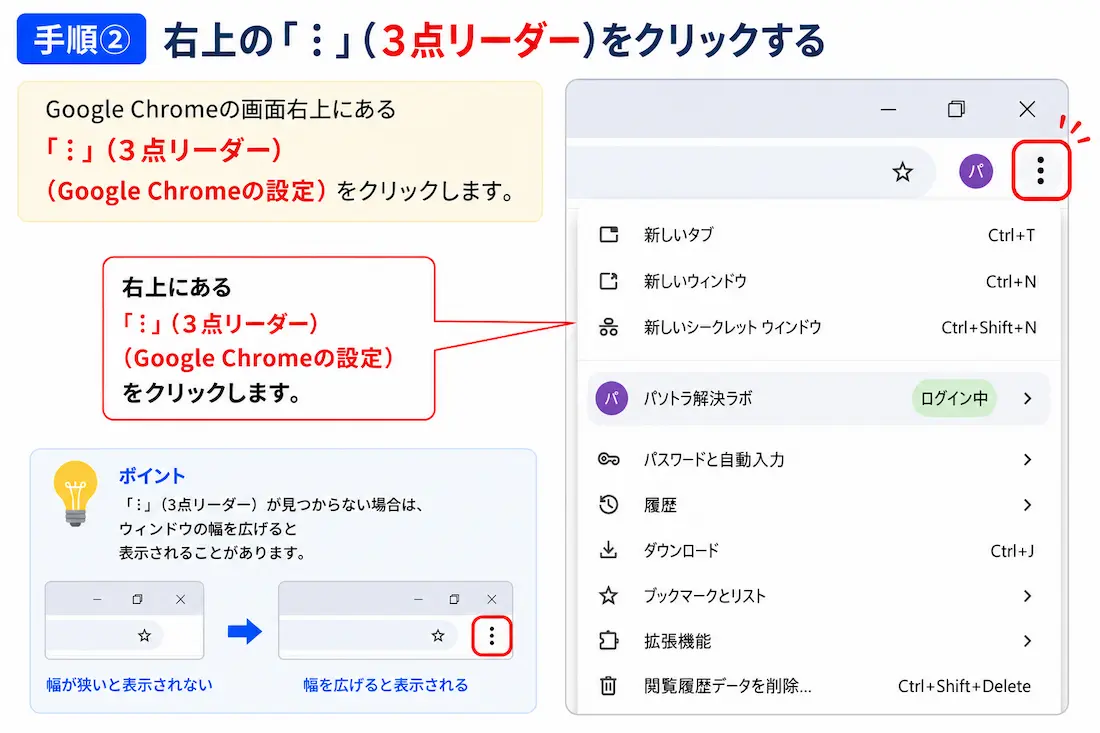
手順② 右上の「︙」をクリックする
画面右上にある「︙(Google Chromeの設定)」をクリックします。
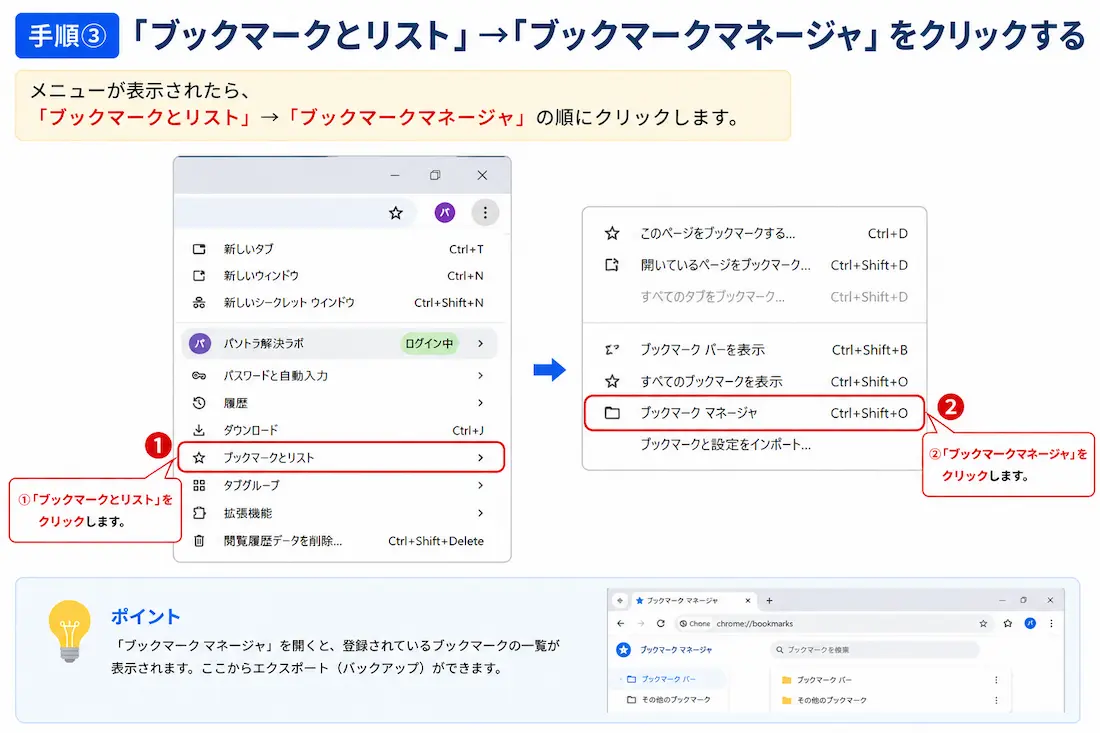
手順③ 「ブックマークとリスト」→「ブックマークマネージャ」をクリックする
- 「ブックマークとリスト」をクリックする
- 「ブックマークマネージャ」をクリックする
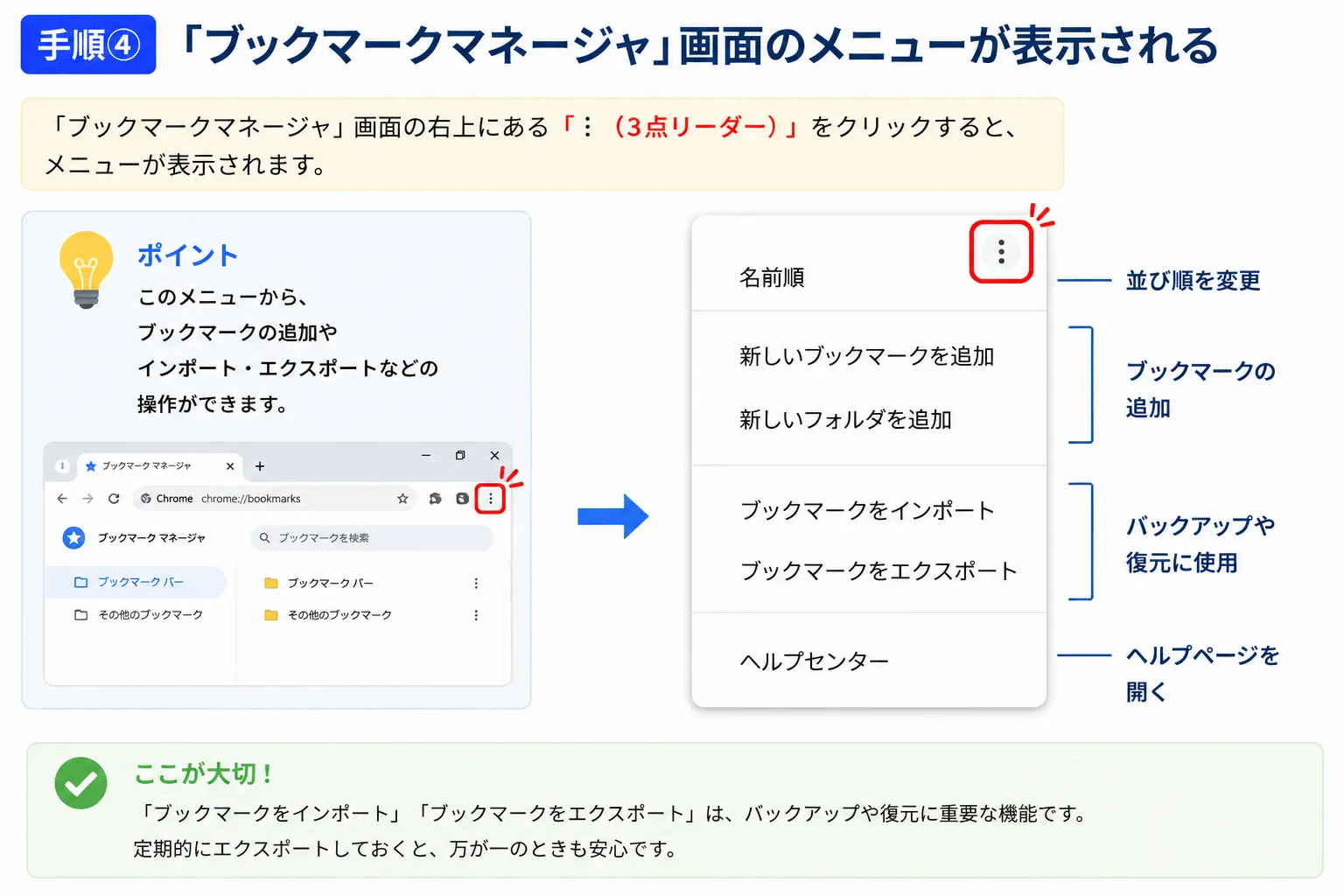
手順④ 「︙」→「ブックマークをエクスポート」をクリックする
- 右上の「︙」をクリックする
- 「ブックマークをエクスポート」をクリックする
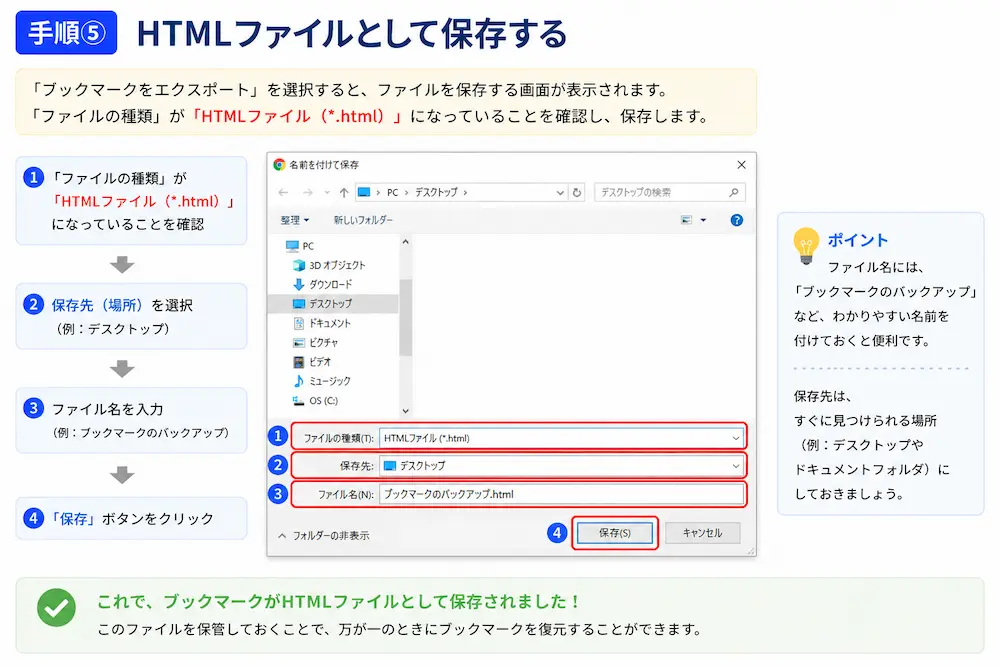
手順⑤ 保存場所を選択して保存する
- 保存場所を選択する
- ファイル名を確認する
- 「保存」をクリックする
これでGoogle ChromeのブックマークをHTMLファイルとしてバックアップできます。
パソトラ解決ラボのおすすめ
バックアップしたHTMLファイルは、USBメモリだけでなく、OneDriveやGoogle Driveなどのクラウドストレージにも保存しておくと安心です。パソコンが故障した場合や買い替えた場合でも、別のパソコンからバックアップファイルを利用できます。
必要に応じて分かりやすいファイル名へ変更すると管理しやすくなります
ブックマークをバックアップできない時の対処法
- Google Chromeを再起動する
- パソコンを再起動する
- 保存先フォルダーを変更する
- Google Chromeを最新版へ更新する
- 保存先に書き込み権限があるか確認する
会社や学校のパソコンでは、管理者によってエクスポート機能が制限されている場合があります。
よくある質問
Googleアカウントで同期していればバックアップは不要ですか?
同期を利用していれば複数の端末で同じブックマークを利用できますが、誤削除や同期トラブルに備えてHTMLファイルとしてバックアップを保存しておくと安心です。
バックアップしたファイルはどこに保存すればいいですか?
USBメモリや外付けHDD、OneDriveやGoogle Driveなどのクラウドに保存しておくと安心です。
バックアップすると保存パスワードも一緒に保存されますか?
いいえ。ブックマークのみ保存されます。保存パスワードは別途バックアップ(エクスポート)が必要です。
バックアップしたブックマークは別のパソコンでも使えますか?
はい。HTMLファイルをインポートすることで、新しいパソコンのGoogle Chromeでも利用できます。
バックアップしたHTMLファイルは編集できますか?
編集はできますが、誤って内容を変更すると正常にインポートできなくなる場合があります。そのまま保存しておくことをおすすめします。
まとめ
- ChromeのブックマークはHTMLファイルとしてバックアップできる
- パソコンの買い替えや初期化前にはバックアップがおすすめ
- Googleアカウント同期とは役割が異なる
- USBメモリやクラウドにも保存しておくと安心
- 保存パスワードは別途バックアップが必要
Google Chromeのブックマークは、数分で簡単にバックアップできます。
万が一のトラブルやパソコンの買い替えに備えて、定期的にバックアップを作成しておくことをおすすめします。
パソコン・スマホのトラブル相談も受付中です
「設定方法が分からない」
「エラーが解決しない」
「警告画面が消えない」
「どの対処法を試せば良いか分からない」
パソコン・スマホのトラブルをチャット形式でサポートしています。
初心者の方にも分かりやすくご案内していますので、記事を読んでも解決しない場合はお気軽にご相談ください。
コメント