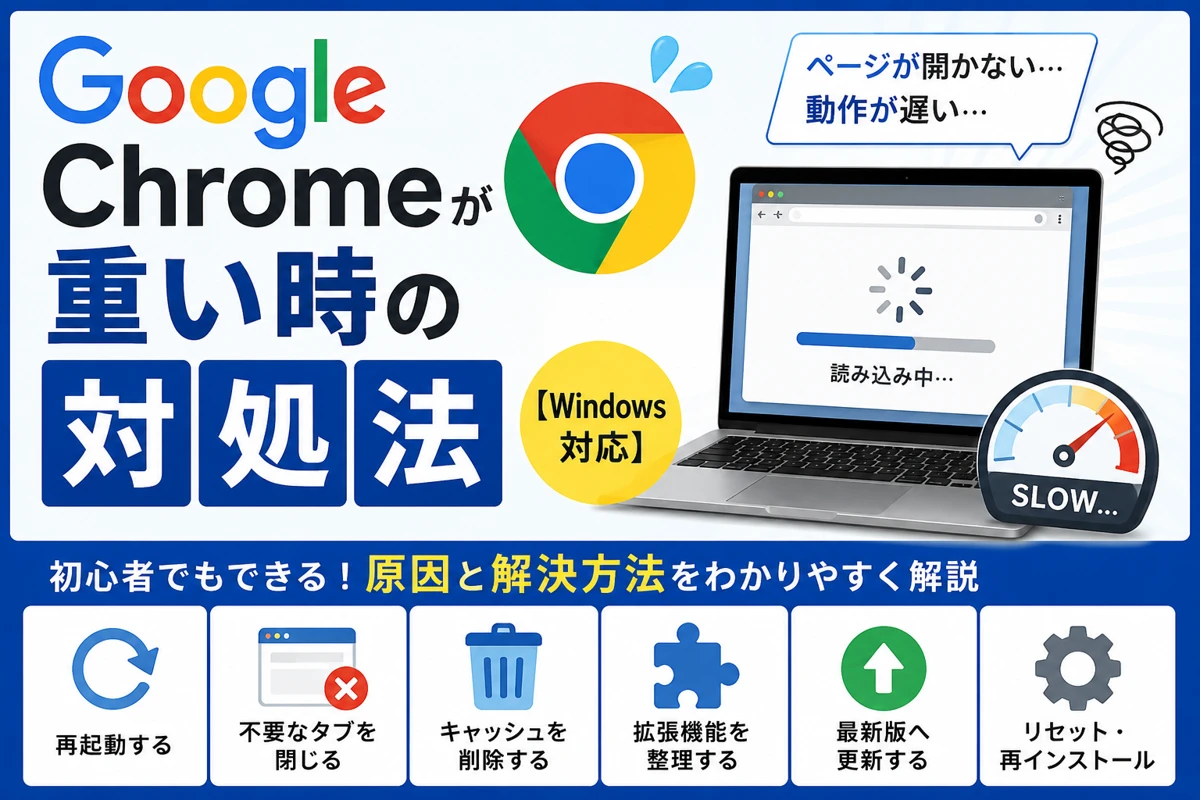
Google Chromeが重い時の対処法【Windows対応】
Google Chromeを使っていると、「ページがなかなか開かない」「動作が遅い」「フリーズする」などの症状が発生することがあります。
特にタブをたくさん開いている場合や、長期間メンテナンスをしていない場合はChromeが重くなることがあります。
この記事では、Google Chromeが重い時の原因と対処法を初心者向けにわかりやすく解説します。
先に結論
- Chromeを再起動する
- 不要なタブを閉じる
- キャッシュを削除する
- 不要な拡張機能を無効化する
- Chromeを最新版へ更新する
多くの場合は上記の方法で改善できます。
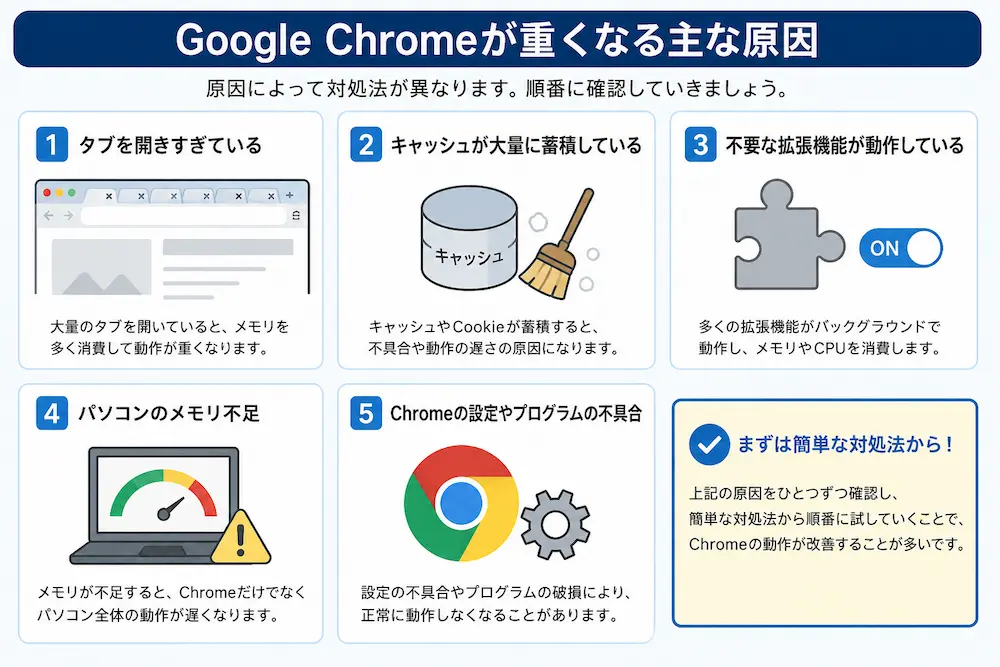
Google Chromeが重くなる主な原因
- タブを開きすぎている
- キャッシュが大量に蓄積している
- 不要な拡張機能が動作している
- パソコンのメモリ不足
- Chromeの設定やプログラムの不具合
原因によって対処方法が異なるため、順番に確認していきましょう。
Google Chromeが重い時の対処法
方法① Google Chromeを再起動する
まずはGoogle Chromeを終了し、再度起動してみましょう。
一時的な不具合であれば、再起動だけで改善することがあります。
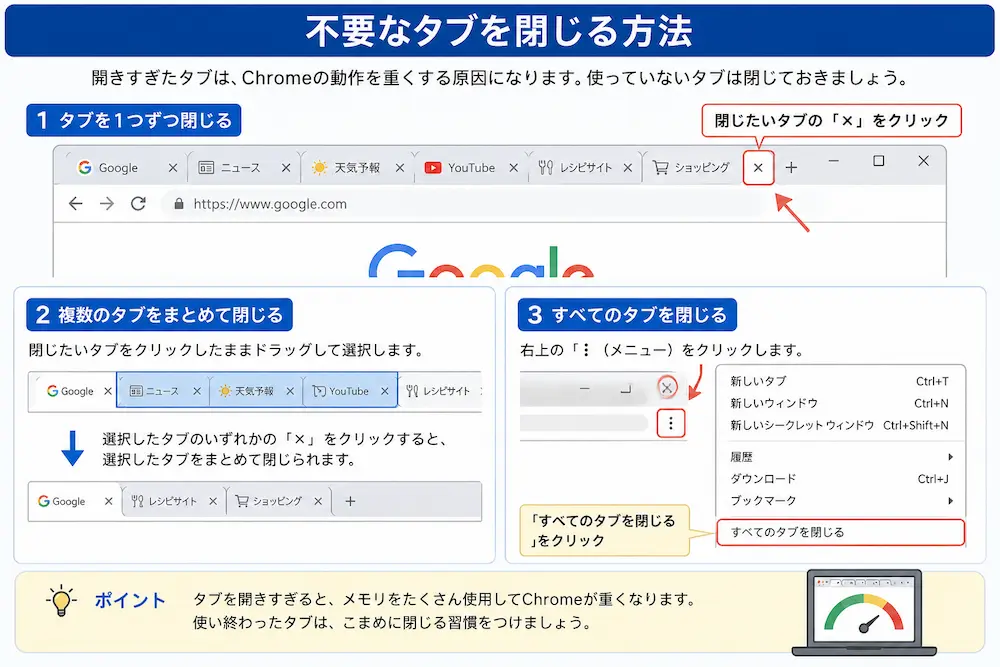
方法② 不要なタブを閉じる
大量のタブを開いていると、パソコンのメモリを消費してChromeが重くなることがあります。
使用していないタブは閉じておきましょう。
方法③ キャッシュを削除する
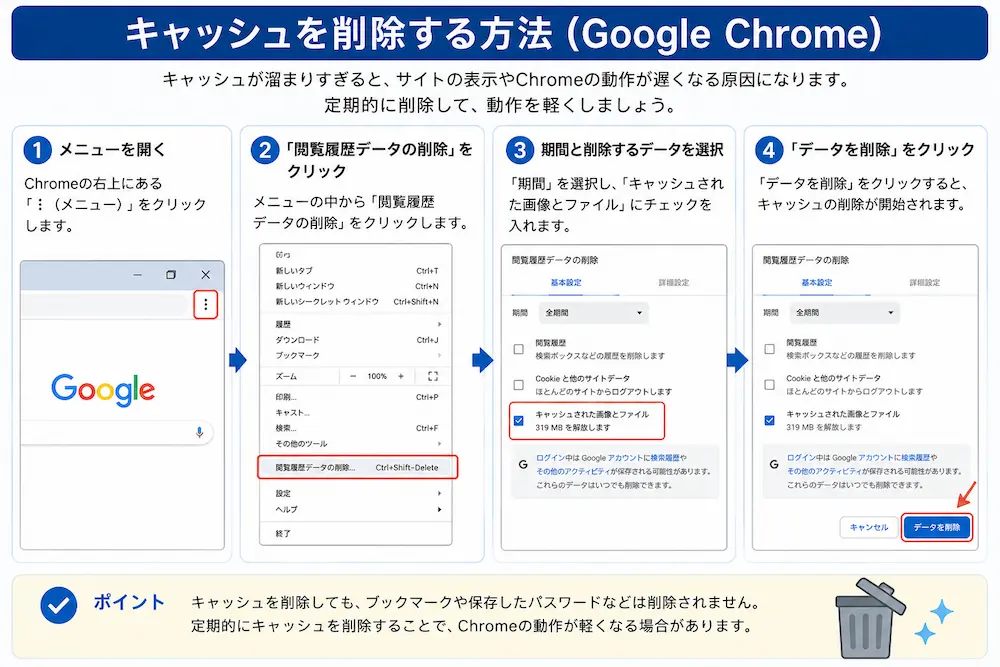
キャッシュとは、Webサイトの表示を高速化するために保存される一時データです。
キャッシュが蓄積しすぎると、不具合や動作の遅さの原因になることがあります。
Google Chromeのキャッシュを削除する方法はこちら
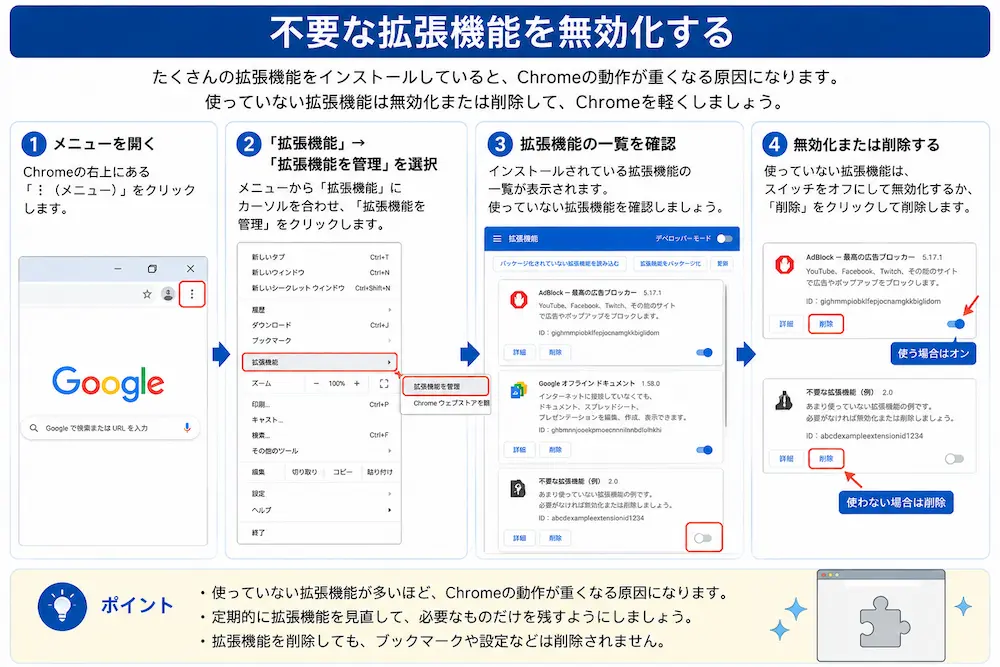
方法④ 不要な拡張機能を無効化する
拡張機能をたくさん導入している場合、Chromeの動作が重くなることがあります。
使っていない拡張機能は無効化または削除しましょう。
方法⑤ パソコンを再起動する
パソコン自体の動作が不安定になっている場合は、再起動することで改善することがあります。
Chromeだけでなく、Windowsの不具合も解消される場合があります。
方法⑥ Google Chromeを最新版へ更新する
古いバージョンのChromeを使用している場合、不具合が発生することがあります。
最新版へ更新して改善するか確認しましょう。
Chromeの更新方法がわからない場合は、Chromeを最新版へ更新する方法も参考にしてください。
方法⑦ Google Chromeをリセットする
設定の不具合が原因の場合は、Chromeのリセットで改善する場合があります。
方法⑧ Google Chromeを再インストールする
上記の方法を試しても改善しない場合は、Google Chromeの再インストールを試してみましょう。
- Google Chromeをアンインストールする
- パソコンを再起動する
- Google Chromeを再インストールする
プログラムや設定ファイルの破損が原因の場合は、再インストールで改善することがあります。
※Googleアカウントへログインしていない場合は、ブックマークなどのデータが失われる可能性があります。
Chromeが重いまま改善しない場合
上記の方法を試しても改善しない場合は、パソコン自体の性能やWindows側の不具合が原因になっている可能性があります。
Chrome以外のアプリも重い場合は、パソコン全体の状態を確認してみましょう。
よくある質問
Chromeが急に重くなったのはなぜですか?
キャッシュの蓄積や拡張機能の不具合、Windowsの一時的な問題などが原因の場合があります。
キャッシュを削除すると何が消えますか?
Webサイトの一時データが削除されます。ブックマークや保存パスワードは通常削除されません。
Chromeを再インストールするとブックマークは消えますか?
Googleアカウントで同期している場合は復元できます。同期していない場合は事前にバックアップをおすすめします。
Chromeが重いのはウイルスが原因ですか?
必ずしもウイルスが原因とは限りません。キャッシュの蓄積や拡張機能、パソコンの性能不足などが原因の場合もあります。
まとめ
- Chromeが重い場合はまず再起動を試す
- 不要なタブを閉じる
- キャッシュを削除する
- 不要な拡張機能を整理する
- 改善しない場合はリセットや再インストールを試す
Google Chromeが重い場合は、キャッシュの蓄積や拡張機能、パソコンの負荷が原因になっていることが少なくありません。
まずは簡単な対処法から順番に試してみましょう。
パソコン・スマホのトラブル相談も受付中です
「設定方法が分からない」
「エラーが解決しない」
「警告画面が消えない」
「どの対処法を試せば良いか分からない」
パソコン・スマホのトラブルをチャット形式でサポートしています。
初心者の方にも分かりやすくご案内していますので、記事を読んでも解決しない場合はお気軽にご相談ください。
コメント