iPhoneを使っていると、「動作が重い」「Safariの表示がおかしい」「ストレージ容量を少しでも空けたい」と感じることがあります。
そんな時に役立つのがキャッシュの削除です。
キャッシュはWebサイトやアプリの表示を高速化するための一時データですが、溜まりすぎると不具合の原因になることがあります。
この記事では、iPhoneでキャッシュを削除する方法や注意点について初心者向けに分かりやすく解説します。
この記事でわかること
- iPhoneのキャッシュとは何か
- Safariのキャッシュ削除方法
- アプリのキャッシュ対処方法
- キャッシュ削除のメリット・デメリット
- よくある質問
先に結論
- Safariのキャッシュは設定から削除できる
- アプリ単体のキャッシュ削除機能はiPhoneには少ない
- 不要なデータを削除すると動作改善する場合がある
- ログイン状態が解除される場合がある
まずはSafariのキャッシュ削除を試し、それでも改善しない場合はアプリの再インストールを検討しましょう。
こんな時にキャッシュ削除がおすすめ
- Safariの表示がおかしい
- ページが正しく読み込めない
- ログイン画面が繰り返し表示される
- 古い情報が表示される
- 怪しいサイトを開いてしまった
- Safariの動作が重い
上記のような症状がある場合は、Safariのキャッシュ削除で改善する場合があります。
iPhoneのキャッシュとは?
キャッシュとは、Webサイトやアプリを素早く表示するために保存される一時データです。
一度表示した画像や設定情報などを保存しておくことで、次回以降の読み込みを高速化しています。
しかし、古いキャッシュが残ることで表示不具合や動作不良の原因になることがあります。
キャッシュを削除するとどうなる?
- Safariの表示不具合が改善する場合がある
- 一時的な動作不良が改善する場合がある
- 不要なデータを整理できる
- 一時データを整理できる
一方で、サイトからログアウトされたり、一部サイトの表示速度が一時的に遅くなる場合があります。
キャッシュ削除で消えるもの
- Safariのキャッシュ
- 一部サイトのログイン状態
- Webサイトの一時データ
キャッシュ削除で消えないもの
- 写真・動画
- LINEのトーク履歴
- 連絡先
- メール
- インストール済みアプリ
Safariのキャッシュを削除する方法
操作の目的
Safariに保存された閲覧履歴やキャッシュを削除します。
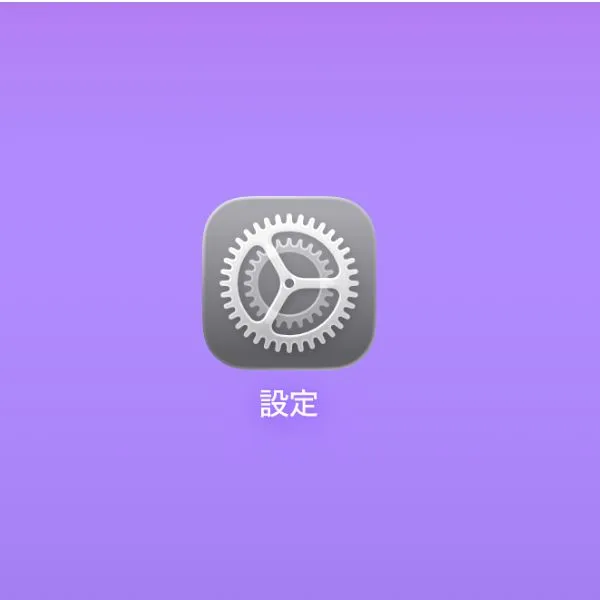
- 設定アプリを開く
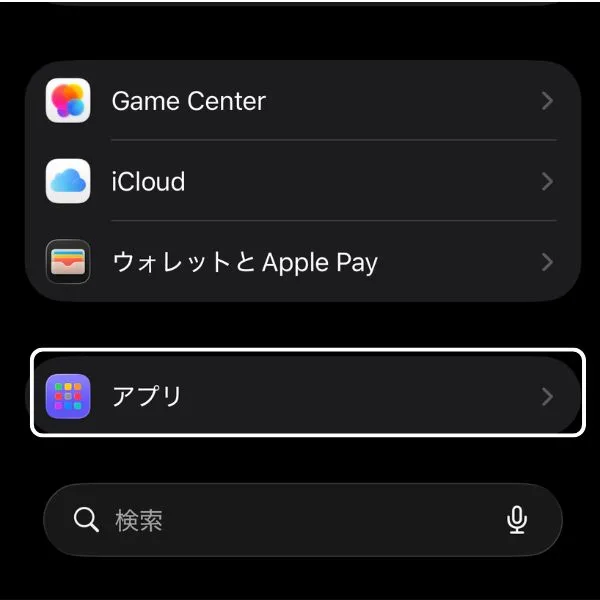
- 「アプリ」をタップする
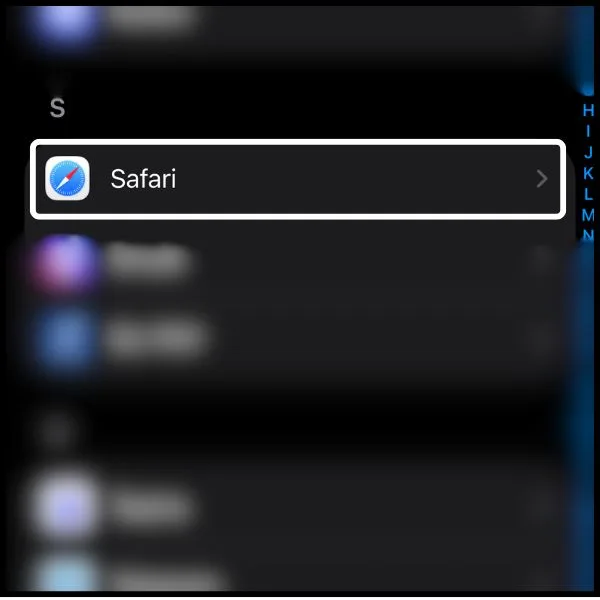
- 「Safari」を選択する
- 「履歴とWebサイトデータを消去」をタップする
- 期間は「すべての履歴」をおすすめしています。
- 確認画面で「履歴を消去」を実行する
Safariのキャッシュ削除後は、一部サイトからログアウトされる場合があります。
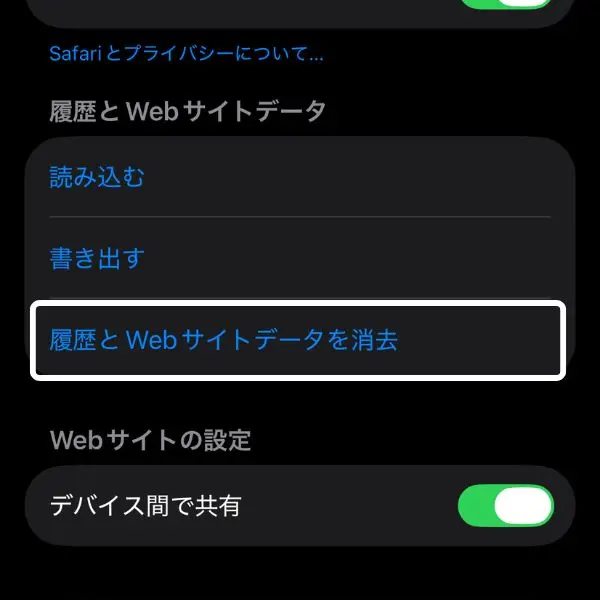
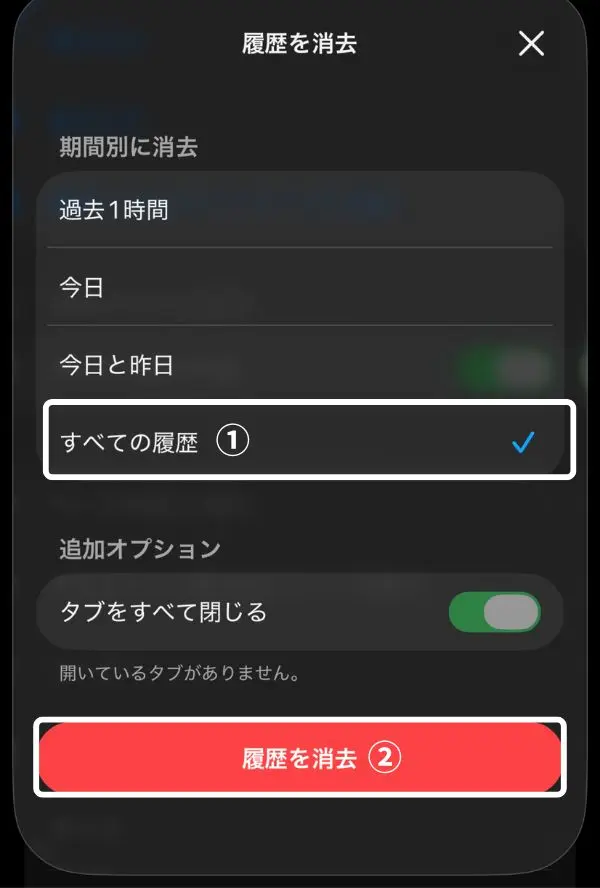
怪しいサイトを開いた後に不安な場合は、キャッシュ削除とあわせて履歴削除もおすすめです。
Safariの履歴削除について詳しく知りたい方は、こちらの記事をご覧ください。
iPhoneはAndroidのようにアプリごとのキャッシュ削除ができない
Androidスマホでは、「設定 → アプリ → ストレージ」からアプリごとのキャッシュを削除できる機種が多くあります。
しかし、iPhoneにはAndroidのような「キャッシュを削除」ボタンが用意されていないアプリがほとんどです。
そのため、アプリの不具合や容量不足を解消したい場合は、アプリ内の設定にキャッシュ削除機能があるか確認するか、アプリを削除して再インストールする方法が一般的になります。
Androidとの違い
- Android:アプリごとにキャッシュ削除できる機種が多い
- iPhone:アプリ単体のキャッシュ削除機能が少ない
- iPhone:改善しない場合は再インストールが必要になることがある
アプリのキャッシュを削除する方法
Androidのようにアプリ単体のキャッシュ削除ボタンが用意されていないアプリもあります。
その場合は、アプリごとの設定からキャッシュ削除を行うか、アプリを再インストールして対処します。
- アプリ内にキャッシュ削除機能があるか確認する
- 不要なダウンロードデータを削除する
- 改善しない場合は再インストールする
LINEやInstagramなど一部アプリでは、アプリ内にキャッシュ削除機能が用意されている場合があります。
アプリを再インストールする場合の注意点
iPhoneでアプリの不具合改善を目的として再インストールする場合は、事前にデータが消えないか確認しておきましょう。
- ログインID・パスワードを確認する
- アプリ内データのバックアップを確認する
- サブスクリプション契約の有無を確認する
- ゲームデータの保存先を確認する
ゲームアプリは特に注意
ゲームアプリなどでは、インストール後の初回起動時に大量の追加データをダウンロードする場合があります。
アプリを削除すると、これらの追加ダウンロードデータも削除されることがあります。そのため再インストール後は、初回起動時と同じようにデータダウンロードが必要になる場合があります。
また、アカウント連携やバックアップ設定をしていない場合は、セーブデータが消えてしまう可能性もあるため注意しましょう。
再インストールの流れ
データのバックアップが必要なアプリはバックアップを実施します。
ログインが必要なアプリはアカウント情報の確認を行います。
その後、再インストールし必要な手続きを行うことで再び利用することが可能になります。
一般的に再インストールしてもサブスクリプション契約は継続されます。
注意点としてアンインストールするだけの場合、サブスクリプションの契約は解除されません。
※各アプリによりデータの取り扱いやサブスクリプションの解約方法は異なるため、FAQや問い合わせより確認することをおすすめします。
キャッシュ削除のメリット
- 動作改善につながる場合がある
- 表示不具合を解消できる場合がある
- 不要な一時データを整理できる
- ストレージ容量を少し空けられる
キャッシュ削除のデメリット
- ログイン状態が解除される場合がある
- サイト設定が初期化される場合がある
- 初回表示が少し遅くなる場合がある
注意点
削除前に確認しましょう
- 重要なログイン情報を把握しているか
- 再ログインできるか確認する
- 保存データが必要ないか確認する
よくある質問
キャッシュを削除すると写真は消えますか?
通常は消えません。写真アプリのデータとは別で管理されています。
キャッシュ削除で容量は増えますか?
一時データが削除されるため、空き容量が増える場合があります。
キャッシュ削除しても大丈夫ですか?
基本的には問題ありませんが、サイトからログアウトされる場合があります。
キャッシュ削除するとLINEのトークは消えますか?
Safariのキャッシュ削除ではLINEのトーク履歴は消えません。
キャッシュ削除するとパスワードは消えますか?
設定内容によっては再ログインが必要になる場合があります。ログイン情報が分からない場合は事前に確認しておくと安心です。
キャッシュ削除はどれくらいの頻度で行えばいいですか?
頻繁に行う必要はありません。Safariの表示がおかしい場合や、動作が重いと感じた時に実施するのがおすすめです。
まとめ
- キャッシュは一時的に保存されるデータ
- Safariの不具合改善に役立つ場合がある
- 不要なデータ整理や容量確保につながる
- ログイン状態が解除される場合がある
- 定期的な削除も有効
iPhoneのキャッシュ削除は、Safariの表示不具合や動作改善に役立つ場合があります。
特にSafariの表示がおかしい場合や、サイトが正常に開けない場合は試してみましょう。
パソコン・スマホのトラブル相談も受付中です
「ブラウザーの表示がおかしい」
「キャッシュ削除しても直らない」
「怪しいサイトを開いてしまった」
「スマホの設定方法が分からない」
パソコン・スマホのトラブルをチャット形式でサポートしています。
記事を読んでも解決しない場合はお気軽にご相談ください。
関連記事はこちら
Safariの閲覧履歴削除方法はこちら
iPhoneアプリのアンインストール方法はこちら
iPhone Safariのおすすめセキュリティ設定はこちら
Safariの怪しい通知を削除する方法はこちら
iPhoneのウイルス警告が表示された時の対処法
Chromeの閲覧履歴削除方法はこちら
Androidのキャッシュ削除方法はこちら
SMSフィッシング詐欺の対処法はこちら
スマホ向けセキュリティソフト比較はこちら
コメント