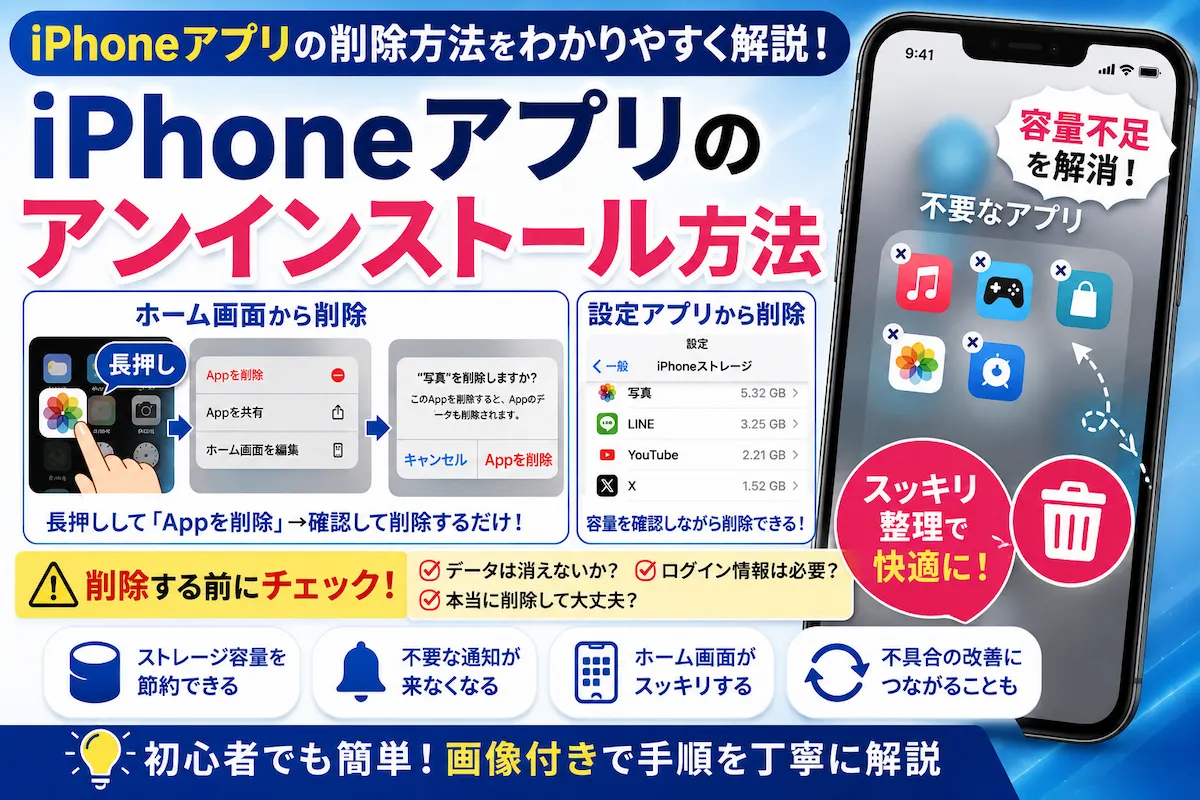
iPhoneを使っていると、「使わなくなったアプリを削除したい」「容量不足を解消したい」と思うことがあります。
iPhoneでは不要なアプリを簡単にアンインストールできます。
この記事では、iPhoneアプリのアンインストール方法や注意点について初心者向けにわかりやすく解説します。
この記事でわかること
- iPhoneアプリのアンインストール方法
- ホーム画面から削除する方法
- 設定アプリから削除する方法
- 削除する際の注意点
- よくある質問
先に結論
- アプリを長押しして「Appを削除」を選ぶ
- 設定アプリからも削除できる
- 削除するとアプリ本体は端末から消える
- アプリによってはデータも削除される
iPhoneアプリのアンインストールとは?
アンインストールとは、iPhoneにインストールされているアプリを削除することです。
使わなくなったアプリを削除することで、ストレージ容量の節約やホーム画面の整理ができます。
どんな時にアンインストールが必要?
- 使わないアプリを整理したい時
- ストレージ容量が不足している時
- アプリの不具合を改善したい時
- 怪しいアプリを削除したい時
- ホーム画面を整理したい時
アプリ削除で消えるもの・消えないもの
消えるもの
- アプリ本体
- アプリ内データ(アプリによる)
- 保存された設定情報
消えないもの
- 写真
- 動画
- 連絡先
- メール
- 他のアプリのデータ
アプリをアンインストールするメリット
- ストレージ容量を空けられる
- 不要な通知が来なくなる
- ホーム画面が見やすくなる
- 不具合の改善につながる場合がある
アプリをアンインストールするデメリット
- アプリによってはデータも削除される
- 再利用時に再インストールが必要
- ログイン情報が必要になる場合がある
注意点
削除前に確認しましょう
- 必要なデータが保存されているか
- ログイン情報を把握しているか
- バックアップが必要ないか
ゲームアプリやメモアプリなどは、削除するとデータも消える場合があります。
ホーム画面からアプリをアンインストールする方法
操作の目的
最も簡単な方法でアプリを削除します。
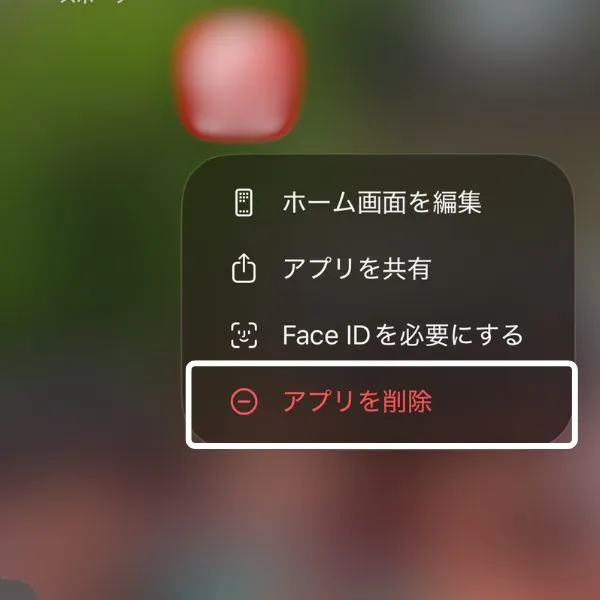
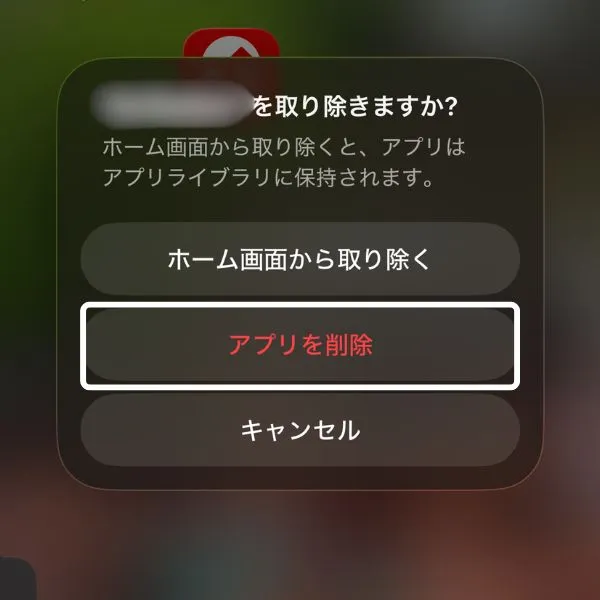
- 削除したいアプリを長押しする
- 「アプリを削除」をタップする
- 確認画面で「アプリを削除」を選択する
設定アプリからアンインストールする方法
操作の目的
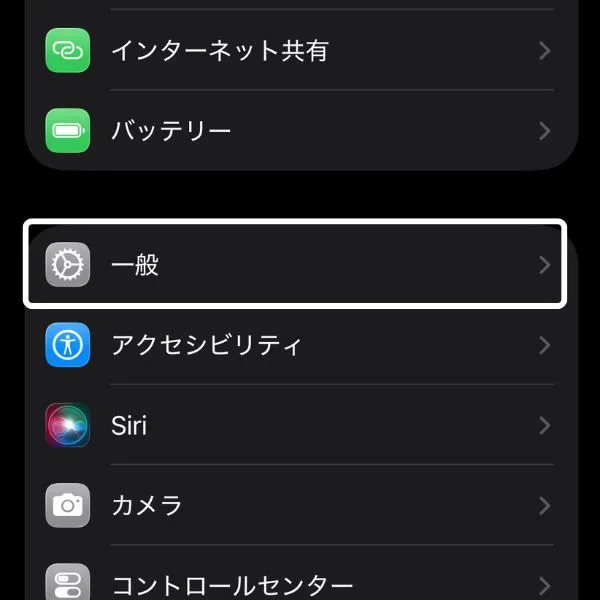
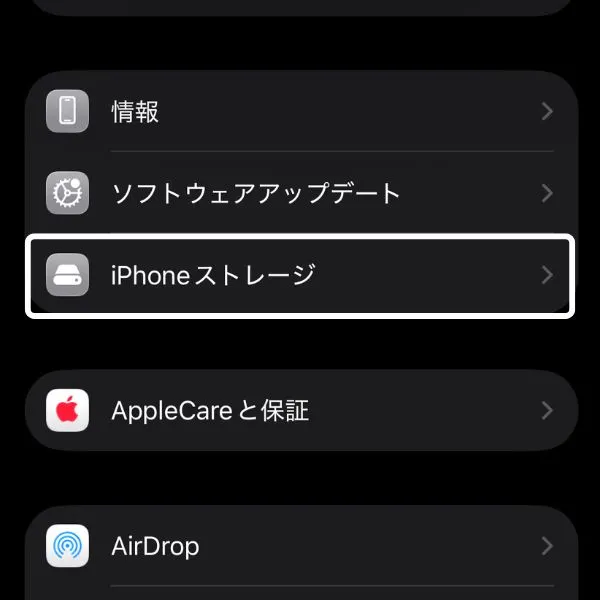
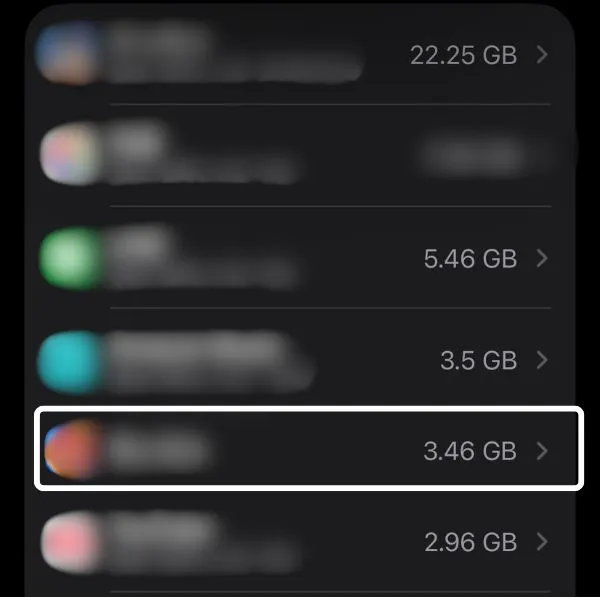
容量の大きいアプリを確認しながら削除できます。
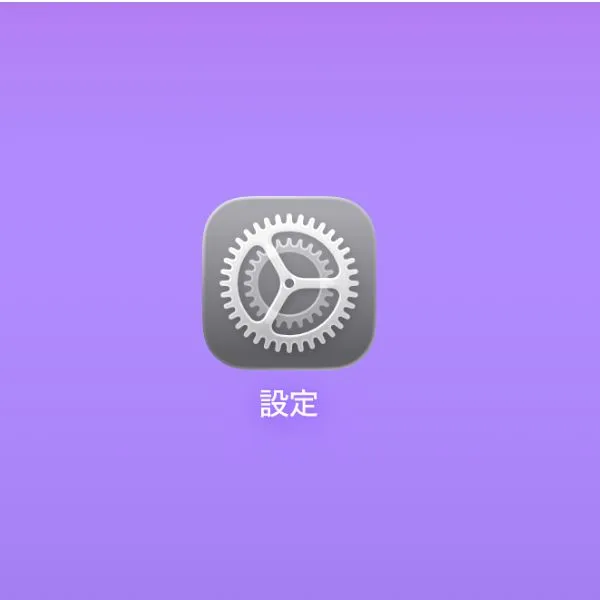
- 設定アプリを開く
- 「一般」をタップする
- 「iPhoneストレージ」をタップする
- 削除したいアプリを選択する
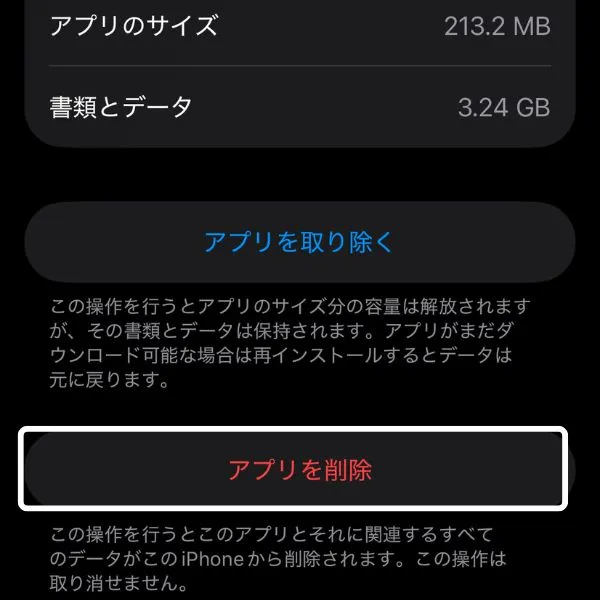
- 「Appを削除」をタップする
Appを取り除くとの違いは?
iPhoneには「Appを取り除く」という機能があります。
- Appを削除 → アプリとデータを削除
- Appを取り除く → アプリのみ削除、データは保持
再利用する可能性がある場合や容量不足の場合は、アプリを完全に削除する前に「Appを取り除く」を試すのもおすすめです。
怪しいアプリを見つけた時は?
最近では偽のウイルス警告や広告から不要なアプリをインストールさせる手口も増えています。
- インストールした覚えがない
- 広告が急に増えた
- 勝手にブラウザが開く
- 通知が大量に届く
このような場合は不要アプリの削除を検討しましょう。
怪しい通知が届く場合は、Safariの通知設定が原因になっていることもあります。
Safariの怪しい通知を削除する方法はこちら
iPhoneのキャッシュ削除方法はこちら
よくある質問
削除したアプリは戻せますか?
App Storeから再インストールできます。
標準アプリは削除できますか?
一部の標準アプリは削除可能ですが、削除できないアプリもあります。
削除しても課金は続きますか?
アプリを削除しただけではサブスクリプションは解約されません。
サブスクリプション契約は設定もしくはAppStoreより解約が必要になります。
アプリを削除しても写真や連絡先は消えますか?
通常は消えません。写真アプリや連絡先アプリのデータは別で管理されています。
ただし、アプリ内に保存されたデータは削除される場合があります。
アプリを削除するとLINEは消えますか?
LINEアプリを削除した場合は再ログインが必要になることがあります。事前にアカウント情報を確認しておきましょう。
まとめ
iPhoneアプリのアンインストールは、不要なアプリの整理やストレージ容量不足の解消に役立ちます。
ホーム画面から簡単に削除できるほか、設定アプリから容量を確認しながら削除することも可能です。
削除前には大切なデータが残っていないか確認してから操作しましょう。
最近では、偽のウイルス警告やサポート詐欺によって、不要なアプリや危険なアプリのインストールを促されるケースがあります。
身に覚えのないアプリや怪しいアプリを見つけた場合は、今回紹介した手順で削除しましょう。
パソコン・スマホのトラブル相談も受付中です
「怪しいアプリを削除したい」
「スマホの動作が重い」
「アプリを消しても大丈夫か分からない」
「設定方法を教えてほしい」
パソコン・スマホのトラブルをチャット形式でサポートしています。
記事を読んでも解決しない場合はお気軽にご相談ください。
関連記事はこちら
iPhoneのキャッシュ削除方法はこちら
Androidアプリのアンインストール方法はこちら
スマホのウイルス警告が表示された時の対処法はこちら
怪しいサイト・偽サイトの見分け方はこちら
Safariの怪しい通知を削除する方法はこちら
SMSフィッシング詐欺の対処法はこちら
コメント