本記事はAndroid版Chromeアプリを例に解説しています。
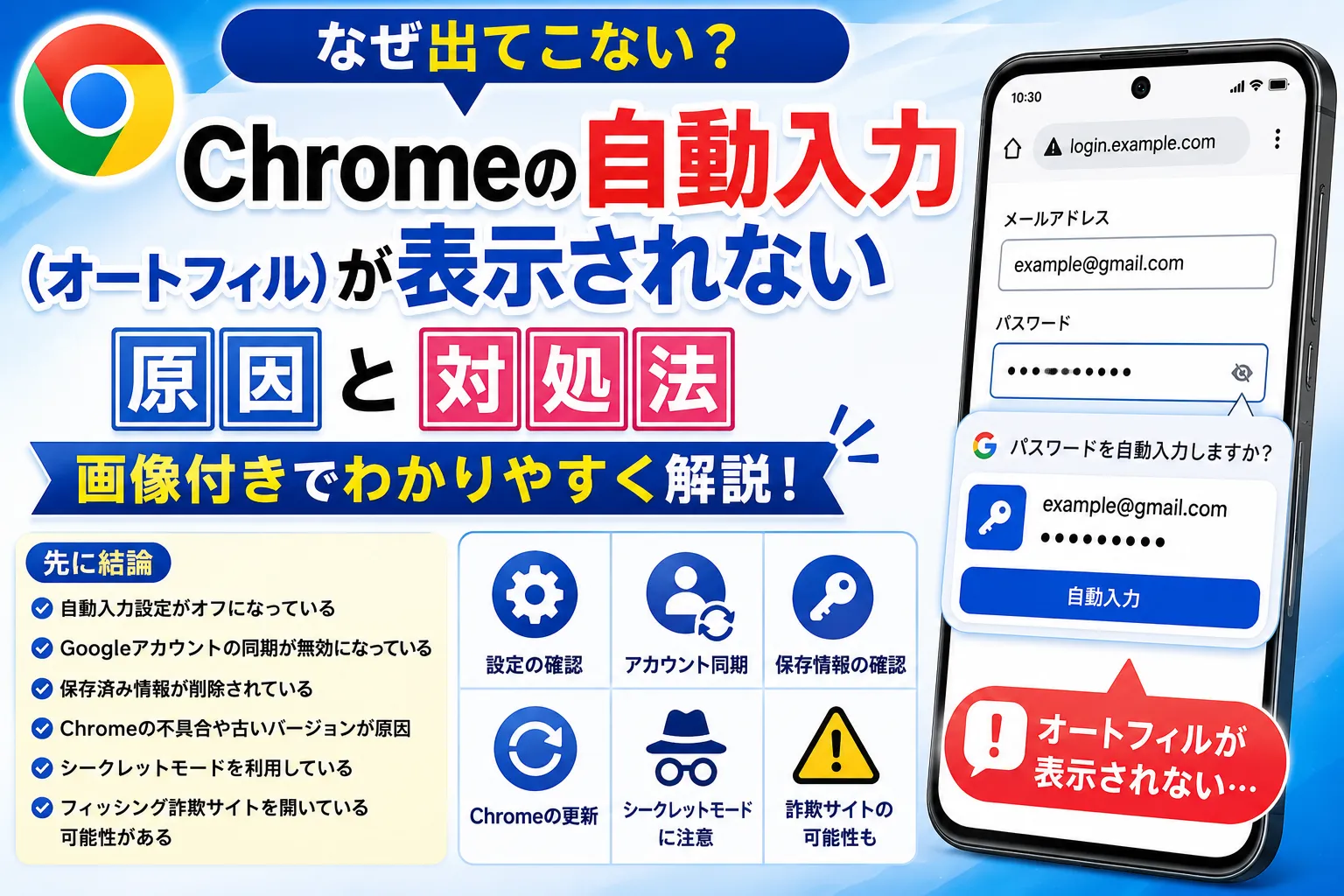
SMSやメールに記載されたリンクからログイン画面を開いた時に、「いつも表示されるパスワード自動入力(オートフィル)が出てこない」と感じたことはありませんか?
実はこの現象は、フィッシング詐欺サイトや偽サイトを見抜くヒントになる場合があります。
Chromeのパスワード自動入力は、保存されたログイン情報とサイトのURLが一致した場合に表示される仕組みです。
そのため、本物そっくりの偽サイトでは自動入力が表示されないケースがあります。
この記事では、自動入力が表示されない理由やフィッシング詐欺サイトを見抜くポイント、安全な対処法について解説します。
先に結論
- 自動入力が表示されない場合はURLを確認する
- SMSやメールのリンクから開いた場合は特に注意
- 偽サイトでは自動入力が表示されないことがある
- 自動入力が出ない=偽サイトとは限らない
- 公式アプリやブックマークからアクセスするのが安全
なぜ自動入力(オートフィル)がフィッシング詐欺対策になるの?
Chromeのパスワード自動入力は、保存されているログイン情報と現在開いているサイトのURLを照合して表示されます。
例えばGoogleやAmazon、楽天市場などに保存済みのログイン情報がある場合、本物のサイトを開くと自動入力候補が表示されます。
しかし、見た目が本物そっくりでもURLが異なる偽サイトでは、自動入力候補が表示されないことがあります。
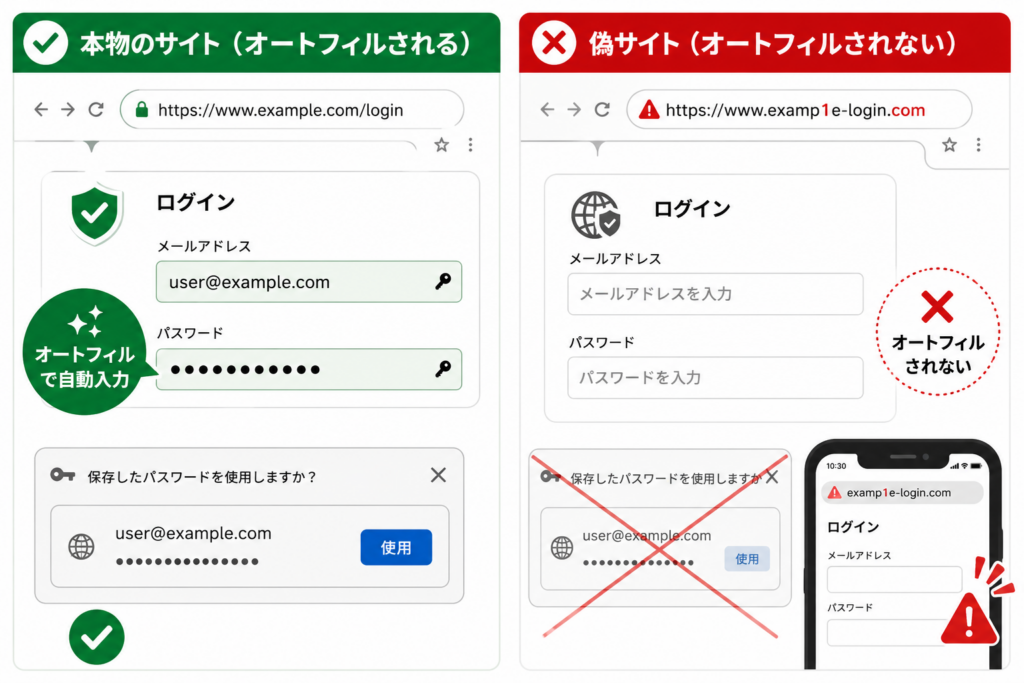
そのため、普段なら表示されるはずの自動入力が突然表示されない場合は、一度立ち止まって確認することが大切です。
特に注意したいのはSMSやメールのリンク
フィッシング詐欺の多くはSMSやメールから始まります。
最近は以下のような内容で偽サイトへ誘導するケースが増えています。
- アカウントが停止されました
- 不正ログインを検知しました
- お支払い方法の確認が必要です
- 荷物のお届けができませんでした
- ポイント失効のお知らせ
不安をあおってログインさせようとする手口が多いため注意が必要です。
リンクを開いた際に、いつものパスワード自動入力が表示されない場合は特に慎重に確認しましょう。
こんな場合は要注意
- SMSのリンクからアクセスした
- メールのリンクからアクセスした
- いつものログイン画面と同じに見える
- 自動入力が表示されない
- URLを見ても違いが分からない
このような場合は、そのままログイン情報を入力しないようにしましょう。
SMSやメールのリンクから開いたサイトで自動入力が表示されない場合は、フィッシング詐欺サイトの可能性も考えられます。
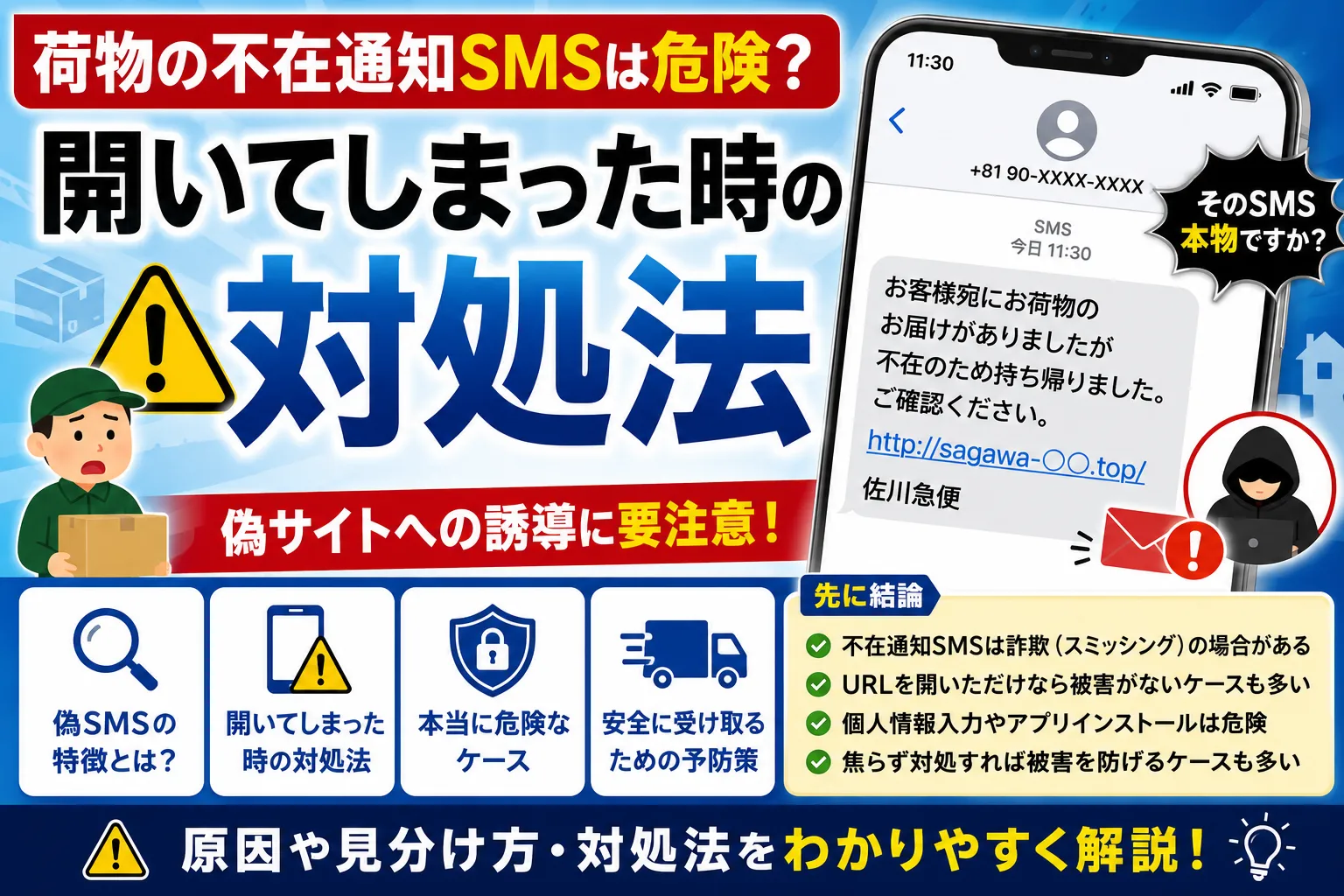
宅配業者や銀行、通販サイトを装ったSMSフィッシング詐欺が増えています。詳しい手口や対処法については、こちらの記事をご覧ください。
SMSフィッシング詐欺の見分け方と対処法はこちら
原因①フィッシング詐欺サイトにアクセスしている
自動入力が機能しない場合、保存されているサイトのドメインが不一致の可能性があります。
自動入力が機能しない=詐欺サイトであると断言できませんが、偽サイトのケースもありますので注意してURLを確認することをおすすめします。
フィッシング詐欺サイトでよくあるURLの特徴
偽サイトは本物に似せたURLを使用していることがあります。
例えば次のようなケースです。
- amaz0n.co.jp
- rakutenn.co.jp
- docomo-support-alert.com
- softbank-confirm.net
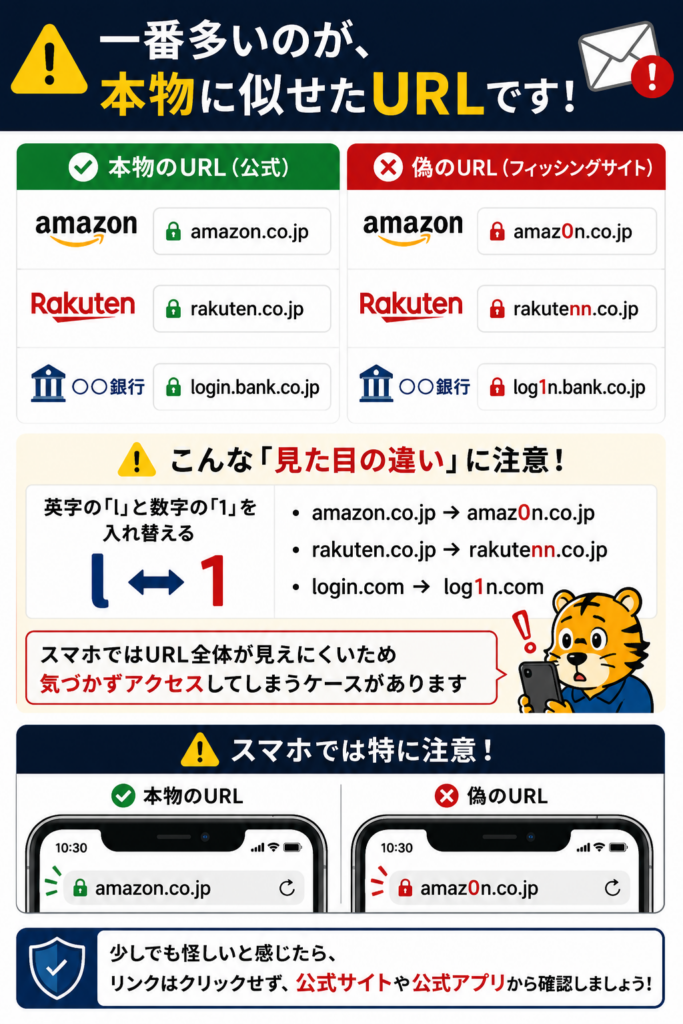
一見すると本物に見えますが、実際には全く別のドメインです。
Chromeはこの違いを認識するため、自動入力が表示されないことがあります。
しかし、自動入力が表示されない原因の多くは設定や同期の問題です。
SMSやメールのリンクから開いたサイトで発生した場合は、URL確認も行いましょう。
原因② Googleアカウントの同期に異常がある
Chromeの自動入力機能は、Googleアカウントと同期することで保存されたパスワードや住所情報を利用しています。
同期がオフになっていたり、一時的な同期エラーが発生している場合は、自動入力が表示されないことがあります。
Googleアカウントに正しくログインしているか、同期設定が有効になっているか確認してみましょう。
パスワード自動入力(オートフィル)が動作しない時の対応はこちら
原因③ Chromeのパスワード自動入力設定がオフになっている
ChromeやGoogleパスワードマネージャーの設定がオフになっていると、自動入力は表示されません。
機種変更後や設定変更後にオフになっている場合もあります。
確認手順
- 「Google パスワード マネージャー」を開く
- 「パスワードを保存するか確認する」がオンになっているか確認
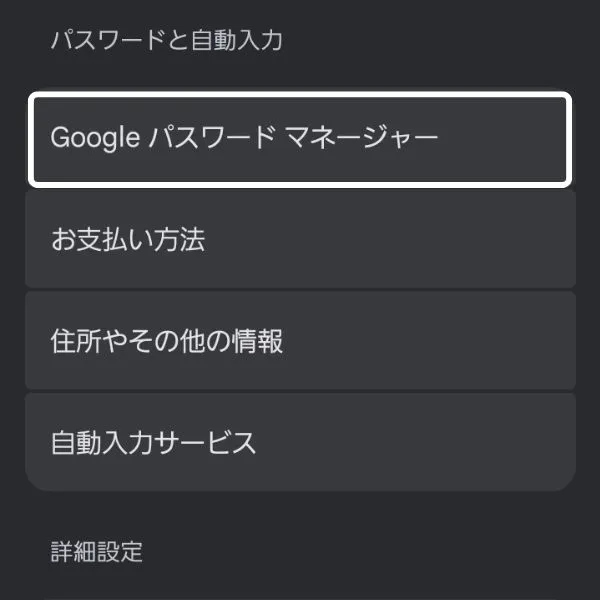
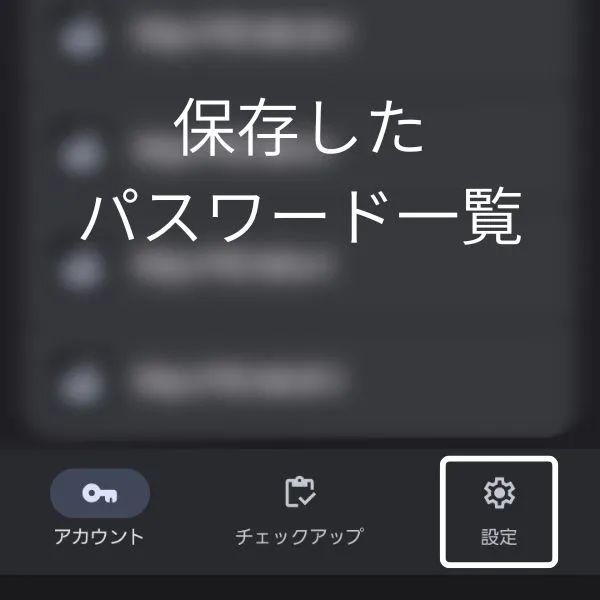
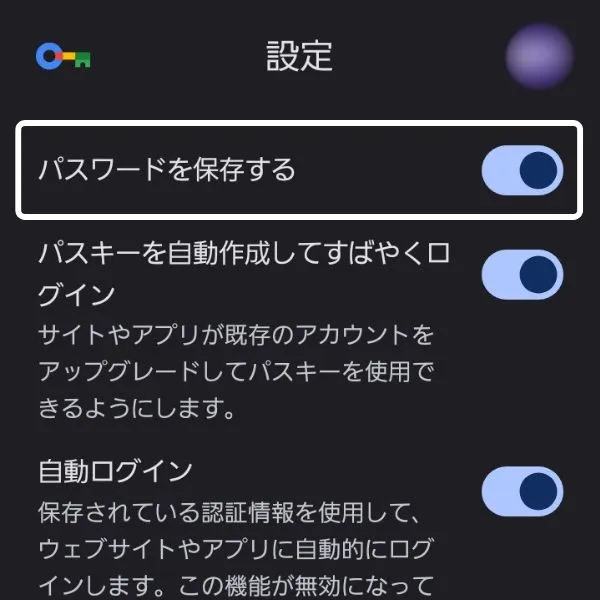
オフになっている場合は有効化しましょう。
Chromeの自動入力機能について詳しく知りたい方は、こちらの記事をご覧ください。
自動入力(オートフィル)機能の詳しい解説はこちら
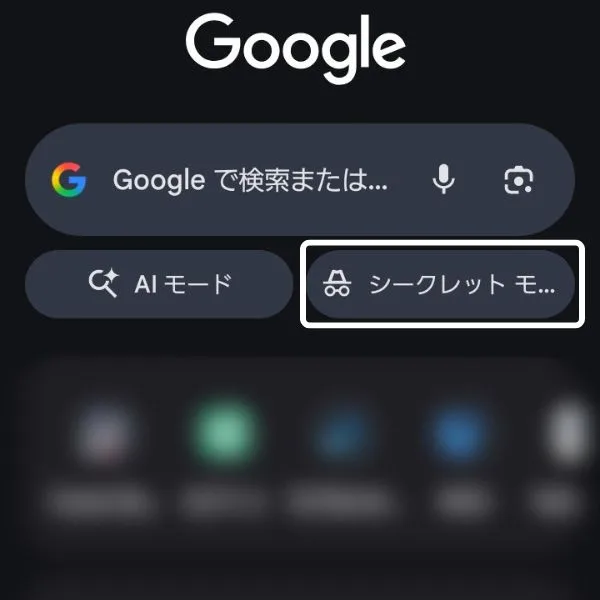
原因④ シークレットモードを利用している
シークレットモードでは、一部の自動入力機能が通常モードと異なる動作になる場合があります。
特にログイン情報が表示されない場合は、新しいタブを開き通常モードで確認してみましょう。
確認ポイント
- 通常タブで開くと自動入力が表示されるか
原因⑤ サイト側の仕様変更や不具合
自動入力が表示されない原因は利用者側だけとは限りません。
サイト側がログイン画面を変更した場合や、一時的な不具合が発生している場合にも自動入力が表示されなくなることがあります。
この場合は時間を置いて再度試すことで改善するケースがあります。
原因⑥ Chromeが古いバージョンになっている
Chromeのバージョンが古い場合、自動入力機能が正常に動作しないことがあります。
セキュリティ面でも問題があるため、最新版へ更新しておきましょう。
- Google Play ストアを開く
- Chromeを検索する
- 「更新」が表示されていれば実行する
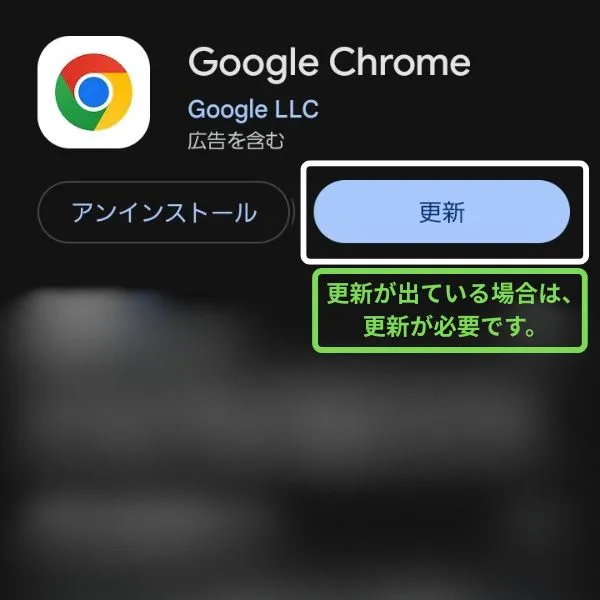
Chromeの更新によって不具合が修正されることもあるため、長期間アップデートしていない場合は確認してみましょう。
SMSやメールのリンクから開いた場合は要注意
自動入力が表示されない場合の中でも、特に注意したいのがSMSやメールのリンクからアクセスしたケースです。
銀行やショッピングサイト、宅配業者などを装ったフィッシング詐欺では、本物そっくりのログイン画面が使われることがあります。
その際、本来保存されているパスワードが表示されないことで偽サイトに気付ける場合があります。
こんな場合は一度確認しましょう
- SMSのリンクからアクセスした
- メールのリンクからアクセスした
- いつものログイン画面に見える
- 自動入力だけ表示されない
- URLが見慣れない
ログイン情報を入力する前に、URLやドメイン名を必ず確認しましょう。
宅配業者や銀行、通販サイトを装ったSMSフィッシング詐欺が増えています。詳しい手口や対処法については、こちらの記事をご覧ください。
SMSフィッシング詐欺の見分け方と対処法はこちら
Android版Chromeを安全に利用するためのおすすめのセキュリティ対策の設定については、こちらの記事をご覧ください。
Android版Chromeのセキュリティ対策7選はこちら
よくある質問
自動入力が表示されないサイトは危険ですか?
必ずしも危険とは限りません。
保存情報がない場合やサイト側の仕様変更などでも表示されないことがあります。
ただし、SMSやメールのリンクからアクセスした場合はURLを確認することをおすすめします。
急に自動入力が表示されなくなりました
Chromeのアップデートや設定変更、Googleアカウントの同期不具合などが原因の場合があります。
まずは保存情報や同期設定を確認してみましょう。
自動入力が表示されない時は手入力しても大丈夫ですか?
サイトが本物であることを確認できている場合は問題ありません。
ただし、SMSやメールのリンクから開いた場合はURLやドメイン名を確認してから入力しましょう。
保存したパスワードはどこで確認できますか?
Chromeの「Google パスワード マネージャー」から確認できます。
保存済みのログイン情報やセキュリティ診断結果も確認可能です。
自動入力が一部のサイトだけ表示されません
サイト側がChromeの自動入力に対応していない場合があります。
また、ログインフォームの仕様変更により一時的に表示されなくなることもあります。
他のサイトでは正常に表示されるか確認してみましょう。
他のサイトで問題がなければ、サイト側の問題ということがわかります。
まとめ
Chromeで自動入力が表示されない原因は、保存情報がない場合だけではありません。
Googleアカウントの同期不具合や設定変更、サイト側の仕様変更など様々な原因が考えられます。
特にSMSやメールのリンクからアクセスした際に、自動入力が表示されない場合はフィッシング詐欺サイトの可能性もあるため注意が必要です。
慌ててログイン情報を入力せず、URLやドメイン名を確認してから操作するようにしましょう。
特に金融機関やショッピングサイトで自動入力が突然表示されなくなった場合は、URLが正しいかもあわせて確認することを強くお勧めします。
この記事のポイント
- 保存情報がないと自動入力は表示されない
- 同期エラーや設定変更が原因の場合もある
- サイト側の仕様変更でも発生する
- SMSやメールのリンク経由では特に注意する
- URL確認を習慣化することが大切
パソコン・スマホのトラブル相談も受付中です
「このサイトは本物?」
「SMSのリンクを開いてしまった」
「自動入力が急に表示されなくなった」
「フィッシング詐欺か不安」
パソコン・スマホのトラブルをチャット形式でサポートしています。
記事を読んでも不安が残る場合は、お気軽にご相談ください。
コメント