「新しいパソコンを買ったら、DVDを入れる場所がない……」
このように、パソコンにDVDドライブがなくて困っていませんか?
DVDドライブがないからといって、パソコンが故障しているとは限りません。
DVDドライブを搭載していないパソコンでも、外付けDVDドライブをUSBで接続すれば、DVDやCDを扱えるようになります。
この記事では、パソコンにDVDドライブがないときの対処方法から、USB Type-A・Type-Cの違い、DVDとBlu-rayの違い、購入前に確認したいポイントまで初心者向けに解説します。
30秒でわかる|パソコンにDVDドライブがないときの対処法
まず結論です。
パソコンにDVDドライブがなくても、外付けDVDドライブをUSBで接続することでDVDやCDを利用できます。
- DVDドライブがない=パソコンの故障ではありません
- 外付けDVDドライブをUSBで接続できます
- DVDやCDのデータを読み込めます
- 書き込み対応の製品ならDVDやCDへの保存もできます
- パソコンのUSB端子がType-AかType-Cか確認します
- DVDの映像を見る場合は再生ソフトが必要になることがあります
- Blu-rayも使いたい場合はBlu-ray対応ドライブを選びます
大切なのは、いきなり商品を買うのではなく、「DVDで何をしたいのか」を先に確認することです。
パソコンにDVDドライブがないのはなぜ?
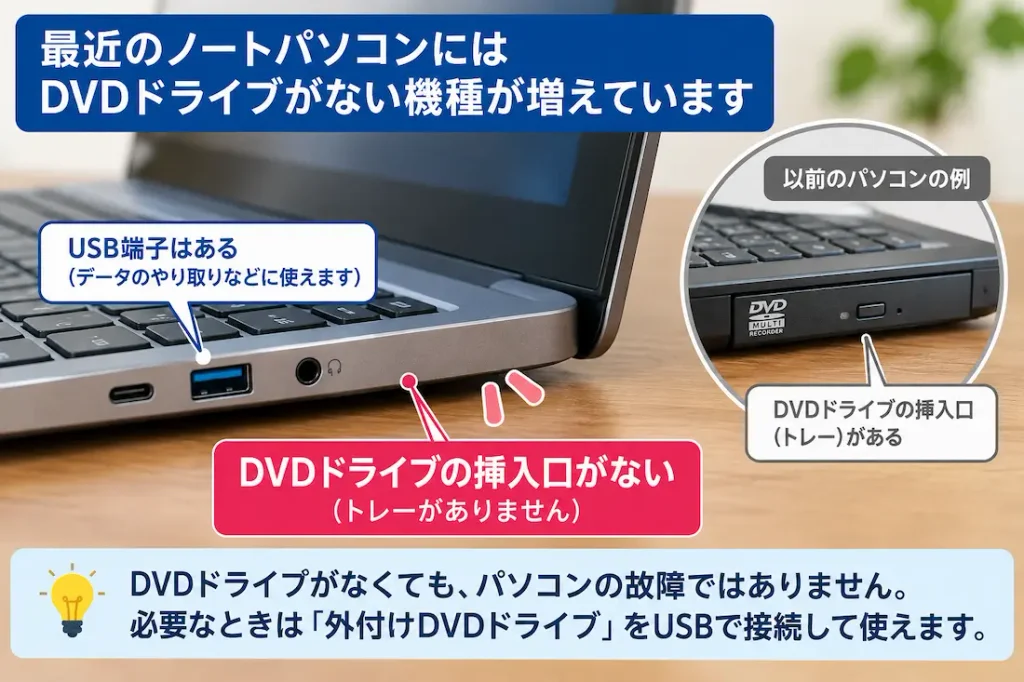
DVDドライブを搭載していないパソコンがある
ノートパソコンには、DVDドライブを搭載していない機種があります。
そのため、以前使っていたパソコンにはDVDを入れる場所があったのに、新しく購入したパソコンには見当たらないということがあります。
DVDドライブを搭載しないパソコンでは、DVDを入れるためのトレー自体がありません。
DVDドライブがなくてもパソコンの故障ではない
DVDを入れる場所がない場合でも、それだけで故障とは判断できません。
もともとDVDドライブを搭載していない製品であれば、それが正常な状態です。
まずはパソコンの側面や前面を確認して、DVDドライブのトレーがあるか確認してみましょう。
DVDを使いたいときは外付けドライブを利用できる
DVDを使いたい場合は、パソコン本体にDVDドライブを追加する代わりに、外付けDVDドライブを利用できます。
外付けDVDドライブはUSBでパソコンと接続して使用します。
必要なときだけ接続し、使わないときは取り外して収納できるのもメリットです。
DVDドライブがないパソコンでDVDを使う方法
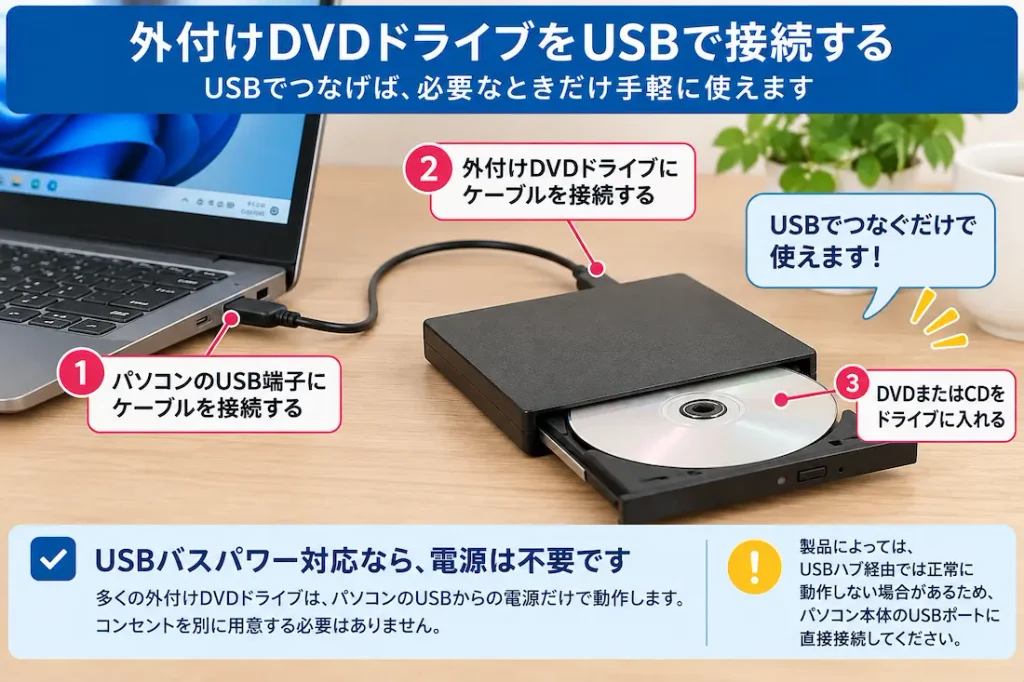
外付けDVDドライブをUSBで接続する
外付けDVDドライブを使う基本的な流れは次のとおりです。
- 外付けDVDドライブを用意する
- パソコンのUSB端子を確認する
- 対応するUSBケーブルで接続する
- DVDまたはCDをドライブに入れる
- パソコンでディスクを確認する
ただし、製品によって対応OSやUSB端子、必要なソフトウェアが異なります。
「USBにつなげば何でもできる」と考えず、購入する製品の仕様を確認しましょう。
DVDやCDのデータを読み込む
外付けDVDドライブを使えば、対応するDVDやCDからパソコンへデータを読み込めます。
たとえば、古いパソコンで保存していた写真や文書などをDVDに保存している場合、そのディスクを新しいパソコンで読み込む用途に利用できます。
ただし、ディスクの種類やデータ形式によって扱える内容が異なるため、重要なデータを扱う場合は製品の対応メディアも確認してください。
DVDを再生する
DVDドライブがあればDVDを読み込めますが、DVDを入れれば必ず映像を再生できるわけではありません。
Windowsでは、使用する再生ソフトによってDVD再生への対応状況が異なります。
MicrosoftもWindows Media Player従来版について、DVDの再生機能は含まれていないと案内しています。
そのため、「DVDドライブを買えば市販DVDをすぐ再生できる」とは限りません。
DVDを見ることが目的なら、ドライブだけでなく再生ソフトの対応も確認しましょう。
CD・DVDにデータを書き込む
外付けDVDドライブには、CDやDVDへのデータ書き込みに対応した製品もあります。
たとえば写真や文書などをDVDに保存したい場合は、書き込み対応のドライブが必要です。
ただし、すべてのDVDドライブが書き込みに対応しているわけではありません。
購入前に「読み込みだけでよいのか」「書き込みも必要なのか」を確認しましょう。
外付けDVDドライブを選ぶときのポイント
USB Type-AとUSB Type-Cの違いを確認する
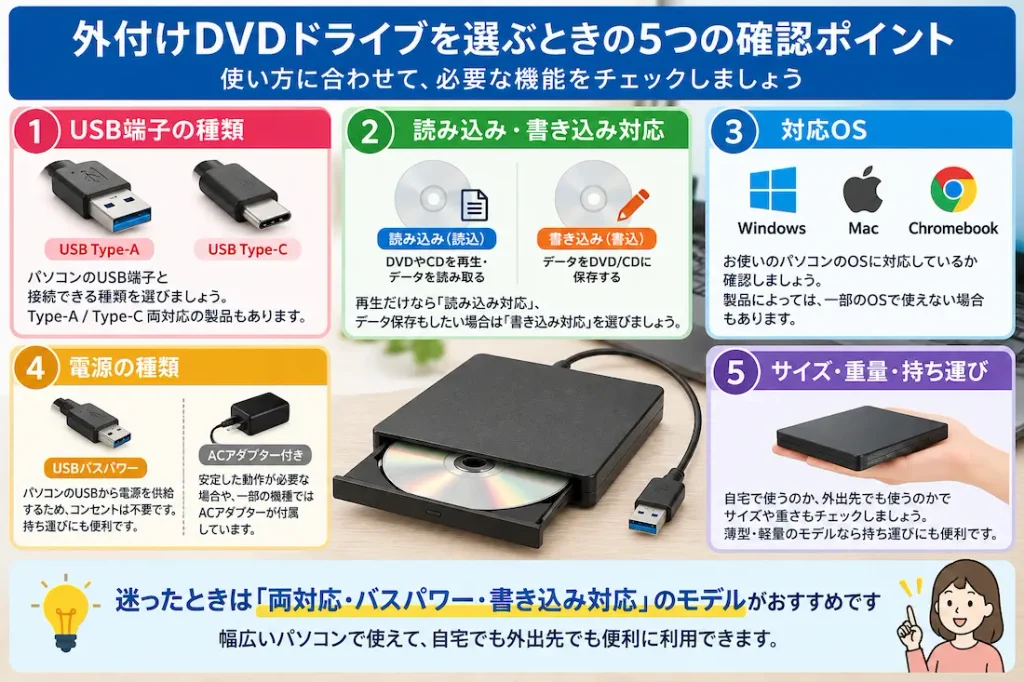
外付けDVDドライブを選ぶときに迷いやすいのが、USB Type-AとUSB Type-Cです。
簡単にいうと、Type-AとType-CはUSB端子の形状が異なります。
- USB Type-A:横長の長方形に近い形をした、一般的なUSB端子
- USB Type-C:小型で、上下の向きを気にせず挿しやすい形のUSB端子
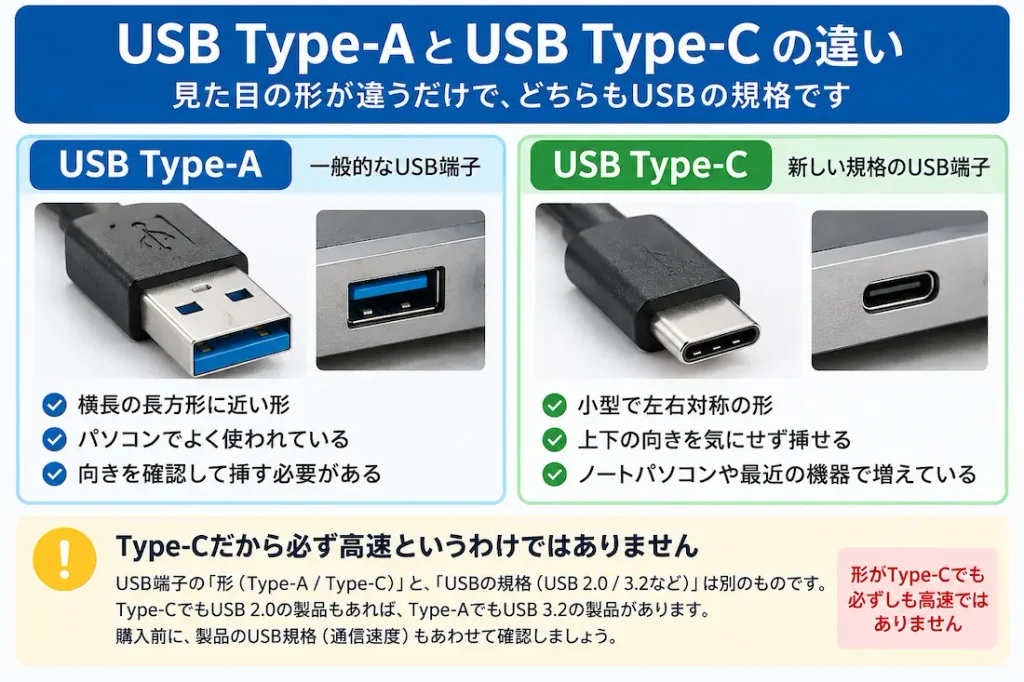
ここで注意したいのが、Type-Cだから必ず高速というわけではないことです。
USB端子の形状と、USBの規格・通信速度は別のものです。
そのため、Type-Cという表示だけで判断せず、製品のUSB規格も確認しましょう。
パソコンのUSB端子に合うタイプを選ぶ
まず、自分のパソコンにどのUSB端子があるか確認します。
- USB Type-Aがある
- USB Type-Cがある
- Type-AとType-Cの両方がある
Type-AとType-Cの両方に対応した製品なら、パソコンを買い替えた場合にも接続方法を選びやすくなります。
一方、変換アダプターを使う製品もあります。
「Type-C対応」と書かれているだけでなく、どのケーブルや変換アダプターが付属するのかまで確認することが大切です。
DVDの読み込みだけか書き込みも必要か確認する
「DVDを見る・データを読むだけ」なのか、「DVDにデータを書き込む」こともあるのかを考えましょう。
| やりたいこと | 確認するポイント |
|---|---|
| DVD・CDを読む | 読み込み対応 |
| DVD・CDにデータを書く | 書き込み対応 |
| DVDの映像を見る | 再生ソフトの対応 |
| Blu-rayを見る | Blu-ray対応ドライブ |
特に「DVDを見たい」という場合は、データDVDを読みたいのか、映画などのDVD-Videoを再生したいのかも分けて考えると分かりやすくなります。
対応OSを確認する
Windowsだけでなく、MacやChromebookで使う予定がある場合は、製品ごとの対応OSを確認してください。
特に付属・ダウンロードできる書き込みソフトなどは、Windows専用の場合があります。
「本体は使えるけれど、付属ソフトは使えない」というケースもあるため、OSと機能を分けて確認することが大切です。
電源方式を確認する
外付けDVDドライブには、USBから電源を取るUSBバスパワー方式の製品があります。
USBバスパワー対応なら、電源コンセントを別に用意せず、USB接続で使える製品があります。
ただし、パソコン側のUSBポートから十分な電力が供給されない場合、正常に動作しないことがあります。
そのため、製品によっては補助給電用のケーブルや別売ACアダプターに対応しています。
持ち運ぶならサイズや重量も確認する
DVDドライブを必要なときだけ使うなら、薄型・軽量タイプも候補になります。
ただし、サイズや重量だけで決めず、USB端子・対応OS・読み書き機能などを先に確認しましょう。
DVDドライブとBlu-rayドライブの違い
DVDドライブで使えるメディア
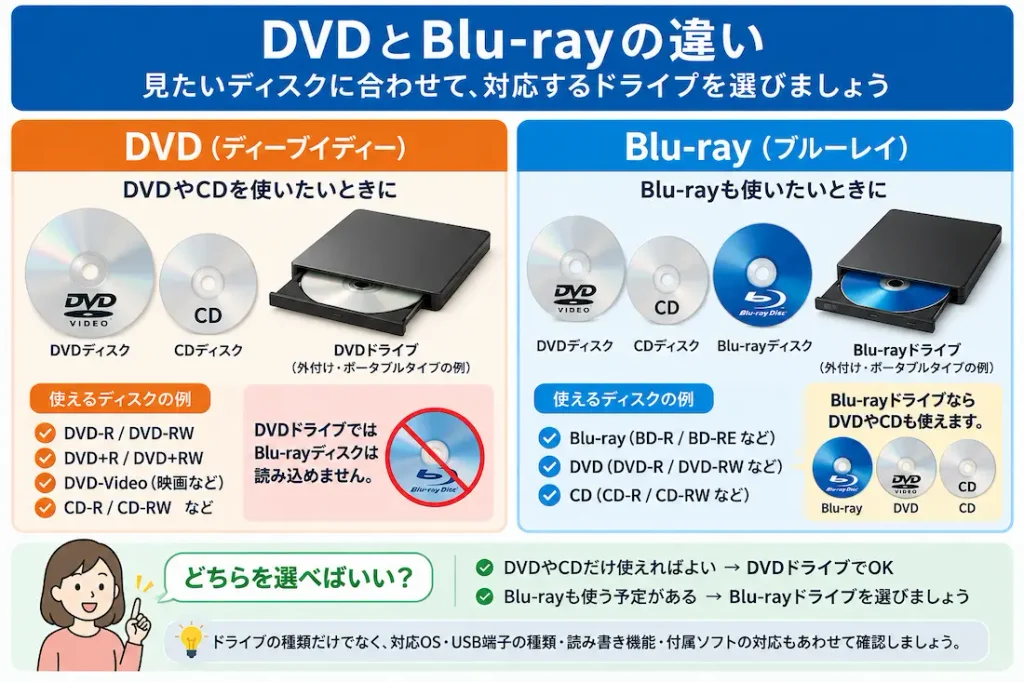
DVDドライブは、対応しているDVDやCDの読み込み・書き込みに利用できます。
ただし、DVD-R、DVD-RWなど対応するメディアの種類や書き込み機能は製品によって異なります。
Blu-rayドライブならBlu-rayも使える
Blu-rayディスクも使いたい場合は、Blu-ray対応のドライブを選ぶ必要があります。
DVDドライブだからといって、Blu-rayディスクまで読み込めるわけではありません。
DVDだけならBlu-rayドライブが必須とは限らない
「昔のDVDを読みたい」「CDを読み込みたい」「DVDにデータを保存したい」という目的なら、DVD対応の外付けドライブで足りる場合があります。
一方で、Blu-rayも使う予定があるなら、Blu-ray対応ドライブを検討しましょう。
外付けDVDドライブはどんな人におすすめ?
- DVDやCDを使いたい人
- 古いパソコンからCD・DVDのデータを取り出したい人
- DVDにデータを書き込みたい人
- 必要なときだけDVDドライブを使いたい人
- DVDドライブを搭載していないノートパソコンでDVDを使いたい人
反対に、DVDやCDを使う予定がない場合は、無理に購入する必要はありません。
外付けDVDドライブを使うときの注意点
DVDを再生するためのソフトが必要になる場合がある
外付けDVDドライブは、DVDやCDを読み取るための機器です。
DVDの映像を再生する場合は、パソコン側に対応する再生ソフトが必要になることがあります。
特にWindowsでは、標準で利用できるWindows Media Player従来版にDVD再生機能は含まれていません。
DVDの映像を見る目的なら、ドライブだけでなく再生ソフトまで確認してください。
USB端子の種類を確認する
パソコン側がUSB Type-AしかないのにType-C専用のドライブを選ぶなど、端子が合わないとそのままでは接続できません。
パソコンの端子と、ドライブに付属するケーブル・変換アダプターを購入前に確認しましょう。
USBハブ経由では正常に動作しない場合がある
USBバスパワーで動作するDVDドライブでは、接続するUSBポートから十分な電力を受け取れないと正常に動作しない場合があります。
認識しない場合は、まずパソコン本体のUSBポートへ直接接続して確認しましょう。
DVDへの書き込みには対応メディアを確認する
DVDにはDVD-R、DVD-RW、DVD+Rなど複数の種類があります。
ドライブによって対応するメディアの種類が異なるため、書き込み目的で購入する場合は、使いたいDVDメディアに対応しているか確認してください。
著作権のあるDVDのコピーには注意する
DVDドライブに読み込み・書き込み機能があっても、著作権保護された映像などを自由にコピーできるわけではありません。
市販DVDや録画したDVDなどを扱う場合は、著作権やコピーガードなどの条件に注意してください。
用途別に選ぶ外付けDVDドライブ3製品
ここでは、製品をランキング形式にはせず、どんな人に向いているかという用途別に紹介します。
ロジテック LDR-PWA8U3CVBK|USB Type-A・Type-Cの両方を使いたい人向け
LDR-PWA8U3CVBKは、USB Type-AとUSB Type-Cの両方に対応するロジテックのポータブルDVDドライブです。
Type-A用とType-C用のUSBケーブルがそれぞれ付属しているため、パソコン側の端子に合わせてケーブルを選べます。
USB 5Gbps(USB 3.2 Gen1)に対応し、Windows向けにはDVDの再生・編集・書き込みに対応するCyberLink製ソフトが用意されています。
本体は約14mmの薄型設計で、重量は約230gです。
「今のパソコンでも、将来買い替えるパソコンでも使いやすいものを選びたい」という人は、Type-A・Type-C両対応という点を確認しておくとよいでしょう。

I-O DATA DVRP-UC8SK/H|Windows・Mac・Chromebookなど幅広く使いたい人向け
DVRP-UC8SK/Hは、Windows・Mac・Chromebookに対応するI-O DATAのポータブルDVDドライブです。
USB Type-CとUSB Standard-Aの両方に対応しており、USB 5Gbps(USB 3.2 Gen1)にも対応しています。
USBバスパワーで動作し、DVDやCDへのデータ書き込みにも対応しています。
なお、付属・ダウンロードソフトの対応OSには制限があります。たとえば、Windows向けの「B’s Recorder 20」が付属していますが、OSによって利用できる機能が異なります。
Chromebookでは読み取り専用となるため、Chromebookで書き込みまで行いたい人は特に注意が必要です。
Windows・Mac・Chromebookなど、複数の環境で使う予定がある人は、OSごとの対応機能まで確認して選びましょう。

BUFFALO DVSM-PUV8U3-BK/N|USB Type-A接続を中心に考える人向け
DVSM-PUV8U3-BK/Nは、BUFFALOの薄型・軽量タイプのポータブルDVDドライブです。
USB 3.2 Gen1に対応し、USBバスパワーで動作します。本体は厚さ約14.4mm、重量約280gです。
DVDやCDの読み込み・書き込みに対応しており、Windows向けのソフトウェアも用意されています。
ただし、この製品を選ぶときはUSB端子に注意してください。
メーカーの対応機種は、USB Type-A端子を搭載するWindowsパソコン、Mac、Chromebookです。Type-Aポートのないパソコンで使用する場合は、別途変換アダプターなどが必要になる場合があります。
そのため、この記事では「USB Type-A端子を搭載したパソコンで使いたい人向け」として紹介します。
また、パソコン側のUSBからの給電が不足する場合に備えて、給電ケーブルも付属しています。

外付けDVDドライブを買わなくてもいい場合
DVDを使いたいと思っても、必ず外付けDVDドライブを購入しなければならないとは限りません。
DVDのデータを別のパソコンから移せる場合
DVDに保存している写真や文書などを別のパソコンで読み込めるなら、USBメモリや外付けSSDなどへデータを移しておく方法もあります。
今後DVDを使う予定がないのであれば、必要なデータだけ移して、DVDドライブを購入しないという選択肢もあります。
動画配信などで代替できる場合
映画や動画を見ることが目的なら、DVDではなく動画配信サービスなどで代替できる場合があります。
ただし、手元にあるDVDを再生したい場合は、DVDドライブが必要になります。
USBメモリやクラウドで代用できる場合
写真や文書などのデータを保存・移動したいだけなら、USBメモリ、外付けSSD、クラウドストレージなどで代用できる場合があります。
「DVDそのものを使いたい」のか、「DVDに入っているデータを使いたい」のかを考えると、必要な機器を判断しやすくなります。
よくある質問
DVDドライブがないパソコンでもDVDは見られますか?
はい。外付けDVDドライブをUSB接続すれば、DVDを読み込めるようになります。ただし、映像DVDを再生するには対応する再生ソフトが必要になる場合があります。
外付けDVDドライブはUSBにつなぐだけで使えますか?
製品によって異なります。USBバスパワー対応製品ならUSBケーブルで接続して使えるものがありますが、対応OSや必要なソフトウェアを確認してください。
外付けDVDドライブでCDも使えますか?
対応製品ならCDの読み込み・書き込みにも利用できます。ただし、対応メディアは製品ごとに異なるため、購入前に仕様を確認してください。
USB Type-Cのパソコンでも使えますか?
USB Type-Cに対応したDVDドライブなら使用できます。ただし、製品によっては変換アダプターが必要です。「Type-C対応」という表示だけでなく、付属ケーブルやアダプターまで確認してください。
DVDドライブとBlu-rayドライブは何が違いますか?
DVDドライブは対応するDVDやCDを扱うためのドライブです。Blu-rayも使いたい場合は、Blu-ray対応ドライブを選ぶ必要があります。
外付けDVDドライブでDVDに書き込めますか?
書き込み対応の製品なら可能です。ただし、DVD-RやDVD-RWなど対応するメディアの種類が製品によって異なるため、購入前に確認してください。
まとめ
パソコンにDVDドライブがなくても、故障とは限りません。
DVDを使いたい場合は、USB接続の外付けDVDドライブを追加することで対応できます。
- DVDドライブがないパソコンでも外付けDVDドライブを使える
- 購入前にUSB Type-A・Type-Cの種類を確認する
- Type-Cという端子形状とUSBの通信規格は別に考える
- DVDの読み込みだけか、書き込みも必要なのかを確認する
- Windows・Mac・Chromebookなど対応OSを確認する
- DVDの映像再生には対応ソフトが必要になる場合がある
- DVDだけならDVDドライブ、Blu-rayも使うならBlu-rayドライブを検討する
「DVDを使いたい」という目的をはっきりさせてから、パソコンのUSB端子と必要な機能を確認すれば、自分に合った外付けDVDドライブを選びやすくなります。
パソコン・スマホのトラブル相談も受付中です
「設定方法が分からない」
「エラーが解決しない」
「警告画面が消えない」
「どの対処法を試せば良いか分からない」
パソコン・スマホのトラブルをチャット形式でサポートしています。
初心者の方にも分かりやすくご案内していますので、記事を読んでも解決しない場合はお気軽にご相談ください。
コメント