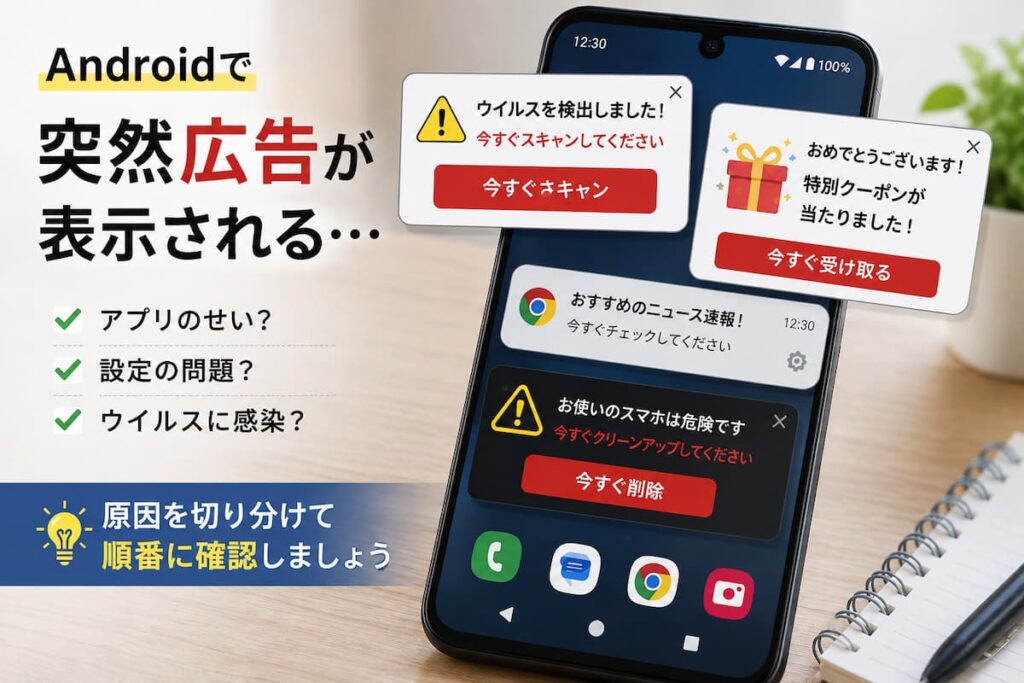
Androidスマートフォンを使っていると、「突然広告が表示される」「アプリを操作している途中に広告が割り込んでくる」といったことがあります。
今まで広告が表示されていなかったのに急に出るようになった場合や、ホーム画面などで広告が表示される場合は、少し注意が必要です。
原因は、ブラウザの通知やキャッシュだけとは限りません。インストールしたアプリが広告を表示しているケースもあります。
また、原因になっているアプリがホーム画面や普段使っているアプリ一覧では見つからず、Androidの「設定」からアプリを確認して初めて見つかる場合もあります。
この記事では、Androidで広告が勝手に表示される場合に、広告が表示される場所やタイミングから原因を切り分け、順番に確認する方法を初心者向けに解説します。
- こんな症状ならここをチェック
- Androidで広告が勝手に表示される主な原因
- まず確認したいのは「設定 → アプリ」
- アプリを操作中に広告が出る場合は「他のアプリの上に表示」を確認
- バックグラウンドで動いているアプリを確認する
- 実例:Rotate Linkを削除したら広告が止まったケース
- 通知欄に広告が表示される場合
- ブラウザを開くと広告が表示される場合
- 原因アプリを削除する
- Google Playプロテクトで確認する
- それでも原因が分からない場合はセーフモード
- 広告が出るようになった直前を思い出す
- 「広告=ウイルス」とは限りません
- Androidで広告が勝手に表示される場合のチェックポイント
- よくある質問
- まとめ
- 関連記事はこちら
こんな症状ならここをチェック
まずは、広告がどこで表示されているのかを確認してください。
| こんな症状 | まず確認する場所 | 対処 |
|---|---|---|
| ホーム画面などに突然広告が出る | 設定 → アプリ | 最近入れたアプリ・見覚えのないアプリを確認 |
| アプリを操作中に広告が割り込む | 設定 → アプリ・特別なアクセス | 「他のアプリの上に表示」などを確認 |
| 通知欄に広告が表示される | Chromeなどの通知設定 | 不要なサイト通知をオフにする |
| ブラウザを開くと広告が表示される | ブラウザの履歴・キャッシュ・通知 | 履歴やキャッシュを削除し、不審な通知も確認 |
| アプリを削除しても広告が出る | 設定 → アプリ・Playプロテクト | 原因アプリや権限を再確認 |
| 原因アプリが見つからない | 設定 → アプリ・セーフモード | セーフモードでアプリが原因か切り分ける |
広告が表示される場所によって、確認する場所が変わります。
いきなり「ウイルスに感染した」と考えたり、すべてのアプリを削除したりするのではなく、自分の症状に近いところから確認していきましょう。
Androidで広告が勝手に表示される主な原因
Androidで突然広告が表示される場合、主に次のような原因が考えられます。
- アプリが広告を表示している
- Webサイトの通知を許可している
- ブラウザのデータや設定に問題がある
- 広告表示に関係するアプリの権限が有効になっている
- 望ましくないアプリがインストールされている
特に、今まで表示されていなかった広告が突然表示されるようになった場合は、最近インストール・更新したアプリや、最近変更したブラウザの通知設定などを確認してみましょう。
Googleも、ポップアップ広告や見知らぬページが勝手に表示される場合、望ましくないソフトウェアなどが関係している可能性があるとして、問題のあるアプリの削除やPlayプロテクトの利用などを案内しています。
まず確認したいのは「設定 → アプリ」
ホーム画面や普段使っているアプリ一覧を見ても原因が分からない場合は、Androidの「設定」からアプリ一覧を確認してみてください。
Androidでは、設定からインストールされているアプリを確認できます。
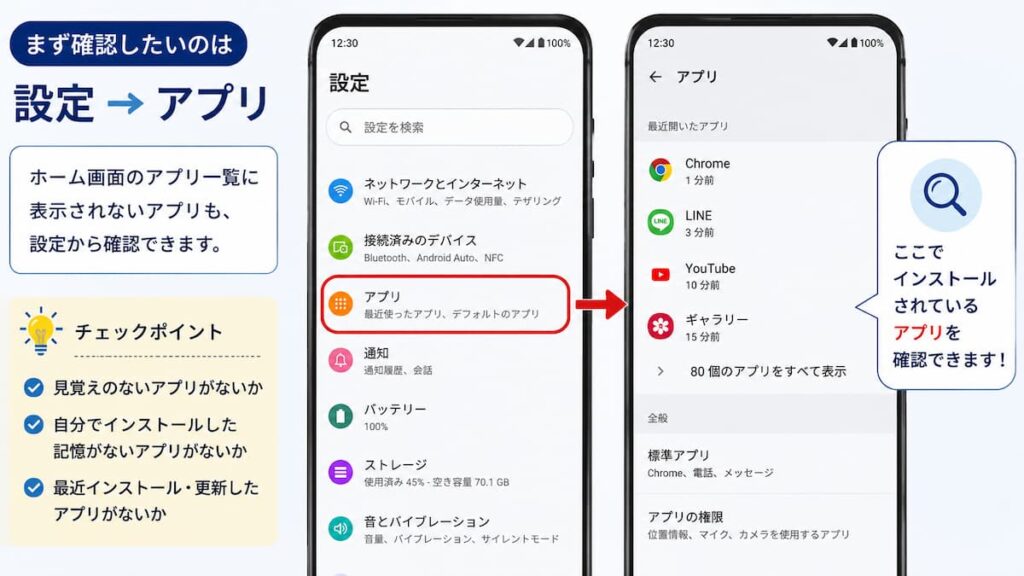
次のようなアプリがないか確認します。
- 名前に覚えがないアプリ
- 自分でインストールした記憶がないアプリ
- 最近インストールしたアプリ
- 最近更新されたアプリ
- ほとんど使っていないアプリ
ただし、見覚えのないアプリを見つけたからといって、すぐに削除する必要はありません。
システムに必要なアプリなどもあるため、アプリ名や開発元、インストール時期などを確認してから判断しましょう。
アプリの削除方法が分からない場合は、こちらの記事も参考にしてください。
アプリを操作中に広告が出る場合は「他のアプリの上に表示」を確認
Androidには、ほかのアプリより前面に表示することを許可する設定があります。
ただし、この設定の場所や名称はAndroidのバージョンやメーカー・機種によって異なります。
例えばSamsung Galaxyでは、「設定 → アプリ → 特別なアクセス」から関連する項目を確認できる場合があります。
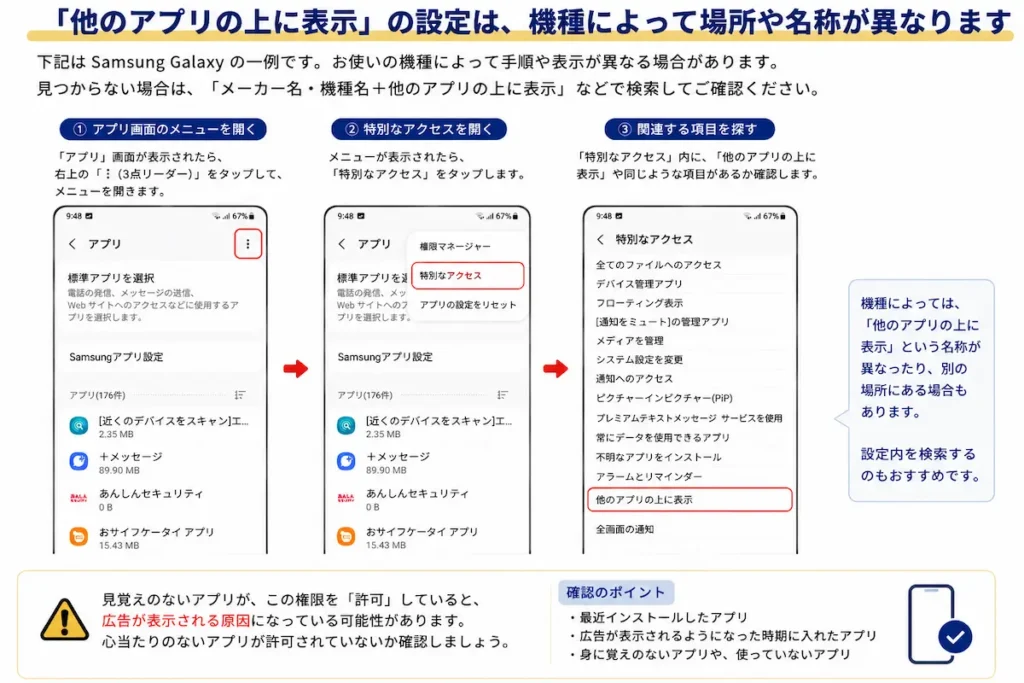
一方で、機種によっては「特別なアクセス」の中に「他のアプリの上に表示」という名前で表示されなかったり、別の場所から設定する場合もあります。
そのため、同じ項目が見つからない場合は無理に探し続けず、「メーカー名・機種名+他のアプリの上に表示」などのキーワードで検索して、お使いの機種での設定方法を確認してください。
見覚えのないアプリがこの権限を許可されている場合は、広告が表示されるようになった時期なども照らし合わせながら確認しましょう。
バックグラウンドで動いているアプリを確認する
Androidでは、メーカーや機種によって、バックグラウンドで動作しているアプリの確認方法や表示される名称が異なります。
今回確認したSamsung Galaxyでは、最近使ったアプリを表示する画面に「バックグラウンドで起動」と表示され、バックグラウンドで動作しているアプリを確認できました。
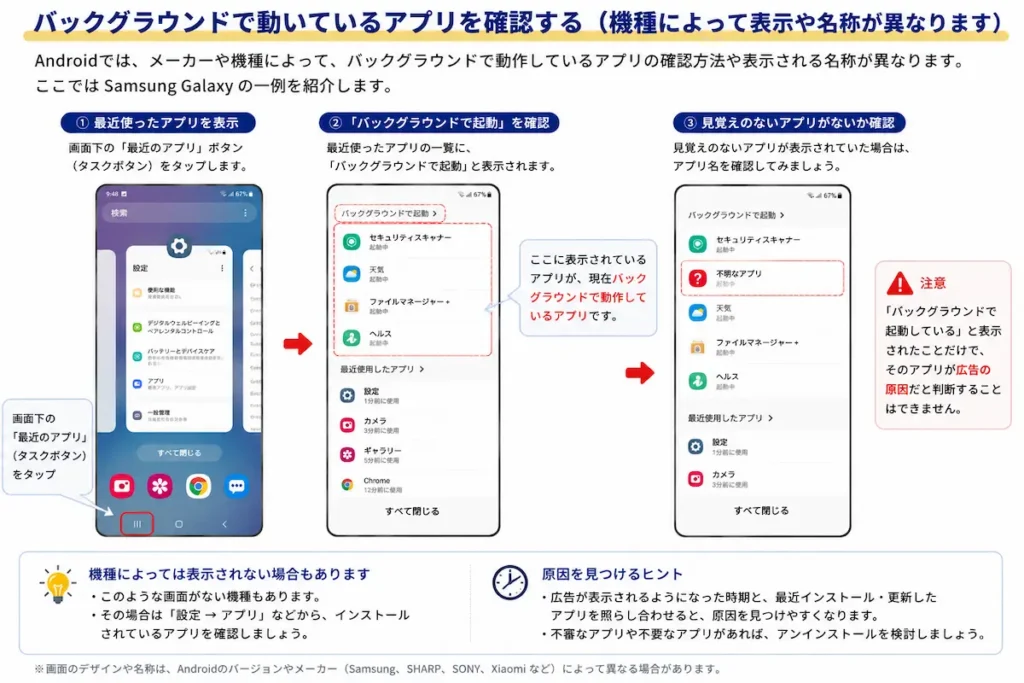
もし同じような画面に見覚えのないアプリが表示されていた場合は、アプリ名を確認してみましょう。
ただし、「バックグラウンドで起動している」と表示されたことだけで、そのアプリが広告の原因だと判断することはできません。
機種によっては、このような表示がない場合もあります。その場合は、「設定 → アプリ」などからインストールされているアプリを確認してください。
また、広告が表示されるようになった時期と、最近インストール・更新したアプリを照らし合わせると、原因を見つけやすくなります。
実例:Rotate Linkを削除したら広告が止まったケース
今回確認したSamsung Galaxyでは、バックグラウンドで起動しているアプリの中に「Rotate Link」が表示されていました。
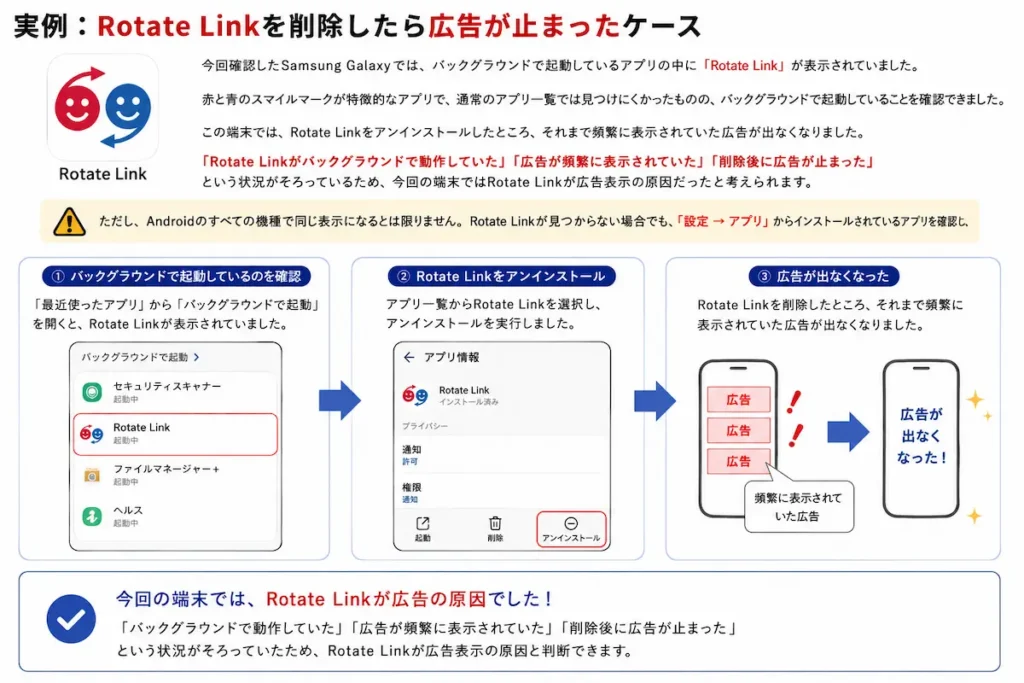
赤と青のスマイルマークが特徴的なアプリで、通常のアプリ一覧では見つけにくかったものの、バックグラウンドで起動していることを確認できました。
この端末では、Rotate Linkをアンインストールしたところ、それまで頻繁に表示されていた広告が出なくなりました。
「Rotate Linkがバックグラウンドで動作していた」「広告が頻繁に表示されていた」「削除後に広告が止まった」という状況がそろっているため、今回の端末ではRotate Linkが広告表示の原因だったと考えられます。
ただし、Androidのすべての機種で同じ表示になるとは限りません。Rotate Linkが見つからない場合でも、「設定 → アプリ」からインストールされているアプリを確認してください。
通知欄に広告が表示される場合
広告が画面中央などに突然表示されるのではなく、通知欄に広告や宣伝のような通知が表示される場合は、Webサイトからの通知が原因かもしれません。
ChromeなどでWebサイトの通知を許可すると、そのサイトから通知が届くことがあります。
この場合は、アプリを削除する前にブラウザの通知設定を確認しましょう。
Chromeの怪しい通知について詳しく確認したい場合はこちらの記事も参考にしてください。
ブラウザを開くと広告が表示される場合
Chromeなどのブラウザを開いたときに広告や不審なページが表示される場合は、まずブラウザ側を確認します。
最初から原因をアプリに決めつけず、次の順番で確認してみましょう。
- 不審なタブやページを閉じる
- 閲覧履歴を削除する
- キャッシュを削除する
- Webサイトの通知設定を確認する
- 知らないサイトが開く設定になっていないか確認する
ブラウザを開いたときだけ広告が表示されるのであれば、ブラウザ側のデータや通知が関係している可能性があります。
Android版Chromeのキャッシュ削除については、こちらの記事で詳しく解説しています。
閲覧履歴を削除したい場合はこちらも参考にしてください。
原因アプリを削除する
広告の原因になっている可能性が高いアプリが分かった場合は、アンインストールを検討します。
ただし、「広告が出たから、よく分からないアプリを全部削除する」という方法はおすすめしません。
まずは、次のような情報を確認してから削除してください。
- アプリ名
- 開発元
- インストールした時期
- 最近更新されたか
- 自分が使用しているアプリか
- どのような権限が許可されているか
不要なアプリであることを確認できたら、アンインストールします。
Google Playプロテクトで確認する
原因が分からない場合は、Google Playプロテクトも確認しましょう。
Playプロテクトは、Android端末にインストールされているアプリを確認するためのGoogle Playの機能です。
Google Playストアを開き、プロフィールアイコンから「Playプロテクト」を開いて確認できます。
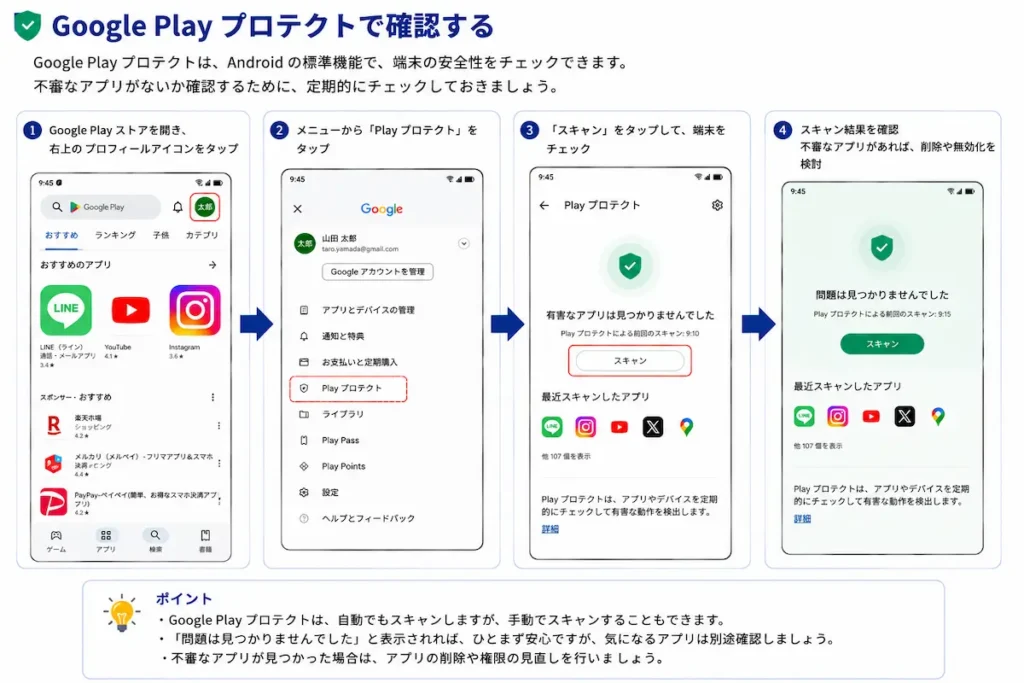
Playプロテクトによるアプリのスキャンが有効になっているかも確認しておきましょう。
それでも原因が分からない場合はセーフモード
ここまで確認しても広告が表示され続ける場合は、セーフモードを使って原因アプリを切り分ける方法があります。
セーフモードで広告が表示されなくなった場合は、インストールしたアプリが原因である可能性が高くなります。
Google公式でも、セーフモードで問題が解消する場合はアプリが原因である可能性があり、最近ダウンロードしたアプリを一つずつ削除して確認する方法を案内しています。
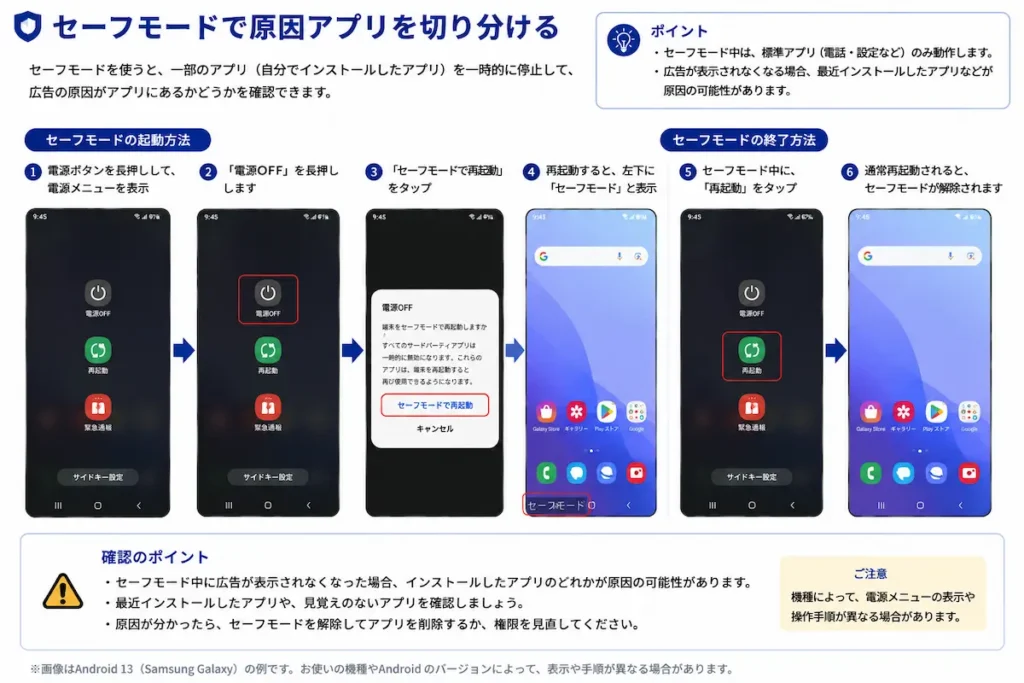
セーフモードの入り方は機種によって異なります
Androidスマートフォンは、メーカーや機種によってセーフモードへの入り方が異なります。
そのため、この記事ではメーカー・機種ごとの手順をすべて掲載しません。
お使いのスマートフォンのメーカー名と機種名を確認し、「メーカー名+機種名+セーフモード」で検索して、メーカー公式サイトなどの手順を確認してください。
Google公式でも、セーフモードでの再起動方法はスマートフォンによって異なるため、メーカーのサポートサイトを確認するよう案内しています。
セーフモードで広告が止まったら
セーフモードで広告が表示されなくなった場合は、通常の状態に戻してから、最近インストールしたアプリなどを確認します。
アプリを一度に大量に削除するのではなく、最近追加したアプリなどを一つずつ確認し、削除するたびに症状が改善したか確認するのがおすすめです。
広告が出るようになった直前を思い出す
原因アプリを探すときは、「広告が出始めたのはいつから?」と考えてみるのも有効です。
- 新しいアプリをインストールした
- 無料ゲームなどを入れた
- Webサイトからアプリをインストールした
- アプリを更新した
- 広告やポップアップをタップした
- ファイルをダウンロードした
広告が表示され始めた時期と、アプリをインストール・更新した時期が近い場合は、そのアプリを詳しく確認してみましょう。
なお、原因アプリは必ずしも「最近インストールしたアプリ」とは限りません。以前から入っていたアプリが更新後に問題を起こすケースもあるため、最近更新されたアプリも確認してください。
「広告=ウイルス」とは限りません
突然広告が表示されると、「スマホがウイルスに感染したのでは?」と不安になるかもしれません。
しかし、広告が表示されたというだけで、必ずしもウイルス感染とは限りません。
原因として、次のようなものが考えられます。
- アプリ内広告
- Webサイトからの通知
- ブラウザの設定やデータ
- 広告表示に関係するアプリ
- 不要なアプリ
- 望ましくないソフトウェア
まずは広告がどこから表示されているのかを切り分けることが大切です。
「ウイルス感染しています」などの警告が突然表示された場合は、広告とは別に偽警告の可能性もあります。
Androidで広告が勝手に表示される場合のチェックポイント
ここまでの内容を、もう一度確認してみましょう。
- 広告が表示される場所とタイミングを確認する
- 設定 → アプリからインストール済みアプリを確認する
- 最近インストール・更新したアプリを確認する
- 「他のアプリの上に表示」などの権限を確認する
- 通知欄に出る場合はブラウザの通知設定を確認する
- ブラウザを開いたときだけ出る場合は履歴・キャッシュ・通知を確認する
- Google Playプロテクトを確認する
- 原因が分からない場合はセーフモードで切り分ける
よくある質問
Androidで突然広告が表示されるのはなぜですか?
アプリやブラウザの通知、Webサイト、インストールしたアプリなどが原因になっている可能性があります。
今まで表示されていなかった広告が突然表示されるようになった場合は、最近インストール・更新したアプリやブラウザの通知設定などを確認してください。
アプリ一覧にないアプリが広告を表示することはありますか?
普段確認しているホーム画面やアプリ一覧だけでは原因を見つけられない場合があります。
Androidの設定 → アプリから、インストールされているアプリを確認してみてください。
Rotate Linkはウイルスですか?
Rotate Linkについて広告表示の原因になったという報告がありますが、この記事で確認した情報だけから「ウイルス」と断定することはできません。
実際に広告表示の原因となっていたケースでは、アプリを削除することで症状が改善しました。今回の記事では、具体的な事例の一つとして紹介しています。
Androidの広告を全部消すことはできますか?
広告の表示元によって対処方法が異なります。
アプリ内広告、Webサイトの通知、ブラウザの広告、広告表示アプリなどをそれぞれ確認する必要があります。
セーフモードにすると広告が消えました
セーフモードで広告が表示されなくなった場合、インストールしたアプリが原因である可能性があります。
通常の状態に戻して、最近インストール・更新したアプリなどを一つずつ確認してください。
まとめ
Androidを操作していると突然広告が表示される場合は、まず広告がどこから表示されているのかを確認しましょう。
- ホーム画面などに突然出る → 設定 → アプリを確認
- アプリ操作中に出る → アプリや特別なアクセスを確認
- 通知欄に出る → ブラウザなどの通知設定を確認
- ブラウザを開くと出る → 履歴・キャッシュ・通知を確認
- 原因アプリが分からない → Playプロテクトを確認
- それでも分からない → セーフモードで切り分ける
また、今回のRotate Linkのように、普段見ているアプリ一覧では原因が分からなくても、Androidの「設定 → アプリ」から確認すると見つかる場合があります。
広告が突然表示されるようになったからといって、すぐに「ウイルス感染」と決めつける必要はありません。
表示される場所やタイミングから原因を切り分け、心当たりのあるアプリやブラウザの設定を一つずつ確認していきましょう。
パソコン・スマホのトラブル相談も受付中です
「設定方法が分からない」
「エラーが解決しない」
「警告画面が消えない」
「どの対処法を試せば良いか分からない」
パソコン・スマホのトラブルをチャット形式でサポートしています。
初心者の方にも分かりやすくご案内していますので、記事を読んでも解決しない場合はお気軽にご相談ください。
関連記事はこちら
- 【Android】アプリのアンインストール方法|不要なアプリを削除する手順を解説【画像付き】
- 【Android】アプリやChromeのキャッシュを削除する方法|スマホが重い時の対処法を解説
- Google Chromeの閲覧履歴削除方法|怪しいサイトを開いた後にも役立つ対処法を初心者向けに解説(スマホ対応)
- Chromeのウイルス警告・怪しい通知を削除する方法|わかりやすく解説
- Android版Chromeで必見のセキュリティ対策7選|危険なサイトや詐欺広告対策を解説
- Androidで「ウイルス感染しました」と表示された時の対処法|偽警告の見分け方と安全な消し方
- スマホでGoogleセキュリティ警告は本物?偽物?表示された時の対処法
コメント