Microsoft Edgeへ保存したパスワードをインポートしたいけれど、「バックアップしたCSVファイルを復元したい」「新しいパソコンへパスワードを移行したい」と悩んでいませんか?
Microsoft Edgeでは、バックアップしたCSVファイルを読み込むことで、保存したパスワードを簡単にインポートできます。パソコンの買い替えや初期化後でも、以前と同じログイン情報を利用できるため便利です。
この記事では、Microsoft Edgeの保存したパスワードをインポートする方法を初心者向けに画像付きで分かりやすく解説します。作業前の確認事項や注意点、インポートできない場合の対処法まで紹介します。
先に結論
- 保存したパスワードはCSVファイルからインポートできます。
- 操作時間は約2〜3分で完了します。
- 新しいパソコンへの移行や初期化後の復元に便利です。
- インポート後はCSVファイルを安全な場所へ保管、または不要であれば削除しましょう。
Microsoft Edgeには、CSVファイルから保存したパスワードを読み込む機能があります。事前にバックアップしておけば、ログイン情報を一つずつ登録し直す手間を省けます。
Microsoft Edgeの保存したパスワードのインポートとは?
保存したパスワードのインポートとは、CSVファイルとしてバックアップしたパスワードをMicrosoft Edgeへ読み込む機能です。
パソコンの買い替えやWindowsの初期化後でも、以前と同じログイン情報を利用できるため、一つずつパスワードを登録し直す必要がありません。
まだバックアップを作成していない方は、Microsoft Edgeの保存したパスワードをバックアップする方法【Windows対応】を先にご覧ください。
Microsoft Edgeの保存したパスワードをインポートする前に確認すること
インポートを始める前に、次の内容を確認しておきましょう。
- バックアップしたCSVファイルを用意する
- CSVファイルの保存場所を確認する
- CSVファイルは第三者がアクセスできない場所で管理する
- 作業時間は約2〜3分です
CSVファイルには保存したパスワードがそのまま記録されています。作業中や作業後も、他人に見られない場所で管理し、不要になった場合は削除することをおすすめします。
保存したパスワードをインポートするとどうなる?
- バックアップしたパスワードを復元できる
- 新しいパソコンでも同じログイン情報を利用できる
- ログイン情報を入力し直す手間を減らせる
- パソコンの買い替え後もスムーズに利用できる
Microsoft Edgeのデータをまとめて移行したい場合は、パスワードだけでなく、お気に入りや設定なども移行するとより便利です。
詳しい方法は、Microsoft Edgeのデータを移行する方法【Windows対応】をご覧ください。
Microsoft Edgeの保存したパスワードをインポートする方法
※画像は説明用のイメージです。
WindowsやMicrosoft Edgeのバージョンによって、画面や項目名が異なる場合があります。
表示が多少異なる場合でも、同じ名称の項目を選択すれば操作できます。
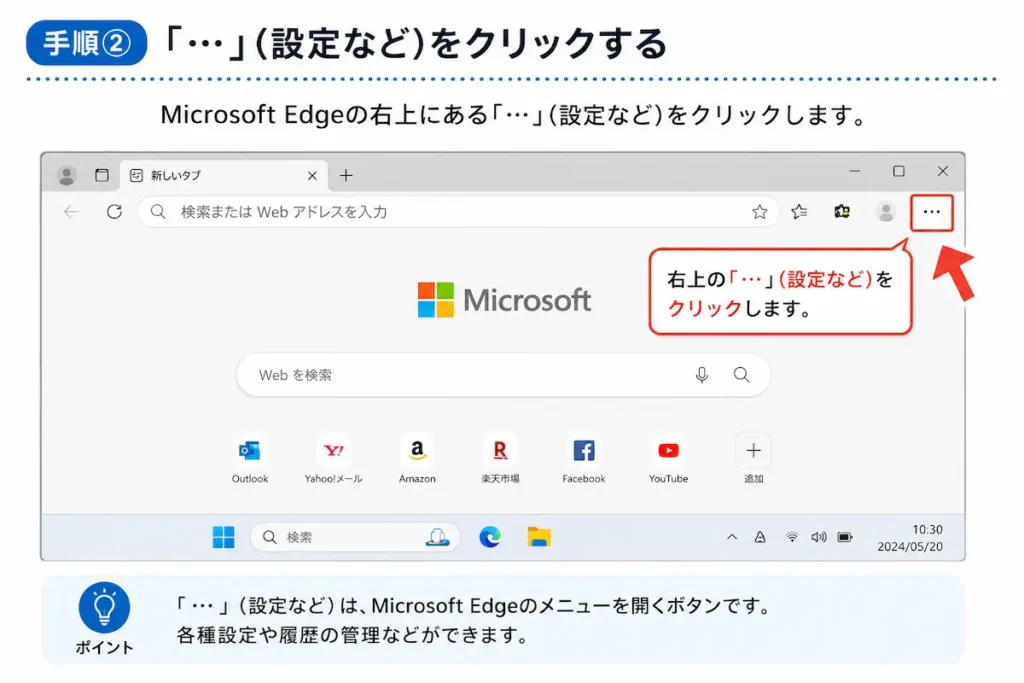
手順① Microsoft Edgeを開く
Microsoft Edgeを起動します。
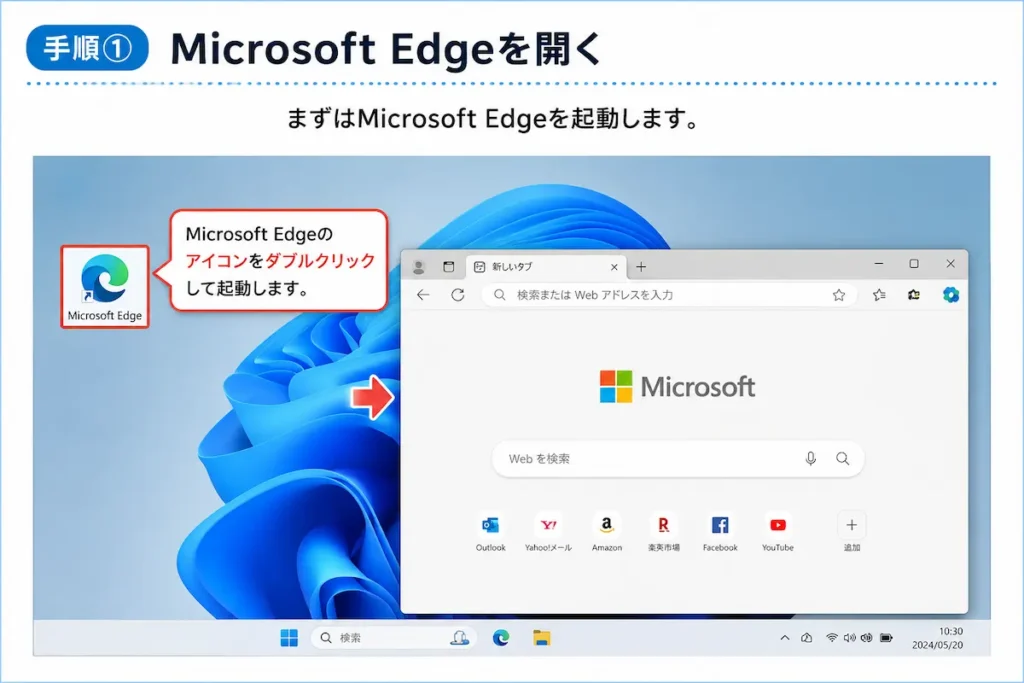
手順② 「・・・」をクリックする
画面右上の「・・・(設定など)」をクリックします。
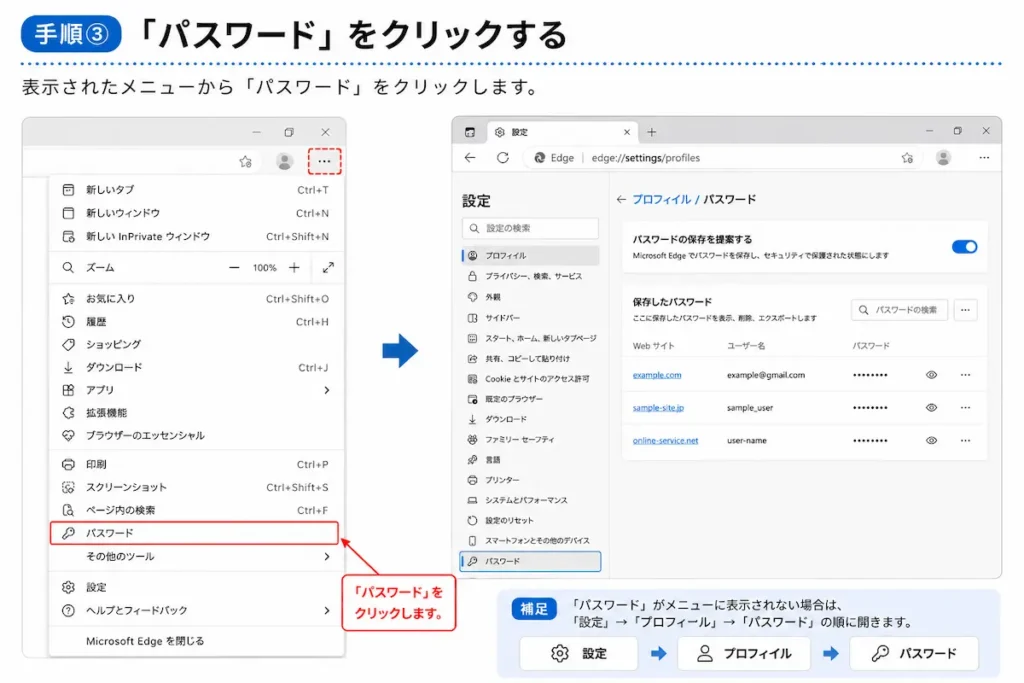
手順③ 「パスワード」をクリックする
表示されたメニューから「パスワード」をクリックします。
※「パスワード」が表示されない場合
「設定」→「プロファイル」→「パスワード」の順にクリックしてください。
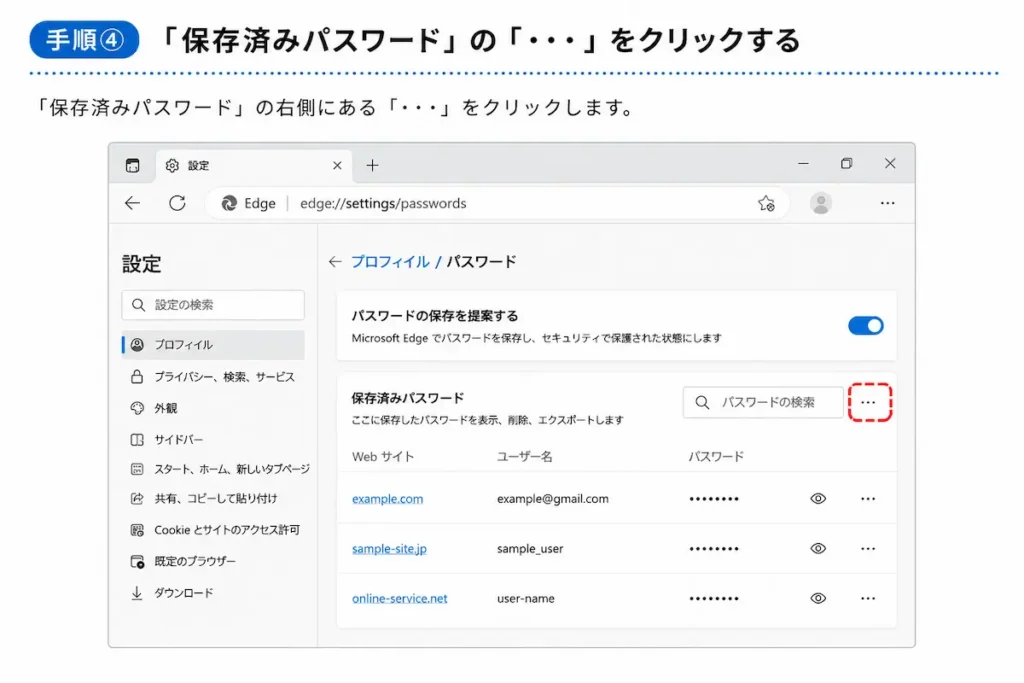
手順④ パスワード画面の「・・・」をクリックする
「パスワード」画面の右側にある「・・・」をクリックします。
パスワードのインポートやエクスポートを行うメニューが表示されます。
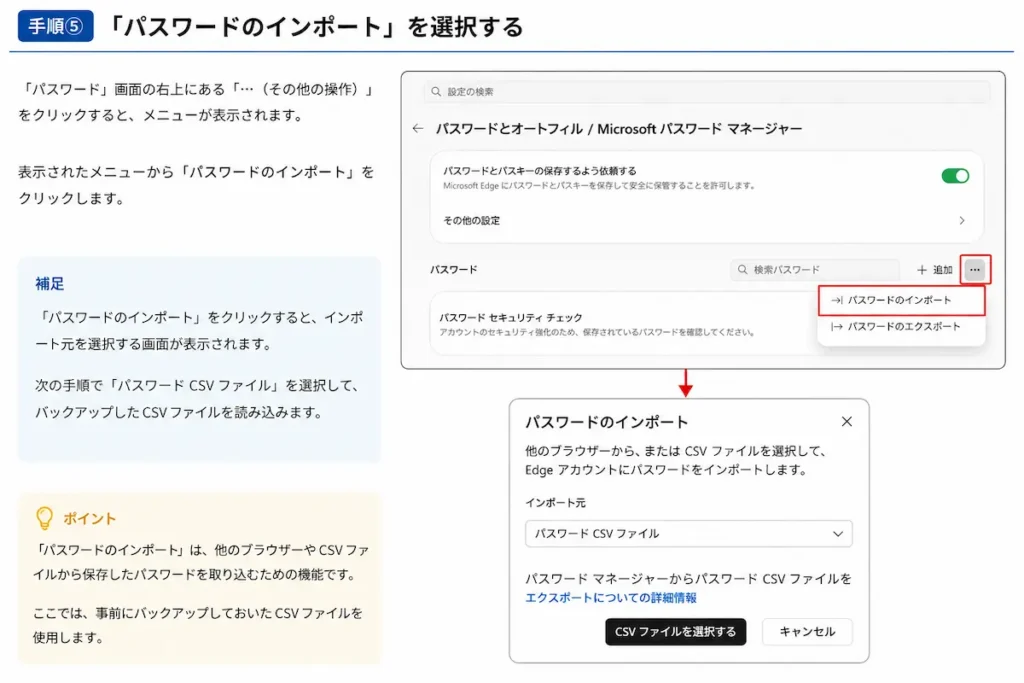
手順⑤ 「パスワードのインポート」をクリックする
表示されたメニューから「パスワードのインポート」をクリックします。
「パスワードのインポート」画面が表示されます。
「CSVファイルを選択する」をクリックします。
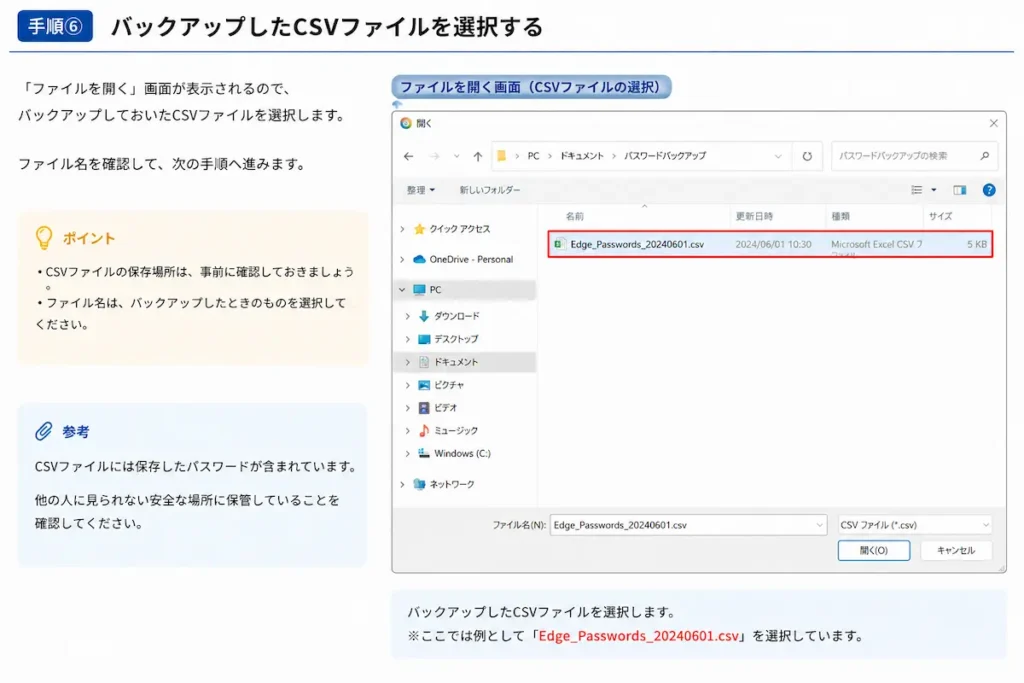
手順⑥ バックアップしたCSVファイルを選択する
バックアップしておいたCSVファイルを選択します。
ファイル名を確認して、次の手順へ進みます。
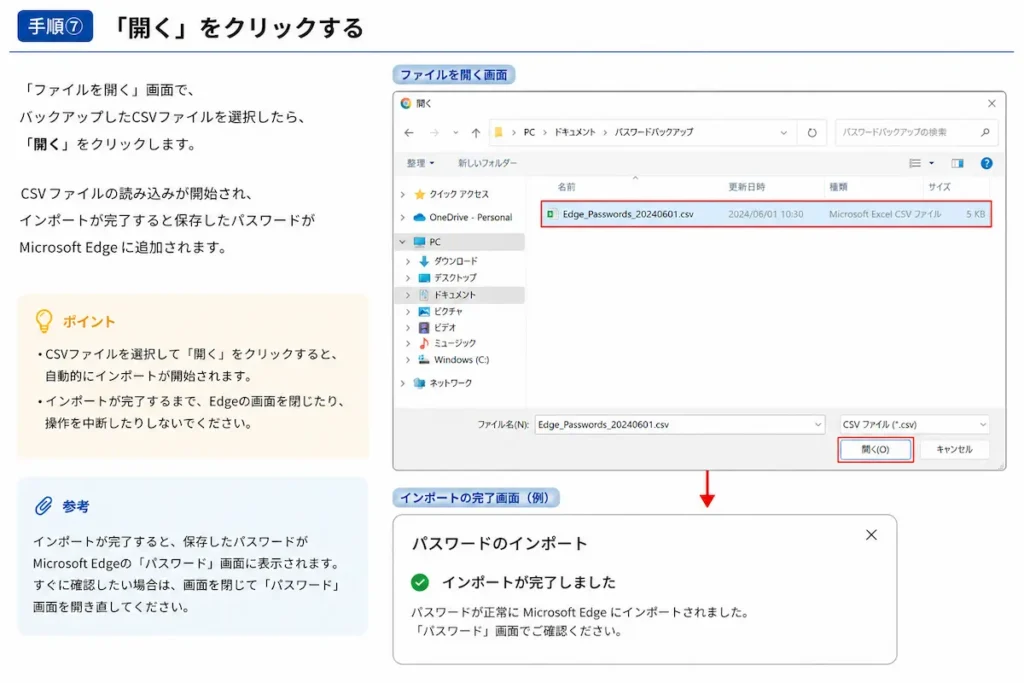
手順⑦ 「開く」をクリックする
「開く」をクリックすると、CSVファイルの読み込みが開始されます。
インポートが完了すると、保存したパスワードがMicrosoft Edgeへ追加されます。
保存したパスワードをインポートできない時の対処法
Microsoft Edgeへ保存したパスワードをインポートできない場合は、次の方法を試してみましょう。
- CSVファイルが正しい形式か確認する
- Microsoft Edgeを再起動する
- Windowsを再起動する
- Microsoft Edgeをリセットする
CSVファイルが破損していたり、対応していない形式だったりすると、正常にインポートできない場合があります。
それでも改善しない場合は、Microsoft Edgeを初期状態へ戻すことで問題が解決することがあります。
▶関連記事:Microsoft Edgeをリセットする方法【Windows対応】
インポート後におすすめの設定
保存したパスワードをインポートした後は、Microsoft Edgeの同期やデータ移行の設定も確認しておくと、複数のパソコンでより便利に利用できます。
- 保存したパスワードをバックアップする方法を確認する
- Microsoft Edgeの同期を設定する
- Microsoft Edgeのデータを移行する方法を確認する
▶関連記事:Microsoft Edgeの保存したパスワードをバックアップする方法【Windows対応】
▶関連記事:Microsoft Edgeの同期を設定する方法【Windows対応】
▶関連記事:Microsoft Edgeのデータを移行する方法【Windows対応】
よくある質問(FAQ)
CSVファイル以外でもインポートできますか?
Microsoft Edgeでは、パスワードのインポートにCSVファイルを使用します。対応していない形式のファイルは読み込めません。
Google Chromeで作成したCSVファイルも利用できますか?
はい。CSVファイルの形式が対応していれば、Google Chromeからエクスポートしたパスワードをインポートできる場合があります。
Windows 10・Windows 11どちらも同じですか?
はい。基本的な操作方法は同じです。Microsoft Edgeのバージョンによって画面表示が異なる場合があります。
インポートすると現在のパスワードはどうなりますか?
インポートしたパスワードは、現在保存されているパスワードに追加されます。同じサイトのログイン情報がある場合は、重複して表示されることがあるため、インポート後に内容を確認してください。
インポート後にCSVファイルは削除した方がいいですか?
CSVファイルにはパスワードが暗号化されず保存されています。今後使用しない場合は削除し、保管する場合は第三者がアクセスできない安全な場所へ保存してください。
まとめ
- CSVファイルから保存したパスワードをインポートできる
- 操作時間は約2〜3分で完了する
- 新しいパソコンへの移行や復元に便利
- CSVファイルは安全な場所へ保管し、不要になったら削除する
- 同期やデータ移行の設定も確認するとさらに便利
Microsoft Edgeでは、バックアップしたCSVファイルから保存したパスワードを簡単にインポートできます。パソコンの買い替えやWindowsの初期化後でも、ログイン情報をスムーズに復元できます。
なお、CSVファイルには大切なパスワードが保存されています。第三者がアクセスできない場所へ保管し、不要になった場合は削除するようにしましょう。
パソコン・スマホのトラブル相談も受付中です
「設定方法が分からない」
「エラーが解決しない」
「警告画面が消えない」
「どの対処法を試せば良いか分からない」
パソコン・スマホのトラブルをチャット形式でサポートしています。
初心者の方にも分かりやすくご案内していますので、記事を読んでも解決しない場合はお気軽にご相談ください。
コメント