Wordで特定のページだけを印刷しようとしたら、印刷されない。指定したページとは違うページが印刷される。
このようなトラブルが起きた場合、最初に確認したいのは、Wordの印刷自体ができないのか、それともページを指定したときだけ印刷できないのかという点です。
実際に、20ページ程度のWord文書でページ指定印刷がうまくいかず、確認したところ、ページ番号の開始番号が30前後に設定されていたケースがありました。
Wordでは、セクションごとにページ番号の開始番号を変更できます。そのため、文書に表示されているページ番号と、印刷画面で指定するページ番号が一致しているか確認することが大切です。
この記事では、Wordの印刷トラブルを最初に切り分けたうえで、ページ指定印刷だけができない場合の確認方法と対処法を解説します。
最初に確認:Wordの印刷自体はできますか?
まずは、今回のトラブルがどこで発生しているのかを確認しましょう。
次の3つのパターンに分けて考えると、確認する場所を絞り込めます。
① Wordの文書を全ページ印刷できる場合
Wordの文書をページ指定せずに印刷して、問題なく印刷できる場合です。
この場合、プリンターから印刷する基本的な動作はできています。
一方で、特定のページを指定したときだけ印刷できないのであれば、Wordのページ番号や印刷範囲の設定を確認する必要があります。
この記事で詳しく解説するのは、この症状です。
② Wordの文書が全く印刷できない場合
ページ指定の有無に関係なく、Wordの文書を印刷できない場合は、今回解説するページ指定の問題とは別の原因が考えられます。
プリンターの選択、接続状態、印刷待ちのデータ、プリンタードライバーなどを確認する必要があります。
まずは、Word以外のアプリケーションから印刷できるかも確認してください。
③ Word以外のアプリからも印刷できない場合
ブラウザーやPDFなど、Word以外のアプリケーションからも印刷できない場合は、Wordだけの問題ではない可能性があります。
プリンター本体や接続、Windowsの印刷設定など、印刷環境全体を確認しましょう。
この場合は、ページ番号の設定を変更しても解決しない可能性があります。
ページ指定印刷だけできない場合に確認すること
Wordの文書は全ページ印刷できるのに、ページを指定すると印刷されない場合は、次の項目を確認していきます。
- ページ番号の開始番号が変更されていないか
- 印刷画面で指定しているページ番号が正しいか
- 指定したページが印刷プレビューに表示されているか
特に確認したいのが、Wordに設定されているページ番号の開始番号です。
対処法1:ページ番号の開始番号を確認する
Wordでは、ページ番号を1からではなく、任意の番号から始めることができます。
例えば、20ページ程度の文書でも、ページ番号の開始番号が30に設定されていれば、最初のページに「30」と表示されます。
実際に発生したトラブルでも、この開始番号が30前後に設定されていました。
まずは、Wordのメニューからページ番号の設定を確認してみましょう。
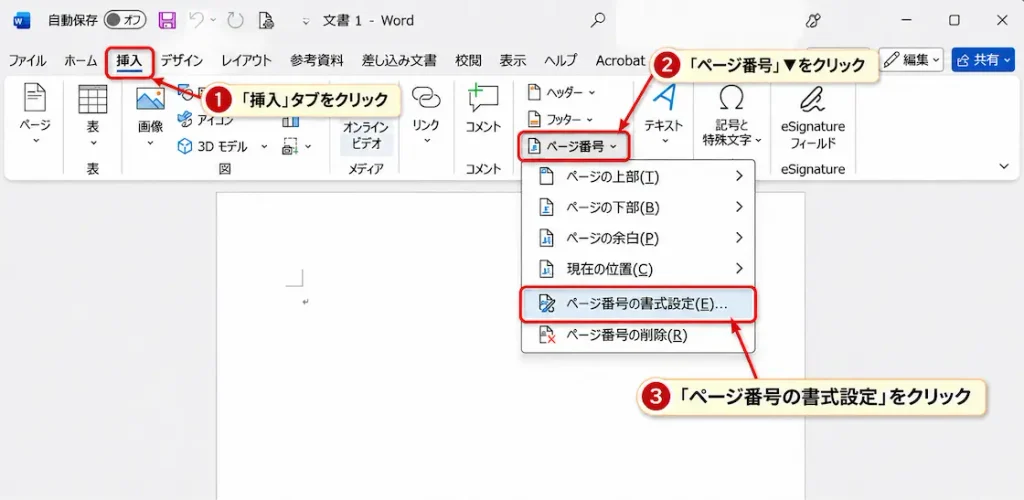
手順1:ページ番号の書式設定を開く
Wordの画面上部にある「挿入」タブをクリックし、「ページ番号」→「ページ番号の書式設定」の順に選択します。
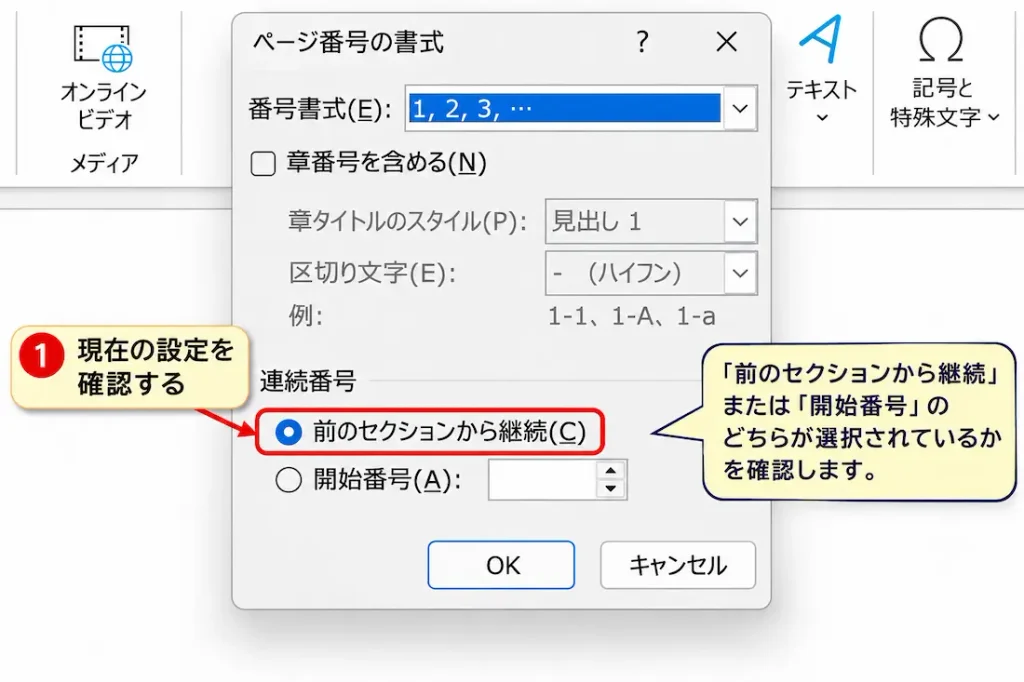
手順2:開始番号を確認する
「ページ番号の書式」画面が表示されたら、「開始番号」の設定を確認します。
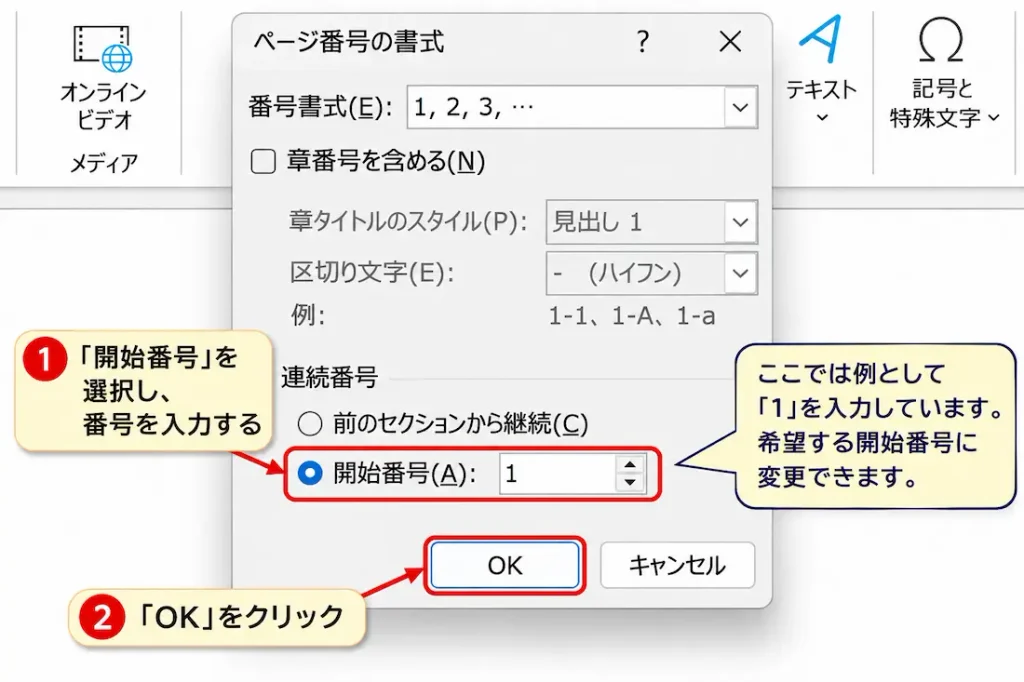
手順3:必要に応じて開始番号を修正する
最初のページを「1」から始めたい場合は、開始番号を「1」に変更します。
変更したら設定を確定し、ページ指定印刷を試してください。
なお、開始番号が「30」などになっていても、それだけで印刷できなくなるわけではありません。実際のページ番号と印刷したいページの指定が合っているか確認しましょう。
設定を変更したら、実際にページ指定印刷ができるか試してみましょう。
対処法2:印刷画面でページ指定を確認する
ページ番号の設定を確認したら、次は印刷画面で指定しているページ番号が正しいか確認します。
手順1:Wordの印刷画面を開く
Wordの画面左上にある「ファイル」をクリックし、「印刷」を選択します。
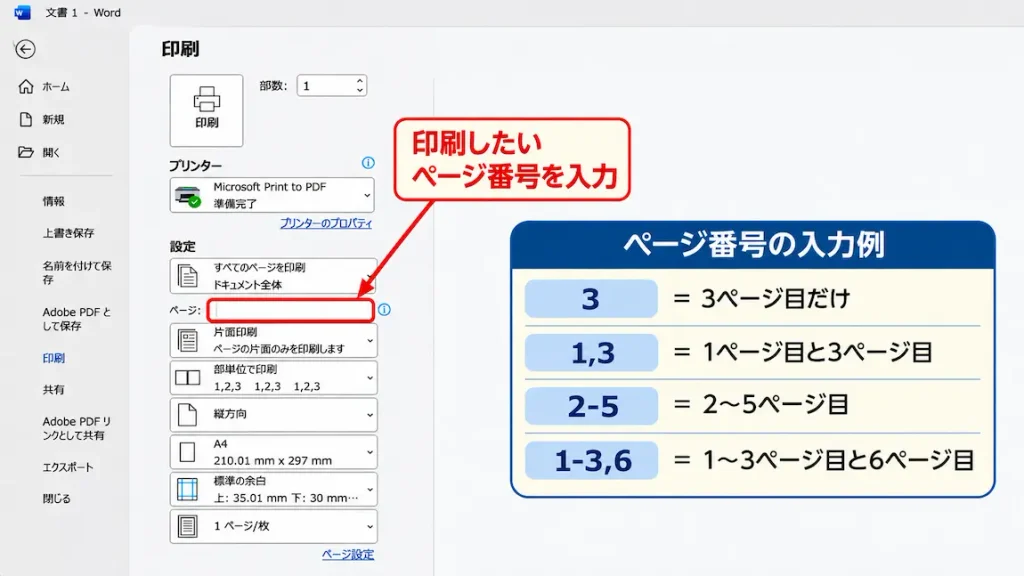
手順2:印刷したいページを指定する
印刷画面にあるページ指定欄に、印刷したいページを入力します。
| 印刷したいページ | 入力例 |
|---|---|
| 3ページ目だけ | 3 |
| 1ページ目と3ページ目 | 1,3 |
| 2ページ目から5ページ目 | 2-5 |
| 1ページ目から3ページ目と6ページ目 | 1-3,6 |
ページ番号を入力したら、次に印刷プレビューで指定したページが正しく選択されているか確認しましょう。
手順3:印刷プレビューで確認する
印刷ボタンを押す前に、プレビューで次の点を確認します。
- 指定したページが表示されているか
- 印刷対象のページ数が合っているか
- 別のページが選択されていないか
プレビューの時点で違うページが表示されている場合は、入力したページ番号やWordのページ番号設定をもう一度確認しましょう。
問題がなければ印刷を実行し、指定したページだけが印刷されるか確認してください。
それでもページ指定印刷ができない場合
ページ番号の開始番号と印刷範囲を確認しても改善しない場合は、別の方法で印刷できるか試してみましょう。
PDFに変換してからページ指定印刷する
Wordから直接印刷すると問題が起きる場合は、PDFに変換して印刷する方法もあります。
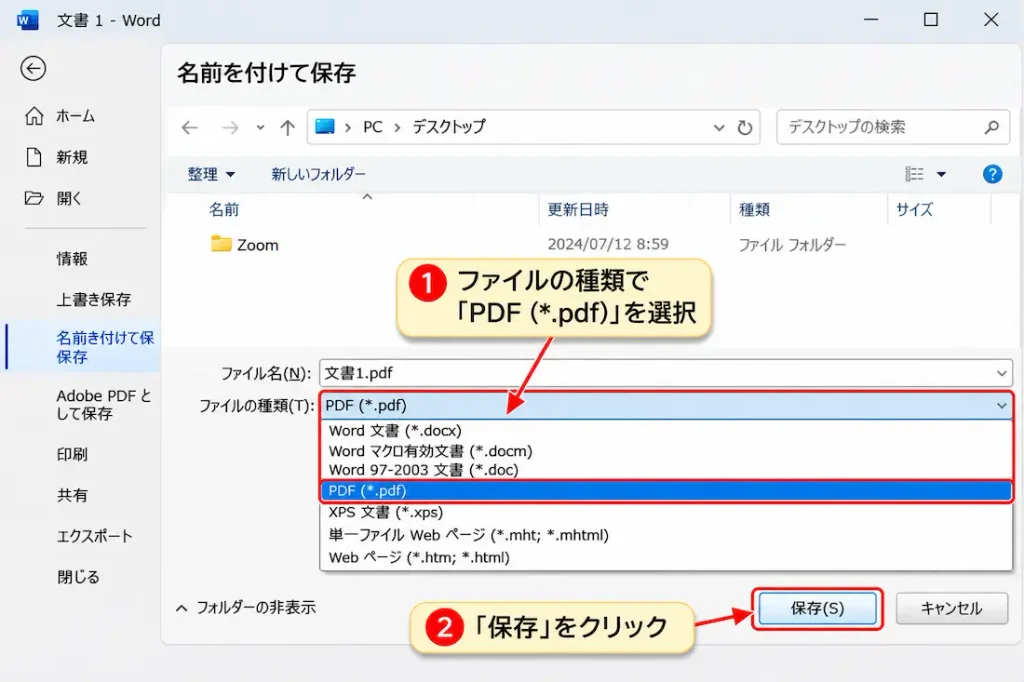
- Wordで「ファイル」を開きます。
- 「名前を付けて保存」または「エクスポート」を選択します。
- ファイル形式をPDFにして保存します。
- 保存したPDFを開きます。
- PDFの印刷画面から、印刷したいページを指定します。
注意:PDFへの変換は一時的な回避方法です
PDFに変換してから印刷する方法は、Wordでページ指定印刷がうまくいかない場合に、印刷を進めるための応急的な対応です。
Word側のページ番号やセクション設定、印刷機能の問題そのものが修復されるわけではありません。
同じ問題が繰り返し発生する場合は、Wordのページ番号や文書の設定を改めて確認してください。
まとめ:Wordでページ指定印刷ができないときは原因を切り分けよう
Wordでページ指定印刷ができない場合は、最初にWordの印刷自体ができるのかを確認することが大切です。
今回の確認ポイントを整理します。
- Wordの文書を全ページ印刷できるか確認する
- Word以外のアプリからも印刷できないか確認する
- ページ指定印刷だけできない場合は、ページ番号の開始番号を確認する
- 印刷画面で指定したページとプレビューが一致しているか確認する
- 改善しない場合はPDFに変換して印刷を試す
実際に、20ページ程度のWord文書でページ番号の開始番号が30前後に設定されていたケースがありました。
ページ指定印刷だけができない場合は、プリンターの故障と決めつけず、まずはWordのページ番号の設定を確認してみてください。
自分で設定を確認しても解決しない場合や、パソコンの操作について相談したい場合は、サポートサービスを利用する方法もあります。
パソコン・スマホのトラブル相談も受付中です
「設定方法が分からない」
「エラーが解決しない」
「警告画面が消えない」
「どの対処法を試せば良いか分からない」
パソコン・スマホのトラブルをチャット形式でサポートしています。
初心者の方にも分かりやすくご案内していますので、記事を読んでも解決しない場合はお気軽にご相談ください。
パソコンのトラブルを継続的に相談したい方へ
パソコンの設定や突然の不具合など、さまざまなトラブルに備えたい方には、継続的なサポートサービスも選択肢の一つです。
G・O・Gでは、電話サポートや訪問サポートなどを提供しています。困ったときに相談できる先を探している方は、対応内容や料金を確認してみてください。

コメント