Google Chromeを既定のブラウザに設定する方法【Windows対応】
Google Chromeをインストールしたあと、「リンクを開くとMicrosoft Edgeが起動してしまう」と困ったことはありませんか?
Windowsでは、初期設定のままだとMicrosoft Edgeが既定(デフォルト)のブラウザに設定されています。そのため、メールや検索結果のリンクをクリックすると、Google ChromeではなくMicrosoft Edgeで開く場合があります。
この記事では、Windows 10・Windows 11でGoogle Chromeを既定のブラウザに設定する方法を初心者向けにわかりやすく解説します。設定できない場合の対処法についても紹介します。
先に結論
- Google Chromeは数分で既定のブラウザへ設定できます。
- Microsoft Edgeは削除されません。
- Windowsの設定画面からいつでも変更できます。
- 後からMicrosoft Edgeへ戻すことも可能です。
Google Chromeをよく利用する方は、既定のブラウザへ設定しておくことで、すべてのWebページをGoogle Chromeで開けるようになります。
既定のブラウザとは?
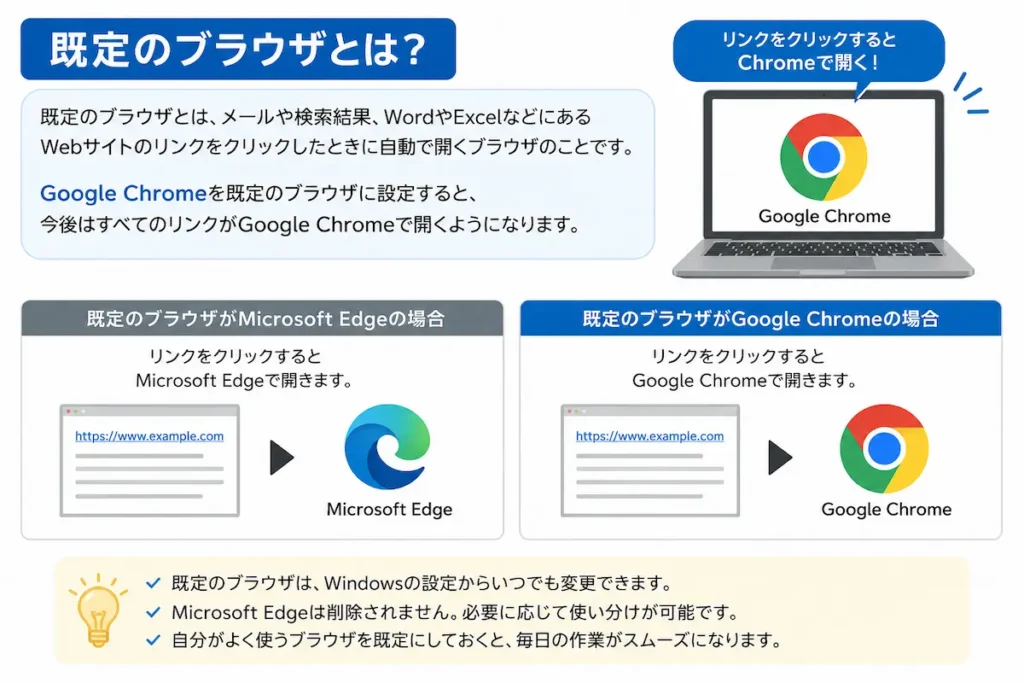
既定(デフォルト)のブラウザとは、Webサイトのリンクをクリックしたときに自動で起動するブラウザのことです。
例えば、メールやLINE、Word・Excelなどに記載されたURLをクリックすると、既定のブラウザでWebページが開きます。
Google Chromeを既定のブラウザに設定すると、今後はMicrosoft EdgeではなくGoogle ChromeでWebページが開くようになります。
Google Chromeを既定のブラウザに設定する前に確認すること
Google Chromeを既定のブラウザへ設定する前に、次の内容を確認しておきましょう。
- Google Chromeがインストールされていること
- Windows 10・Windows 11に対応していること
- Microsoft Edgeは削除されないこと
- 後からいつでも元に戻せること
まだGoogle Chromeをインストールしていない場合は、先にインストールを行ってください。
▶ 関連記事:Google Chromeをインストールする方法【Windows対応】
Google Chromeを既定のブラウザに設定する方法
※画像は説明用のイメージです。
WindowsやGoogle Chromeのバージョンによって、画面や項目名が異なる場合があります。
表示が少し違っていても、同じ名称の項目を選択してください。
手順① Google Chromeを開く
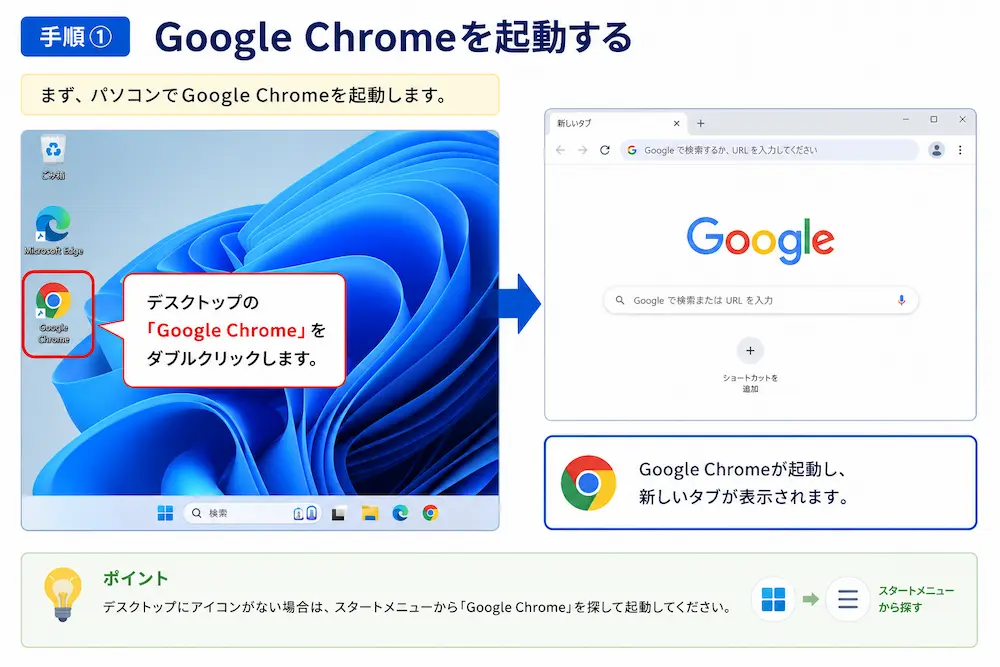
デスクトップやスタートメニューからGoogle Chromeを起動します。
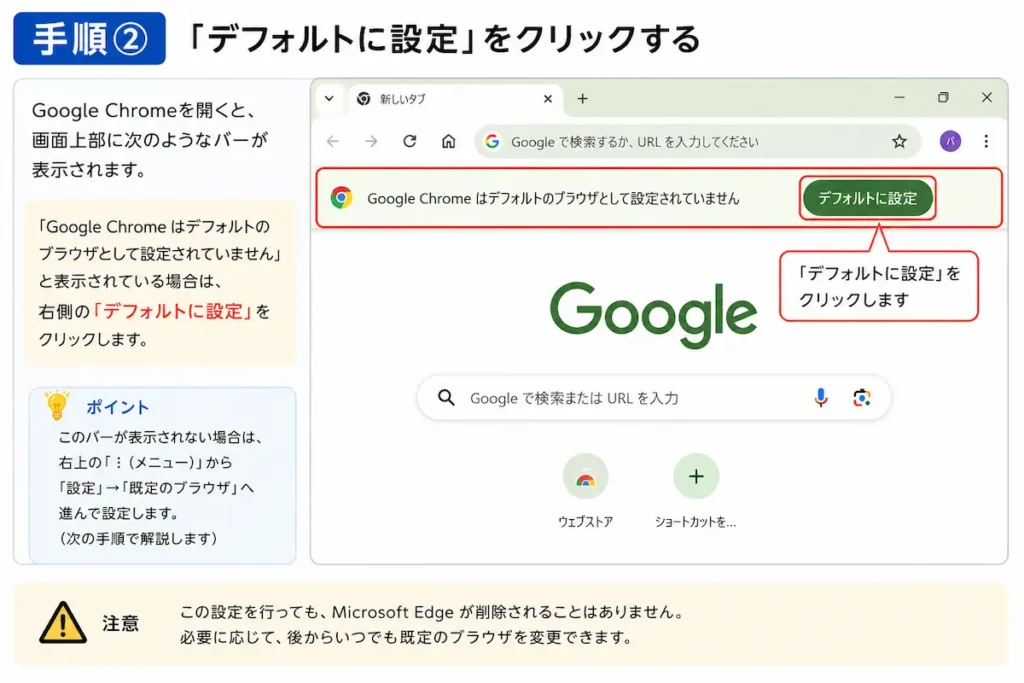
Google Chromeが既定のブラウザになっていない場合は、画面上部に「Google Chromeはデフォルトのブラウザとして設定されていません」と表示されることがあります。
手順② 「デフォルトに設定」をクリックする
画面上部に表示されている「デフォルトに設定」をクリックします。
このボタンが表示されない場合は、「︙」→「設定」→「既定のブラウザ」から同じ設定を行えます。
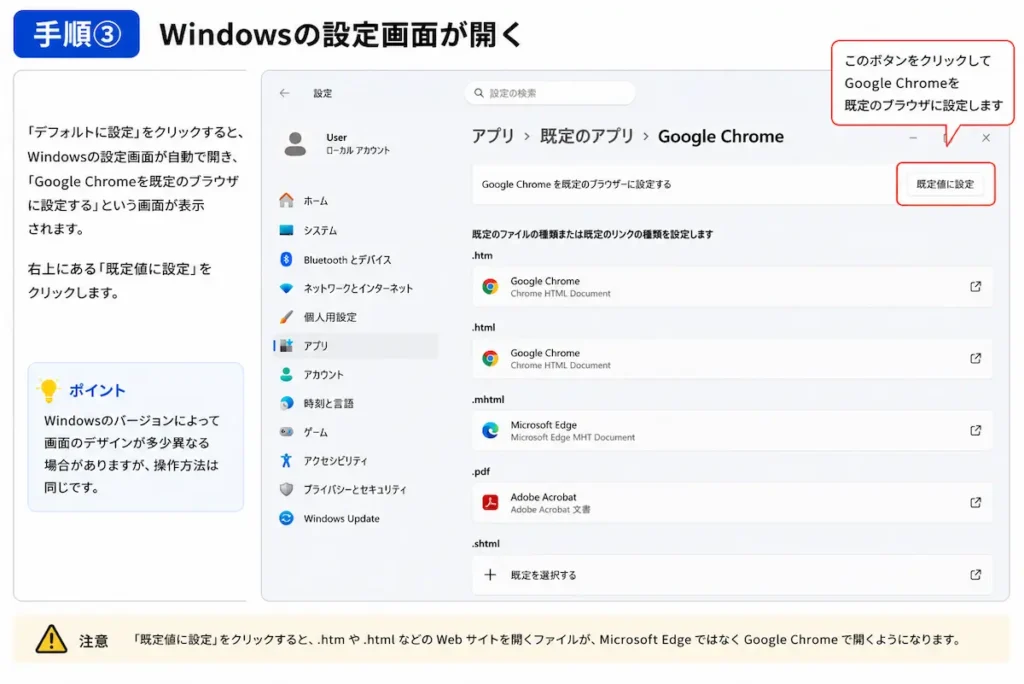
手順③ Windowsの設定画面が開く
「デフォルトに設定」をクリックすると、Windowsの設定画面が開き、「Google Chrome」を既定のブラウザへ設定する画面が表示されます。
Windowsのバージョンによって画面デザインが多少異なる場合がありますが、基本的な操作方法は同じです。
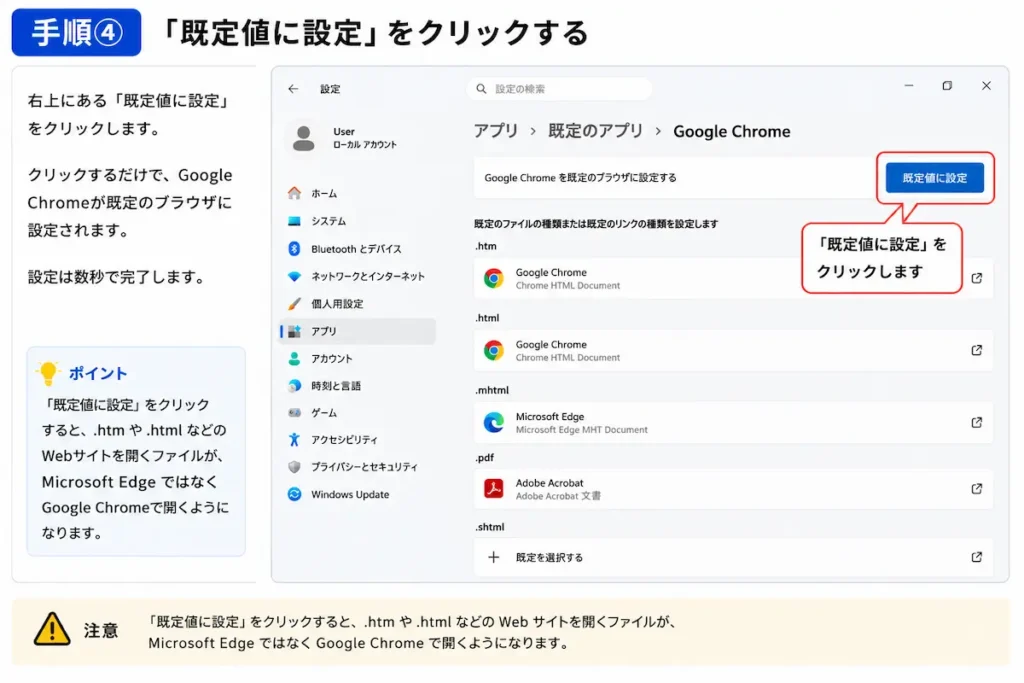
手順④ 「既定値に設定」をクリックする
画面右上にある「既定値に設定」をクリックします。
クリックすると数秒で設定が完了し、Google Chromeが既定(デフォルト)のブラウザとして設定されます。
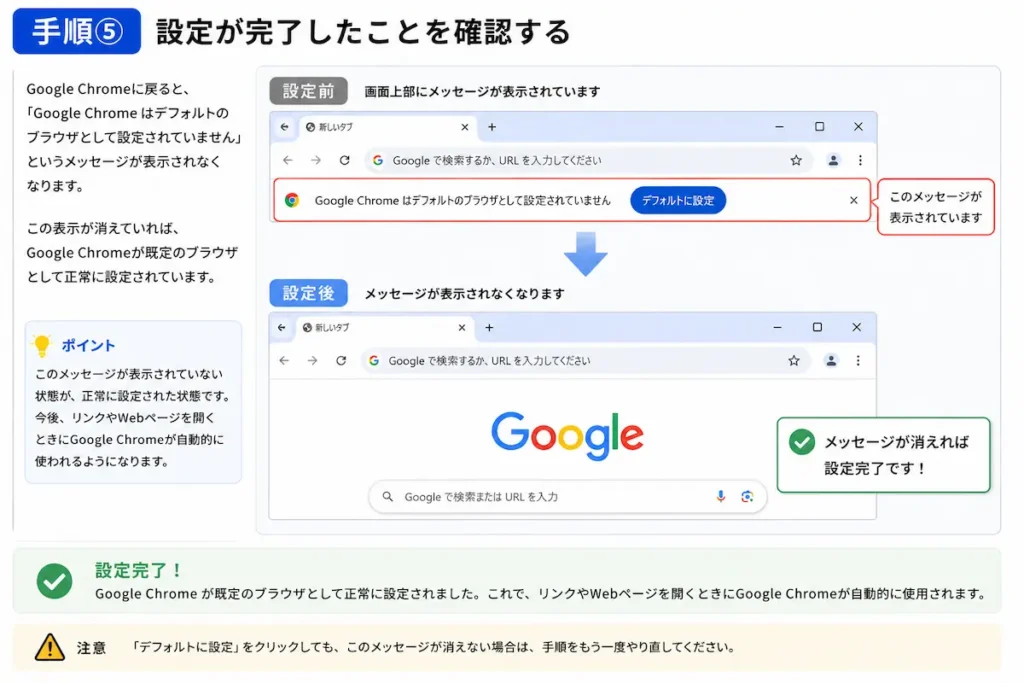
手順⑤ 設定が完了したことを確認する
Google Chromeへ戻ると、「Google Chromeはデフォルトのブラウザとして設定されていません」というメッセージが表示されなくなります。
この表示が消えていれば、Google Chromeが既定のブラウザとして正常に設定されています。
Google Chromeを既定のブラウザに設定するメリット
- WebサイトのリンクがGoogle Chromeで開くようになる
- Googleアカウントの同期機能を活用しやすくなる
- 拡張機能を利用したブラウジングが快適になる
- GmailやGoogleドライブなどのGoogleサービスを利用しやすくなる
- Microsoft Edgeと併用することもできる
Google Chromeを既定のブラウザへ設定しても、Microsoft Edgeが削除されることはありません。用途に応じて使い分けることも可能です。
Google Chromeを既定のブラウザに設定できない時の対処法
Google Chromeを既定のブラウザへ設定できない場合は、次の方法を試してみてください。
- Google Chromeを最新版へ更新する
- Windowsを最新の状態へ更新する
- パソコンを再起動する
- Windowsの「設定」から既定のブラウザを変更する
- Google Chromeを再インストールする
一時的な不具合で設定できない場合は、パソコンを再起動するだけで改善することがあります。
Google Chromeを再インストールすると改善する場合もあります。再インストール方法については、以下の記事をご覧ください。
▶ 関連記事:Google Chromeをアンインストールする方法【Windows対応】
▶ 関連記事:Google Chromeをインストールする方法【Windows対応】
Google Chromeを既定のブラウザへ設定すると便利な機能
Google Chromeを既定のブラウザへ設定したら、次の機能も活用するとさらに便利になります。
- Googleアカウントで同期を有効にする
- ブックマークをインポートする
- 保存パスワードをインポートする
- ブックマークをバックアップする
- 保存パスワードをバックアップする
- Google Chromeのデータを移行する
Googleアカウントで同期を利用すると、ブックマークや保存パスワード、閲覧履歴などを複数のパソコンやスマートフォンで共有できます。
Googleアカウントを利用しない場合でも、ブックマークや保存パスワードをバックアップしておけば、新しいパソコンへ移行する際にも安心です。
よくある質問
既定のブラウザとは何ですか?
既定(デフォルト)のブラウザとは、メールや検索結果などのリンクをクリックしたときに自動で起動するブラウザのことです。Google Chromeを既定のブラウザへ設定すると、WebページがGoogle Chromeで開くようになります。
Microsoft Edgeは削除されますか?
いいえ。Google Chromeを既定のブラウザへ設定しても、Microsoft Edgeが削除されることはありません。必要に応じていつでも利用できます。
後からMicrosoft Edgeへ戻せますか?
はい。Windowsの既定のアプリ設定から、Microsoft Edgeを既定のブラウザへ戻すことができます。
Windows 11でも同じ方法で設定できますか?
はい。Windows 10・Windows 11ともに基本的な設定方法は同じです。Windowsのバージョンによって画面表示が多少異なる場合がありますが、設定手順はほぼ共通です。
Google Chromeが一覧に表示されません。
Google Chromeがインストールされていない場合や、インストールが正常に完了していない可能性があります。一度Google Chromeを再インストールしてから、再度設定をお試しください。
まとめ
- Google Chromeは数分で既定のブラウザへ設定できる
- Microsoft Edgeは削除されない
- Windowsの設定からいつでも変更できる
- Google Chromeをよく利用する方におすすめ
Google Chromeを既定のブラウザへ設定すると、メールや検索結果、SNSなどのリンクをクリックした際にGoogle Chromeで開くようになります。
Microsoft Edgeが削除されることはなく、必要に応じていつでも既定のブラウザを変更できます。Google Chromeを普段利用している方は、既定のブラウザへ設定しておくとより快適に利用できます。
パソコン・スマホのトラブル相談も受付中です
「設定方法が分からない」
「エラーが解決しない」
「警告画面が消えない」
「どの対処法を試せば良いか分からない」
パソコン・スマホのトラブルをチャット形式でサポートしています。
初心者の方にも分かりやすくご案内していますので、記事を読んでも解決しない場合はお気軽にご相談ください。
コメント