Windows 11で「Windowsキー+V」を押してもクリップボード履歴が表示されない場合、まず確認したいのはクリップボード履歴が有効になっているかです。
クリップボード履歴は、コピーした文章などを複数保存し、あとから選んで貼り付けられる機能です。初期状態では有効になっていないため、初めて使う場合はオンにする必要があります。
この記事では、Windows 11でクリップボード履歴が表示されない・使えないときに、初心者でも確認しやすい順番で対処方法を紹介します。
※記事内の画面画像は操作箇所を説明するためのイメージです。実際の画面表示や項目名は、Windowsのバージョンや設定によって異なる場合があります。
最初に確認:Windowsキー+Vで履歴を有効にする
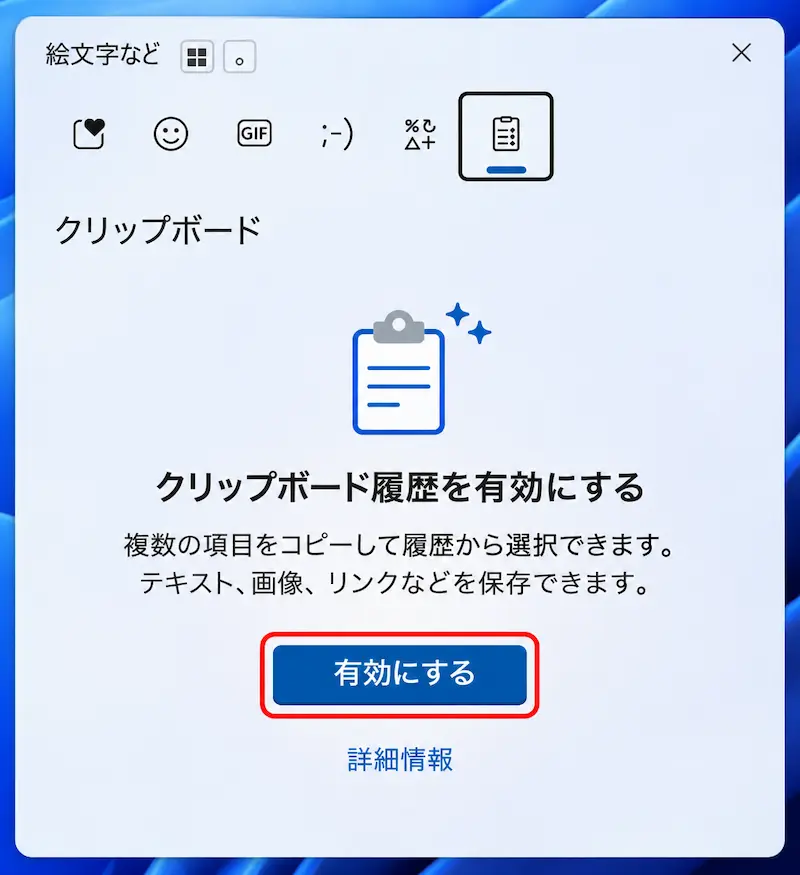
まず、キーボードのWindowsキー+Vを同時に押してください。
初めて開く場合は、クリップボード履歴を有効にする画面が表示されます。「有効にする」を選択すると、履歴を使えるようになります。
有効化の案内が表示されたら、画面の指示に従ってオンにしてください。何も表示されない場合は、次の設定画面から状態を確認します。
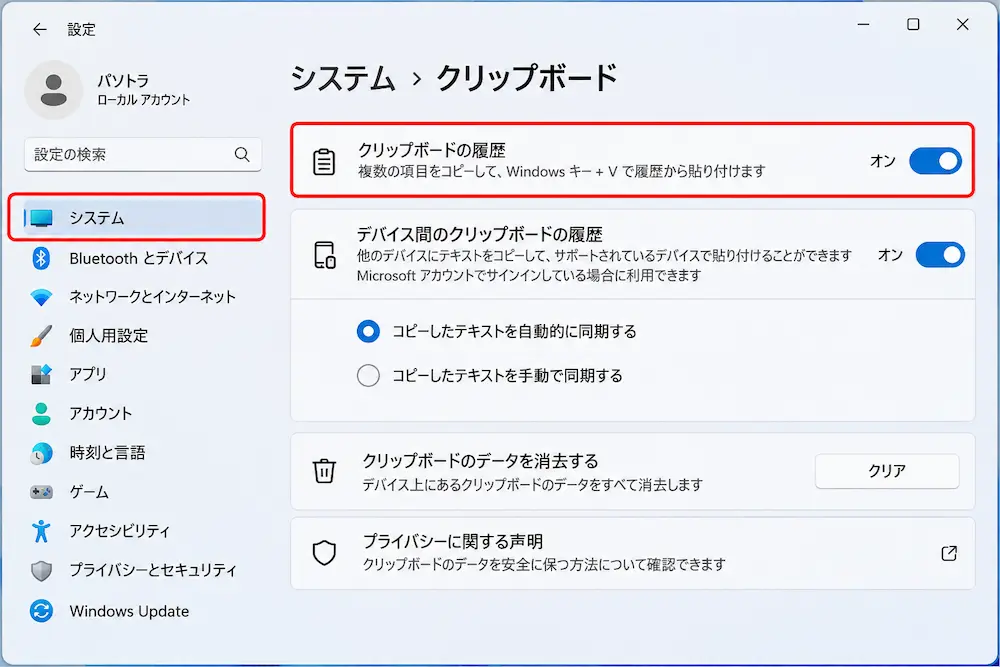
設定画面でクリップボード履歴をオンにする
ショートカットキーで有効にできない場合は、Windows 11の設定から確認します。
- 「スタート」をクリックします。
- 「設定」を開きます。
- 「システム」を選択します。
- 「クリップボード」を開きます。
- 「クリップボードの履歴」をオンにします。
設定を変更したら、もう一度Windowsキー+Vを押して履歴が表示されるか確認してください。
メモ帳でコピー・貼り付けを試す
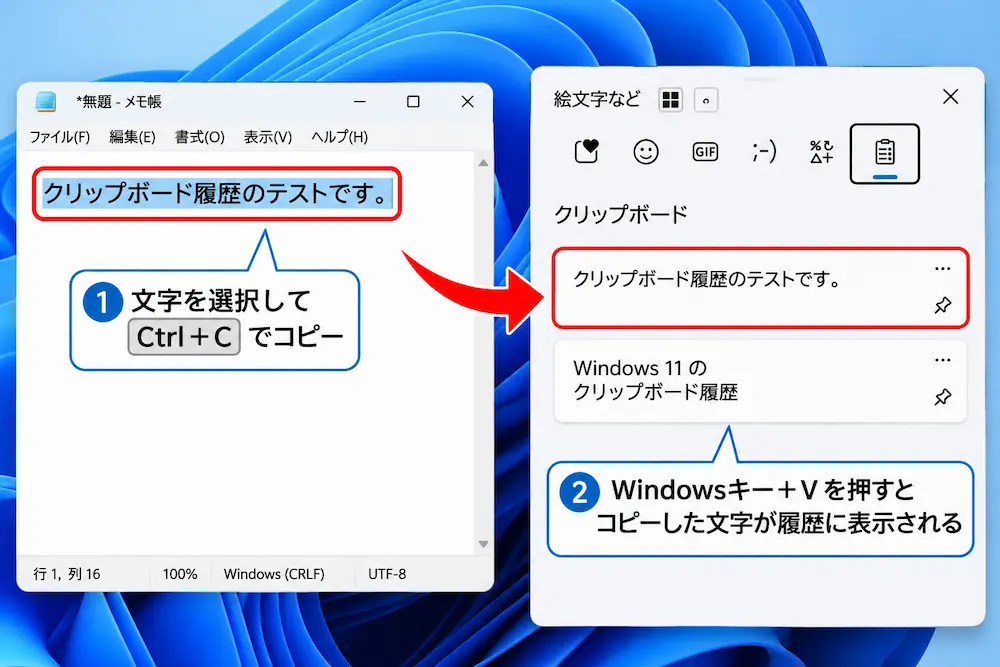
履歴が開いても項目が表示されない場合は、コピー操作が正常にできているかを確認します。
- メモ帳を開きます。
- 短い文章を入力します。
- 入力した文章を選択してCtrlキー+Cを押します。
- Windowsキー+Vを押します。
コピーした文章が表示されるか確認してください。表示された場合は、最初に使っていたアプリ側のコピー操作やデータ形式に原因がある可能性があります。別のアプリでも同じ操作を試し、問題が特定のアプリだけで起きるか確認しましょう。
再起動後にクリップボード履歴が消えた場合
パソコンを再起動したあとにクリップボード履歴が空になっていても、故障とは限りません。Microsoftの案内では、クリップボード履歴はPCを再起動するたびに消去されます。
ただし、履歴画面でピン留めした項目は再起動後も保持されます。残しておきたい文章などがある場合は、再起動する前に該当項目をピン留めしてください。
履歴の保存件数やデータ形式を確認する
クリップボード履歴には保存できる項目数やデータサイズに制限があります。Microsoftのサポート情報では、履歴は最大25項目で、1項目あたりのサイズ上限は4MBです。対応形式はテキスト、HTML、ビットマップです。
新しい項目をコピーすると、ピン留めされていない古い項目は自動的に削除されます。また、対応していない形式やサイズの大きいデータは履歴に表示されない場合があります。まずは短いテキストをコピーして動作を確認してください。
会社や学校のパソコンでは管理者の制限を確認する
会社や学校から貸与されたパソコンでは、組織の管理ポリシーによって一部のWindows機能が制限されている場合があります。
設定項目が変更できない、オンにしても有効にならない場合は、無理にレジストリなどを変更せず、社内のシステム管理者へ確認してください。
別のパソコンにクリップボード履歴が同期されない場合
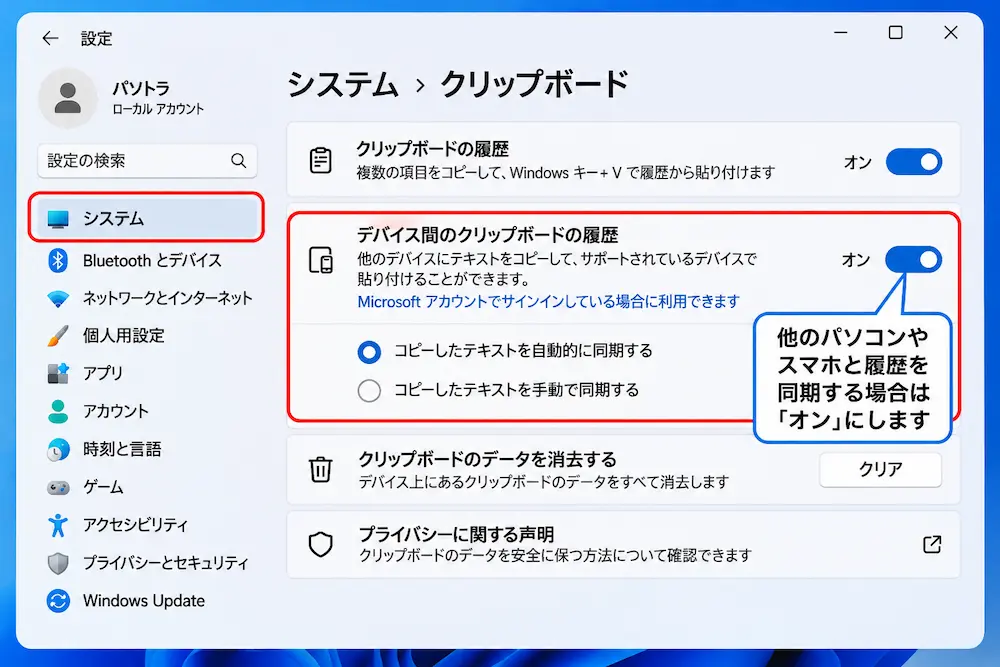
自分のパソコンでは履歴が使えるのに、別のWindows端末にコピー内容が表示されない場合は、同期設定を確認します。
- 「設定」を開きます。
- 「システム」から「クリップボード」を選択します。
- 「デバイス間のクリップボードの履歴」をオンにします。
- コピーしたテキストの同期方法を確認します。
同期機能はMicrosoftアカウントまたは職場アカウントに関連付けられています。同期する各端末で同じアカウントを使用しているかも確認してください。
それでもクリップボード履歴が使えない場合
ここまでの方法を試しても改善しない場合は、次の点を整理してください。
- Windowsキー+Vを押しても画面自体が開かない
- 履歴画面は開くが、コピーした項目が表示されない
- 特定のアプリでコピーした内容だけ表示されない
- 会社・学校のパソコンで設定を変更できない
- 別の端末との同期だけができない
症状によって確認する場所が異なります。特定のアプリだけで起きる場合は、そのアプリを再起動し、メモ帳などの別アプリでコピーできるかを比較してください。組織管理の端末で制限されている場合は、管理者に確認しましょう。
よくある質問
Windows 11のクリップボード履歴はどのキーで開きますか?
Windowsキー+Vで開きます。初めて使う場合は、表示された案内から履歴を有効にしてください。
クリップボード履歴は再起動しても残りますか?
ピン留めしていない履歴は、PCを再起動すると消去されます。残しておきたい項目は、履歴画面からピン留めしてください。
クリップボード履歴には何件まで保存できますか?
最大25項目です。新しい項目を保存すると、ピン留めされていない古い項目から自動的に削除されます。
クリップボード履歴を別のパソコンと共有できますか?
デバイス間の同期をオンにすると、コピーしたテキストを別の端末と同期できます。同期する端末では、同じMicrosoftアカウントまたは職場アカウントを使用してください。
まとめ
Windows 11でクリップボード履歴が表示されないときは、まずWindowsキー+Vを押して履歴を有効にし、設定画面でもオンになっているか確認しましょう。
それでも使えない場合は、メモ帳でコピーを試す、PCを再起動する、保存件数やデータ形式を確認する、といった順番で切り分けると原因を絞り込みやすくなります。会社や学校の端末では、管理者による制限の可能性も確認してください。
パソコン・スマホのトラブル相談も受付中です
「設定方法が分からない」
「エラーが解決しない」
「警告画面が消えない」
「どの対処法を試せば良いか分からない」
パソコン・スマホのトラブルをチャット形式でサポートしています。
初心者の方にも分かりやすくご案内していますので、記事を読んでも解決しない場合はお気軽にご相談ください。
※以下のG・O・Gサービス紹介にはアフィリエイト広告を含みます。
パソコンのトラブルを継続的に相談したい方へ
パソコンの設定や突然の不具合など、さまざまなトラブルに備えたい方には、継続的なサポートサービスも選択肢の一つです。
G・O・Gでは、電話サポートや訪問サポートなどを提供しています。困ったときに相談できる先を探している方は、対応内容や料金を確認してみてください。