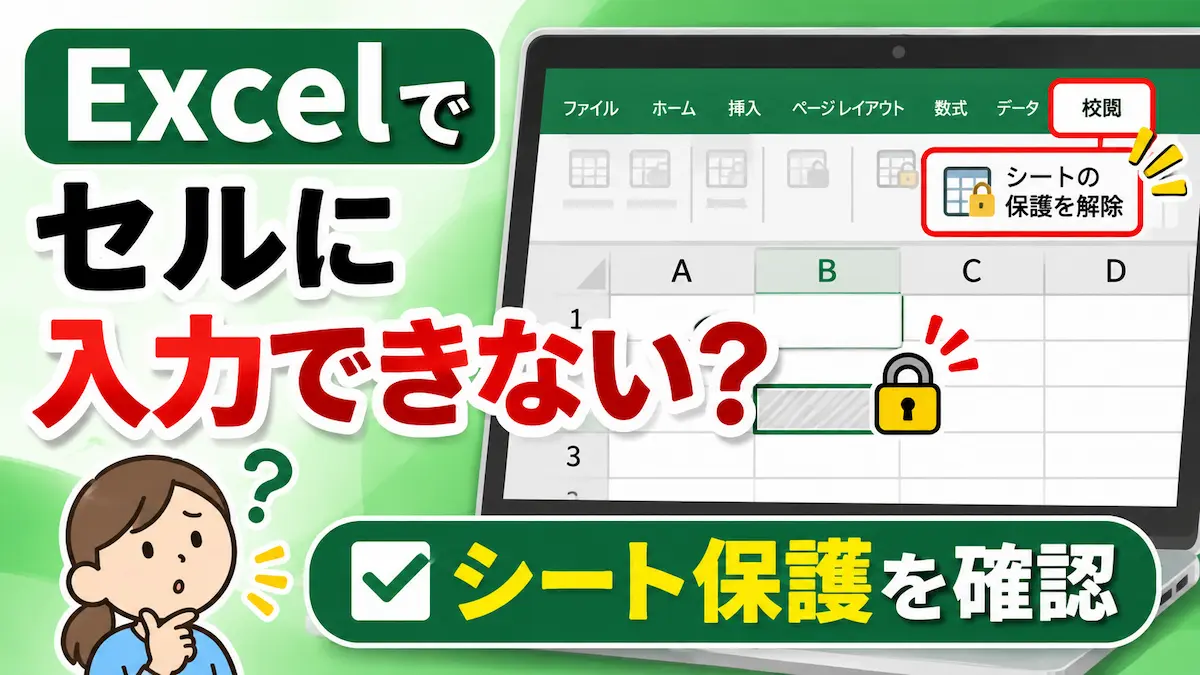
Excelでセルをクリックしても文字や数字を入力できない場合、ワークシートに「シートの保護」が設定されている可能性があります。
シートが保護されていると、編集を許可されていないセルは変更できません。特に、入力欄以外を編集できないように設定されたファイルでは、一部のセルだけ入力できないことがあります。
この記事では、Excelでセルに入力できないときに、シート保護の状態を確認する方法と、パスワードが分かる場合の解除手順を初心者向けに解説します。
※Windows版のデスクトップExcelを中心に説明します。Excelのバージョンによって、ボタン名や画面の配置が異なる場合があります。
Excelでセルに入力できないときに確認すること
次のような状態になっている場合は、シート保護が原因かどうか確認してみましょう。
- セルをクリックできるが、文字や数字を入力できない
- 入力しようとすると、保護されていることを示すメッセージが表示される
- 一部のセルだけ編集できず、ほかのセルには入力できる
- 表の内容は見られるが、特定の場所を変更できない
Excelのシート保護は、数式や表の内容を誤って変更しないようにするための機能です。シートを保護したうえで、特定のセルだけ編集できるように設定することもできます。
シートが保護されているか確認する方法
まずは、Excelの画面上部にある「校閲」タブから、シート保護の状態を確認します。
- 入力できないExcelファイルを開きます。
- 画面上部の「校閲」タブをクリックします。
- 「シート保護の解除」という項目が表示されているか確認します。
「シート保護の解除」と表示されている場合、そのワークシートは保護されています。反対に「シートの保護」と表示されている場合は、通常、そのシートの保護は有効になっていません。
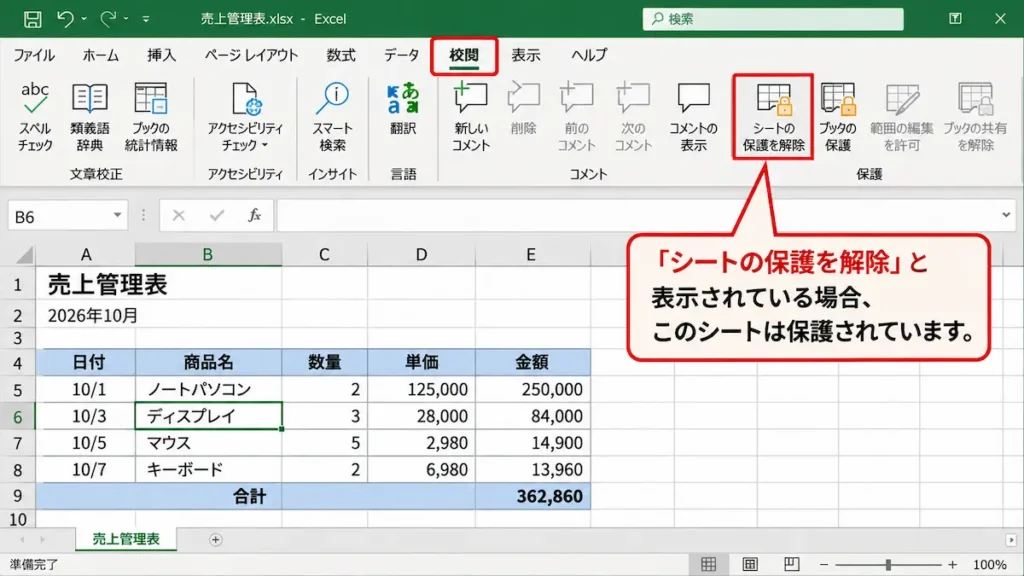
なお、Excelではシートごとに保護状態を設定できます。複数のシートがあるファイルでは、入力できないセルがあるシートを選択してから確認してください。
シートの保護を解除する方法
シート保護が原因で入力できない場合は、保護を解除することで編集できるようになることがあります。解除する前に、ファイルの作成者や管理者が設定した制限でないか確認しておくと安心です。
パスワードが設定されていない場合
- 保護を解除したいシートを選択します。
- 「校閲」タブをクリックします。
- 「シート保護の解除」を選択します。
- 保護が解除されたら、セルに入力できるか確認します。
パスワードの入力画面が表示されずに解除できた場合は、対象のシートを編集できる状態になります。
パスワードが設定されている場合
「シート保護の解除」を選択したときにパスワードの入力画面が表示された場合は、設定されたパスワードを入力して「OK」をクリックします。
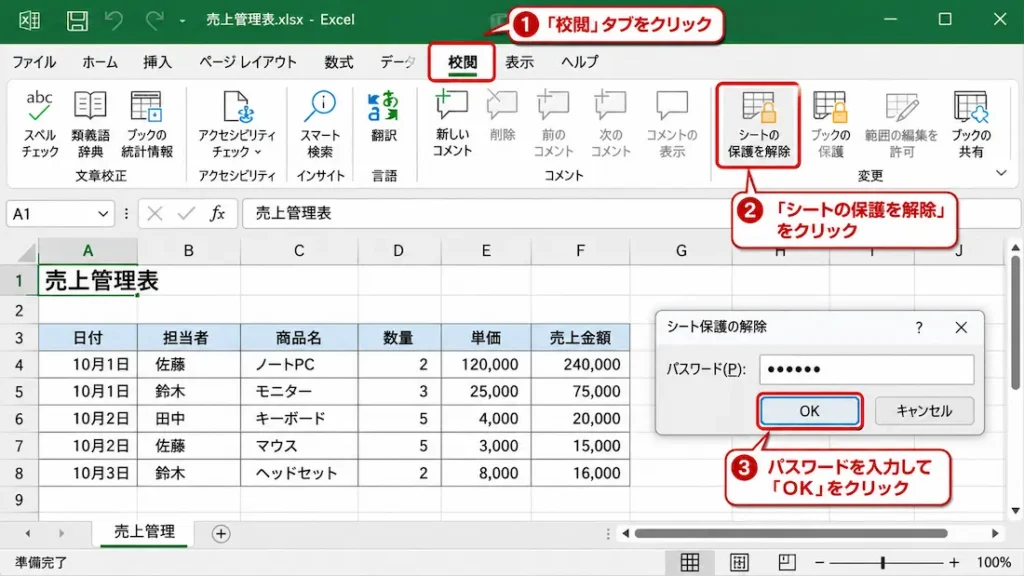
パスワードが分からない場合は、ファイルの作成者や管理者に確認してください。Microsoftは、忘れたシート保護パスワードを回復できないと案内しています。解除方法を無理に探すのではなく、管理者に相談しましょう。
一部のセルだけ入力できない場合
シート全体ではなく、一部のセルだけ入力できない場合は、セルごとに編集の可否が設定されている可能性があります。
たとえば、入力欄だけ編集できるようにし、計算式や見出しなどは変更できないように設定されているケースです。シート保護が有効な状態では、ロックされたセルは編集できません。
入力する必要があるセルが編集できない場合は、ファイルの作成者や管理者に、そのセルの編集を許可する設定になっているか確認してもらいましょう。
シート保護を解除しても入力できない場合
シート保護を解除しても入力できない場合は、別の原因が考えられます。
たとえば、ファイル自体が読み取り専用で開かれている場合や、共有フォルダー上のファイルがほかのユーザーによって使用中になっている場合です。これらはシート保護とは別の問題です。
ファイルを開いたときに「読み取り専用」と表示される場合や、ほかのユーザーが使用中というメッセージが表示される場合は、ファイルの保存場所や共有状態を確認する必要があります。
よくある質問
シート保護を解除すると、Excelのデータは消えますか?
シート保護を解除する操作そのもので、セルのデータが削除されるわけではありません。ただし、解除後にセルを編集すると内容が変わるため、必要に応じて事前にファイルのコピーを保存しておくと安心です。
シート保護のパスワードを忘れた場合はどうすればいいですか?
ファイルの作成者や管理者に確認してください。Microsoftでは、忘れたシート保護パスワードを回復できないと案内しています。
シート保護と読み取り専用は同じですか?
同じではありません。シート保護は、ワークシート内のロックされたセルを編集できないようにする機能です。一方、読み取り専用はファイル自体が編集できない状態で開かれている場合などに使われます。
まとめ
Excelでセルに入力できない場合は、まず「校閲」タブを開き、シート保護が設定されていないか確認しましょう。
シート保護が原因であれば、パスワードが設定されていない場合は解除できます。パスワードが必要な場合は、ファイルの作成者や管理者に確認してください。
シート保護を解除しても入力できない場合は、ファイル自体の読み取り専用や共有環境など、別の原因を確認する必要があります。
パソコン・スマホのトラブル相談も受付中です
「設定方法が分からない」
「エラーが解決しない」
「警告画面が消えない」
「どの対処法を試せば良いか分からない」
パソコン・スマホのトラブルをチャット形式でサポートしています。
初心者の方にも分かりやすくご案内していますので、記事を読んでも解決しない場合はお気軽にご相談ください。
【広告】
パソコンのトラブルを継続的に相談したい方へ
パソコンの設定や突然の不具合など、さまざまなトラブルに備えたい方には、継続的なサポートサービスも選択肢の一つです。
G・O・Gでは、電話サポートや訪問サポートなどを提供しています。困ったときに相談できる先を探している方は、対応内容や料金を確認してみてください。