ウイルスバスターを解約したい場合は、最初にどこで契約したかを確認しましょう。TrendLifeアカウント、Google Play、App Store、携帯電話会社・プロバイダーなど、契約先によって解約手続きが異なります。
また、パソコンやスマホからウイルスバスターをアンインストールしただけでは、契約や自動更新は停止されません。この記事では、契約方法ごとの解約手順、自動更新の停止期限、返金の注意点を初心者向けに解説します。
- 最初に確認|ウイルスバスターの契約先で解約方法が変わる
- TrendLifeアカウントから自動更新を停止する方法
- 自動更新なしの年額版は、期限が来ると自動的に終了する
- AndroidでGoogle Playの定期購入を解約する方法
- iPhoneでApp Storeのサブスクリプションを解約する方法
- 月額版の解約方法|TrendLife契約か、事業者経由かを確認
- アンインストールと解約は別の手続き
- ウイルスバスターを解約すると返金される?
- ウイルスバスターを解約できないときの確認ポイント
- 解約後はパソコン・スマホのセキュリティ対策を確認する
- ウイルスバスターの解約に関するよくある質問
- まとめ|契約先を確認してから解約手続きを進めよう
最初に確認|ウイルスバスターの契約先で解約方法が変わる
解約手続きを始める前に、購入時のメールやクレジットカードの明細、スマホの定期購入一覧などを確認してください。契約先が分かれば、次の表から該当する方法へ進めます。
| 契約・購入した場所 | 解約する場所 |
|---|---|
| TrendLife公式サイトで購入・自動更新を契約 | TrendLifeアカウント |
| Google Playで定期購入 | Google Playの定期購入 |
| App Storeで定期購入 | iPhoneの設定・Apple Account |
| TrendLifeアカウントで契約した月額あんしん自動更新 | TrendLifeアカウント |
| プロバイダー・回線事業者・キャリアショップ・量販店などで契約した月額版 | 契約した事業者 |
| 自動更新なしの年額版 | 原則、契約期限の満了で終了 |
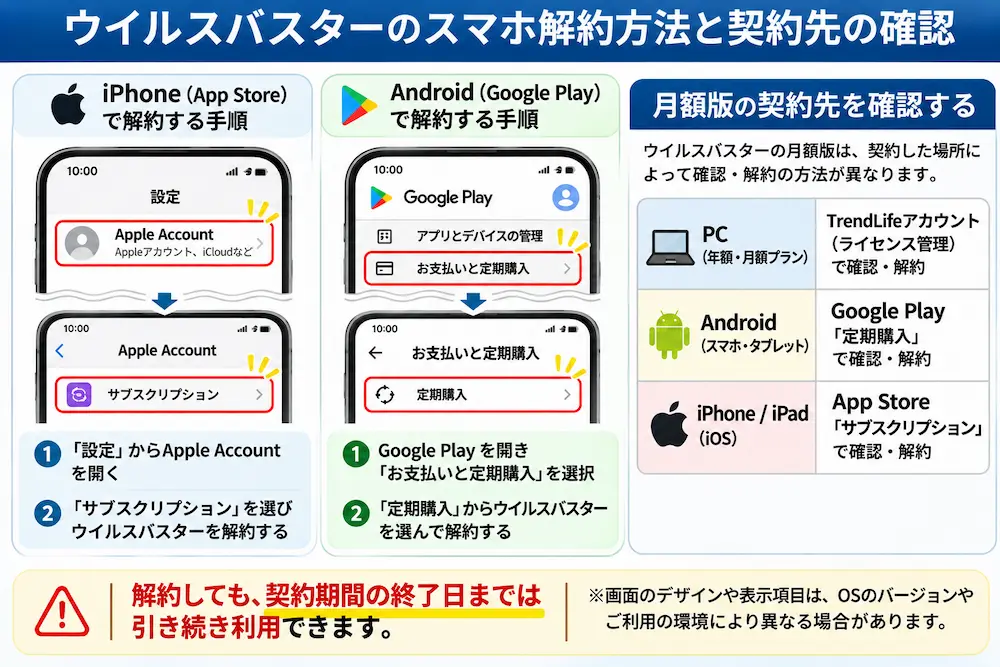
契約先が分からない場合は、購入完了メールや領収書の差出人を確認しましょう。請求明細に記載された事業者名から契約元を特定できる場合もあります。
TrendLifeアカウントから自動更新を停止する方法
TrendLife公式サイトで「あんしん自動更新」を契約している場合は、TrendLifeアカウントから手続きします。次回の課金予定日の前々日までに解除してください。あんしん自動更新による課金は、課金日から90日以内であれば返金を受け付ける場合があります。返金を希望する場合は、契約状況を確認したうえで公式窓口へ問い合わせてください。
まず、TrendLife公式の自動更新解除案内を開き、案内に沿ってログインしてください。
- TrendLifeアカウントにログインします。
- 解約したいウイルスバスターのライセンスを確認します。
- 「自動更新を管理」ボタンが表示されていることを確認します。
- 「自動更新を管理」を選択し、「解約する」または「自動更新を解約する」をクリックします。
- 画面の案内に従って理由などを選び、解約を完了します。
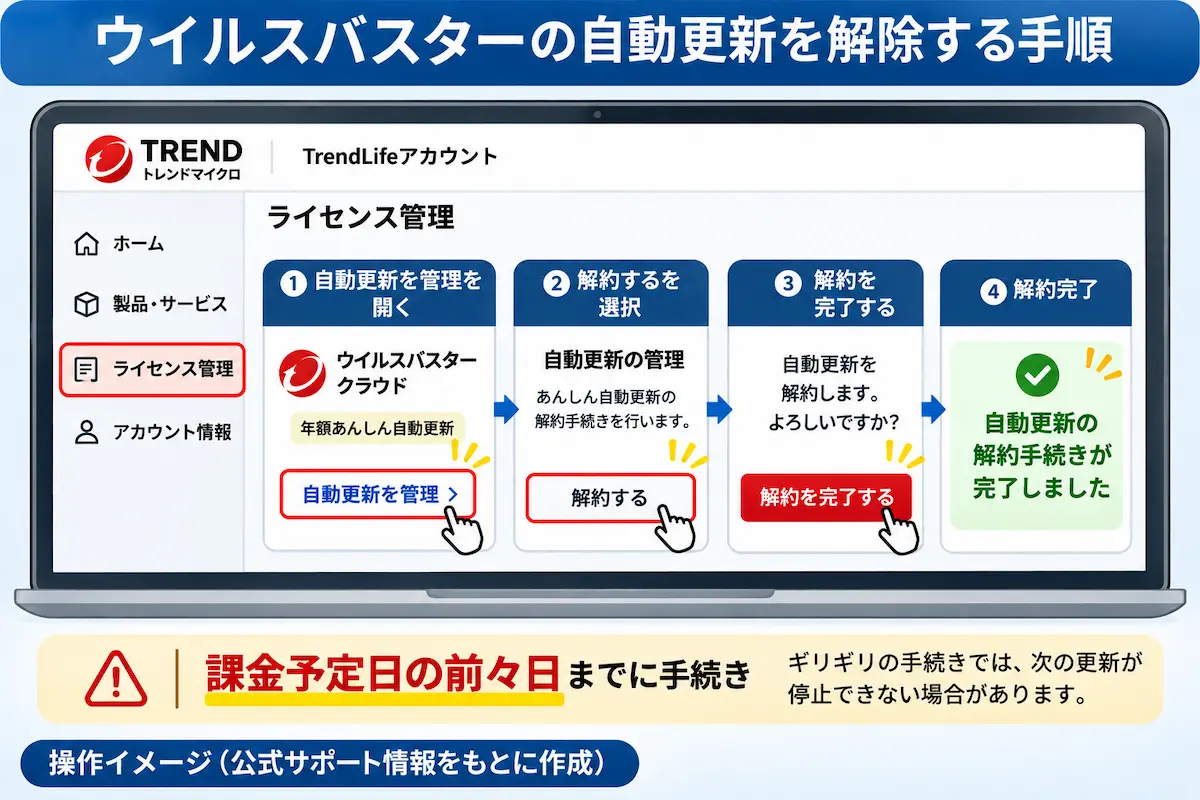
手続き完了のメッセージが表示されたことを確認してください。自動更新を停止しても、通常は現在の有効期限までは製品を利用できます。
アカウントに製品が表示されない場合や「自動更新を管理」が表示されない場合は、別のアカウントで契約しているか、TrendLife以外の事業者経由で契約している可能性があります。次の契約先別の手順を確認してください。
自動更新なしの年額版は、期限が来ると自動的に終了する
購入した年額版に「あんしん自動更新」が設定されていない場合、基本的に有効期限が満了すると契約は終了します。別途、途中解約の手続きをする必要はありません。
TrendLifeアカウントでライセンスの表示を確認し、「自動更新を管理」ではなく「自動更新を設定」と表示されている場合は、自動更新が設定されていない状態です。契約状況はウイルスバスター年額版の公式案内でも確認できます。
なお、通常の年額版を有効期限の途中で解約して、残り期間分の返金を受けることはできません。期限まで利用するか、更新しない形で対応しましょう。
AndroidでGoogle Playの定期購入を解約する方法
AndroidスマホでGoogle Playからウイルスバスターを定期購入している場合は、Google Play側で解約します。アプリを削除しただけでは定期購入は停止されません。
- Google Playストアを開きます。
- 画面右上のプロフィールアイコンをタップします。
- 「お支払いと定期購入」から「定期購入」を開きます。
- ウイルスバスター モバイルを選択します。
- 「定期購入を解約」をタップし、画面の案内に従って完了します。
解約対象が一覧に表示されない場合は、購入時に使用したGoogleアカウントが別でないか確認してください。無料体験版など、契約状況によっては定期購入一覧に表示されない場合もあります。
詳しくはGoogle Play公式の定期購入解約手順を確認してください。
iPhoneでApp Storeのサブスクリプションを解約する方法
iPhoneでApp Store経由のサブスクリプションを契約した場合は、iPhoneの設定から解約します。
- iPhoneの「設定」を開きます。
- 画面上部にある自分の名前をタップします。
- 「サブスクリプション」をタップします。
- 「ウイルスバスター モバイル」を選択します。
- 「サブスクリプションをキャンセルする」をタップし、画面の案内に従います。
一覧にウイルスバスターが表示されない場合は、別のApple Accountで契約していないか、購入時の領収書メールを確認してください。Apple公式のサブスクリプション解約案内も参考になります。
月額版の解約方法|TrendLife契約か、事業者経由かを確認
月額版は、契約した経路によって解約先が異なります。TrendLifeアカウントから「あんしん自動更新」を申し込んだ場合は、TrendLifeアカウントにログインし、「ライセンス管理」から対象製品の「自動更新を管理」を選んで「解約する」をクリックします。一方、プロバイダーや回線事業者経由の月額版は契約元の事業者で解約します。キャリアショップや量販店で契約した場合も、購入時の決済方法や契約先に応じた手続きが必要です。
どこで契約したか分からない場合は、毎月の利用明細や契約時の書類を確認してください。事業者ごとに手続きが異なるため、TrendLife公式の月額版解約案内から契約先に合った方法を確認しましょう。
アンインストールと解約は別の手続き
ウイルスバスターをパソコンやスマホからアンインストールしても、契約が自動的に解約されるわけではありません。定期購入や自動更新を契約している場合は、契約先で別途停止手続きを行う必要があります。
| 操作 | どうなるか |
|---|---|
| アプリ・ソフトをアンインストール | 端末からプログラムが削除される。契約は停止されない |
| 自動更新・定期購入を解約 | 次回以降の自動課金が停止される。期限までは利用できる場合がある |
| 有効期限が満了 | ライセンスの利用期間が終了する |
先に契約先で解約を完了し、今後ウイルスバスターを使わない場合は、その後に端末からアンインストールしてください。
ウイルスバスターを解約すると返金される?
返金の可否は、購入方法や自動更新の有無によって異なります。公式案内では、通常購入したライセンスの支払後キャンセルや、年額版の途中解約に伴う残期間分の返金は原則受け付けていません。
- あんしん自動更新の課金後:課金後90日以内であれば返金を受け付ける場合があります。公式窓口へ問い合わせてください。
- 自動更新なしの年額版:有効期限満了で終了します。途中解約による残期間分の返金はありません。
- Google Play・App Store経由:返金の申請先や条件は各ストアの規定によります。
- 月額版:契約した事業者へ返金・請求について確認してください。
返金条件は購入経路によって異なるため、自己判断せず、TrendLife公式の返金・途中解約案内を確認してください。
ウイルスバスターを解約できないときの確認ポイント
解約ボタンが見つからない、契約情報が表示されない場合は、次の点を順番に確認しましょう。
- 契約時と異なるアカウントでログインしていないか:別のTrendLifeアカウント、Googleアカウント、Apple Accountで購入している可能性があります。
- 契約先が別の事業者ではないか:月額版やストア経由の契約は、TrendLifeアカウントから解約できない場合があります。
- 課金予定日が近くないか:あんしん自動更新は課金予定日の前々日までに手続きが必要です。
- ブラウザの影響がないか:TrendLife公式では、解約できない場合にプライベートモード・シークレットモードでの手続きも案内しています。
それでも解決しない場合は、契約内容が分かるメールや請求明細を用意し、契約元のサポート窓口へ問い合わせてください。
解約後はパソコン・スマホのセキュリティ対策を確認する
ウイルスバスターを解約・アンインストールすると、製品による保護を受けられなくなります。解約後もインターネットを利用する場合は、OS標準のセキュリティ機能が有効になっているか確認しましょう。
WindowsではMicrosoft Defenderなどの標準機能、iPhoneやAndroidではOSの更新やアプリの入手元の確認など、基本的な対策を続けることが大切です。別のセキュリティソフトへ切り替える場合は、保護が途切れないように準備してから移行してください。
セキュリティソフトの選び方を見直したい場合は、当サイトの初心者向けセキュリティソフト比較も参考にしてください。
広告・アフィリエイトリンクを含みます。 ウイルスバスターから別のセキュリティソフトへ切り替えたい場合は、機能や料金を比較してから選びましょう。候補として、ESETの公式販売ページで詳細を確認する、ノートンの公式販売ページで詳細を確認する方法があります。どちらが合うか迷う場合は、先にセキュリティソフトの比較記事で違いを確認してください。
ウイルスバスターの解約に関するよくある質問
ウイルスバスターをアンインストールすれば解約できますか?
いいえ。アンインストールと契約の解約は別の手続きです。自動更新や定期購入を契約している場合は、TrendLifeアカウント、Google Play、App Store、契約した事業者などで解約してください。
自動更新を停止すると、すぐに使えなくなりますか?
TrendLifeのあんしん自動更新を解除した場合、通常は現在の有効期限まで利用できます。契約内容によって異なるため、アカウントに表示される有効期限を確認してください。
自動更新なしの年額版も解約手続きが必要ですか?
あんしん自動更新が設定されていない年額版は、有効期限の満了で終了するため、原則として別途解約手続きは必要ありません。
解約したのに請求が続くのはなぜですか?
契約先とは別のアカウントや事業者で定期購入している、解約手続きが最後まで完了していない、解約の反映前に請求が確定しているなどの可能性があります。請求明細と解約完了画面・確認メールを照合し、請求元へ問い合わせてください。
TrendLifeアカウントにウイルスバスターが表示されない場合は?
別のTrendLifeアカウントで契約しているか、Google Play・App Store・携帯電話会社などを通じて契約している可能性があります。購入時のメールや請求明細で契約先を確認してください。
まとめ|契約先を確認してから解約手続きを進めよう
ウイルスバスターの解約方法は、契約した場所によって異なります。まずは購入メールや請求明細で契約先を確認し、該当する窓口で手続きを行いましょう。
- TrendLifeのあんしん自動更新は、課金予定日の前々日までに解除する
- Google Play・App Storeの定期購入は、それぞれのストアで解約する
- 月額版は契約した携帯電話会社・プロバイダーなどで解約する
- 自動更新なしの年額版は、有効期限の満了で終了する
- アンインストールしただけでは契約は解約されない
手続き後は、解約完了の表示や契約期限を確認してください。解約後も安全に端末を使えるよう、セキュリティ対策を忘れずに続けましょう。

コメント