PDFの内容をWordで編集したいけれど、専用ソフトを購入するのは避けたい。そんなときは、ChatGPTを使ってPDFの内容をもとにWord文書を作成する方法があります。
ただし、ChatGPTを使えば、どんなPDFでも元のレイアウトを完全に保ったままWordに変換できるわけではありません。文章の配置や表が崩れたり、スキャンしたPDFの文字を正しく読み取れなかったりする場合もあります。
この記事では、ChatGPTを使ってPDFから編集可能なWord文書を作成する手順と、変換時の注意点、安全に利用するためのポイントを初心者向けに解説します。
30秒でわかる!ポイントまとめ
| 確認すること | ポイント |
|---|---|
| できること | PDFの内容をもとに、編集できるWord文書の作成を依頼する |
| 手順 | 安全確認 → PDFを添付 → Word文書の作成を依頼 → 保存 → 内容を確認 |
| 料金 | 無料プランでもファイルをアップロードできるが、利用上限がある |
| 注意点 | 元のレイアウトが完全に再現されるとは限らない |
| スキャンPDF | 画像内の文字を正しく読み取れない場合がある |
| 安全対策 | 個人情報や機密情報を含むPDFは安易にアップロードしない |
この記事の操作手順は、ChatGPTの有料プランの画面で確認しています。無料プランでもファイルのアップロードは利用できますが、利用上限や利用できる機能が異なるため、無料プランで同じ操作や出力結果が得られることを保証するものではありません。
ChatGPTでPDFをWordにする方法
ChatGPTを使う場合は、PDFをアップロードし、その内容をもとにWordで編集できる文書を作成するよう依頼します。
PDFを機械的にそのまま変換する方法とは異なり、文章や見出しなどを読み取り、編集しやすい形に組み直してもらう方法です。元のPDFと同じ見た目になるとは限らないため、変換後の確認も必要です。
手順1:変換したいPDFを用意する
まず、Word文書にしたいPDFファイルをパソコンに保存しておきます。
初めて試す場合は、一般的な文章が中心のPDFなど、内容が複雑すぎないファイルから始めると、出力結果を確認しやすくなります。
手順2:PDFをアップロードする前に安全性を確認する
重要:個人情報や機密情報を含むPDFは、安易にChatGPTへアップロードしないでください。
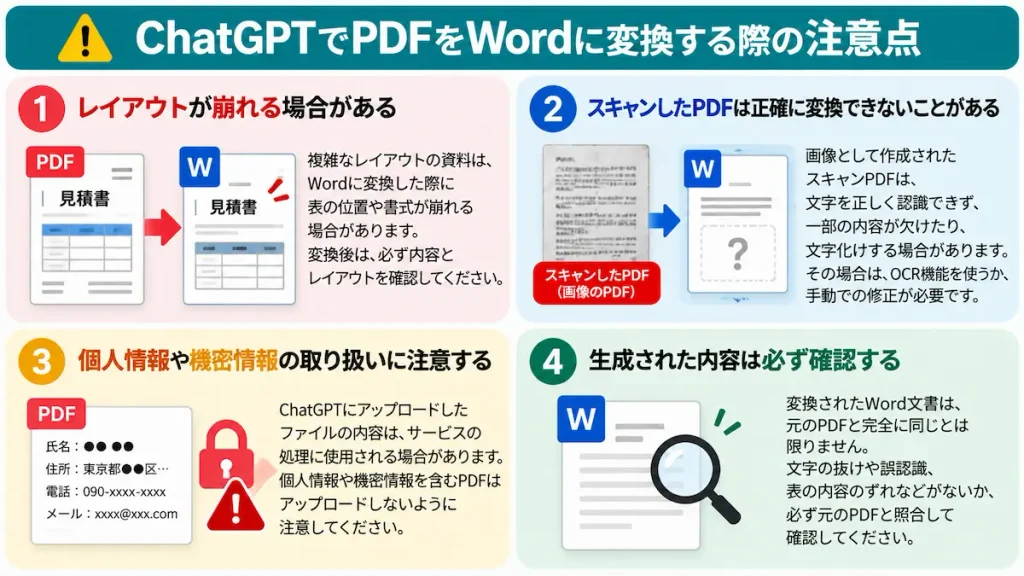
PDFには、氏名・住所・電話番号などの個人情報や、会社の内部資料、契約内容、顧客情報などが含まれている場合があります。アップロードする前に、これらが含まれていないか、勤務先や学校の資料であれば外部サービスへのアップロードが認められているかを確認しましょう。必要な情報を隠したり削除したりしても、安全性が保証されるわけではありません。
データの取り扱いや設定については、後半の「PDFをChatGPTにアップロードするときの安全対策」で詳しく解説します。
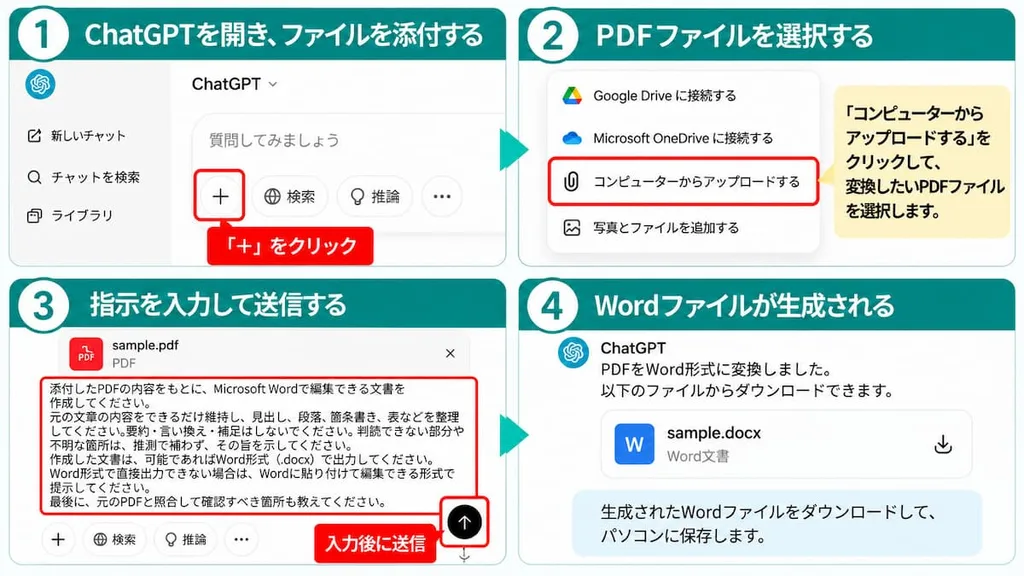
手順3:ChatGPTを開いてPDFを添付する
アップロードしても問題のないPDFを用意したら、ブラウザーでChatGPTを開き、新しいチャットを開始します。
入力欄の近くにある添付ファイルのボタンからPDFを選択してください。画面の表示や操作方法は、利用環境やアカウントによって異なる場合があります。
ファイルを添付できない場合は、利用上限に達していないか、対応するファイル形式かどうかを確認しましょう。
2026年10月19日に確認したOpenAI公式ヘルプでは、無料プランのファイルアップロードは1日あたり3ファイルまでと案内されています。混雑時などには上限が引き下げられる場合もあります。最新の条件は、OpenAI公式のファイルアップロードに関する案内で確認してください。
手順4:Word文書を作成するように依頼する
PDFを添付したら、ChatGPTに文書の作成を依頼します。次の指示文をコピーして、必要に応じて調整してください。
添付したPDFの内容をもとに、Microsoft Wordで編集できる文書を作成してください。
元の文章の内容をできるだけ維持し、見出し、段落、箇条書き、表などを整理してください。要約・言い換え・補足はしないでください。判読できない部分や不明な箇所は、推測で補わず、その旨を示してください。
作成した文書は、可能であればWord形式(.docx)で出力してください。Word形式で直接出力できない場合は、Wordに貼り付けて編集できる形式で提示してください。
最後に、元のPDFと照合して確認すべき箇所も教えてください。
この指示文では、文章を勝手に要約したり変更したりしないように指定しています。ただし、指示を出しても文字の読み取り間違いや抜け漏れが必ず防げるわけではありません。
手順5:作成された文書を保存する
ChatGPTが文書を作成したら、Word形式のファイルをダウンロードできるか確認します。
ダウンロードできる場合は、ファイルをパソコンに保存して、Microsoft Wordなどで開いてください。
Word形式のファイルを直接出力できない場合は、提示された文章をWordに貼り付けて保存する方法もあります。ただし、表や段落などの書式は、自分で整える必要が生じることがあります。
保存したら、元のPDFと見比べて、文章の抜けや誤り、表のずれ、改行の位置などを確認しましょう。特に金額・日付・氏名・契約条件など、間違いが問題になる情報は慎重に確認してください。
ChatGPTでPDFをWordにするときの注意点
元のレイアウトが完全に再現されるとは限らない
PDFは、文字や画像などをページ上の決まった位置に配置して表示する形式です。一方、Wordは文章を編集しながらレイアウトを調整するため、PDFの内容をWord文書にすると、元の見た目と異なる場合があります。
たとえば、次のような部分は、出力後に調整が必要になることがあります。
- 文字の大きさや改行位置
- 表の列幅やセルの配置
- 画像や図の位置
- ページ区切りや余白
- 箇条書きや番号の並び
文章を編集できる形にすることが目的であれば便利ですが、元のPDFと同じ見た目を維持する必要がある場合は、変換後の修正に時間がかかる可能性があります。
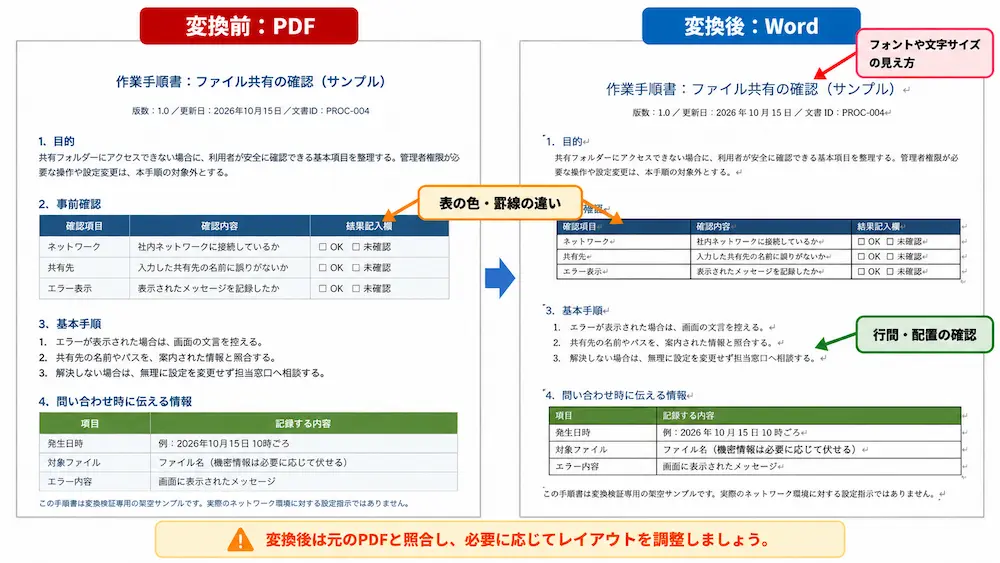
表や複雑な書式があるPDFは確認が必要
表が多い資料や複数段組みの文書、細かな注釈がある資料などは、文字の順番や表の構造が正しく再現されないことがあります。
ChatGPTの出力をそのまま完成品として扱わず、元のPDFと照合してください。表の数値や項目がずれている場合は、Word側で修正する必要があります。
スキャンしたPDFは文字を読み取れない場合がある
紙の書類をスキャンして作成したPDFは、ページが画像として保存されている場合があります。通常のテキストを含むPDFとは異なり、文字をそのまま抽出できないことがあります。
OpenAIの公式ヘルプでは、PDF内の画像の読み取りはプランやファイル形式によって異なると案内されています。Enterprise以外のプランでは、PDF内に埋め込まれた画像ではなく、デジタルテキストを抽出する方式が案内されているため、スキャン画像に含まれる文字を必ず正しく読み取れるとは限りません。
文字を読み取れない場合は、OCR(画像内の文字を認識する機能)に対応したソフトなどを利用して、文字データを含むPDFにできるか確認しましょう。OCRを利用した場合でも、認識結果の確認は必要です。
PDFをChatGPTにアップロードするときの安全対策
PDFには、氏名・住所・電話番号・顧客情報・契約内容など、外部に共有したくない情報が含まれていることがあります。ファイルを扱う前に、情報の内容やサービスの設定を確認しましょう。
機密情報や個人情報を含むPDFは安易にアップロードしない
顧客名簿、従業員情報、契約書、見積書、請求書、パスワード、認証情報などを含む資料は、特に慎重な取り扱いが必要です。
必要に応じて情報を削除・マスキングする方法もありますが、加工しただけで安全性が保証されるわけではありません。機密情報を含む資料は、勤務先や所属組織が利用を認めたツールを使うか、オフラインで処理できる方法を検討してください。
モデル改善への利用をオフにする方法
個人向けChatGPTでは、データコントロールから「すべての人のためにモデルを改善する」(英語表示:Improve the model for everyone)をオフにできます。日本語の表示名や画面構成は変更される場合があるため、ご自身の画面で確認してください。
設定する場合は、ChatGPTのアカウントメニューから「設定」→「データコントロール」を開き、該当する項目をオフにします。
この設定をオフにすると、新しい会話はモデルの改善に使用されませんが、通常のチャットは履歴に残ります。チャット履歴から削除したい場合は、別途チャットを削除する必要があります。
また、回答に高評価・低評価などのフィードバックを送ると、そのフィードバックに関連する会話全体がモデルの改善に使用される場合があると、公式ヘルプで説明されています。ファイルをアップロードした会話では、フィードバックの送信にも注意してください。
この設定は、機密情報をアップロードしても安全になることを意味するものではありません。アップロードする情報そのものを慎重に選ぶことが大切です。
一時チャットを使う場合の注意点
ChatGPTには、通常のチャット履歴に表示されず、モデルの改善にも使用されない「一時チャット」があります。
ただし、一時チャットでも、安全上の理由から会話のコピーが最長30日間保持される場合があります。また、一時チャットにアップロードしたファイルを含む会話を保存すると、ファイルも利用状況やストレージ上限に応じてライブラリに保存される場合があります。
一時チャットを利用しても、機密情報をアップロードしてよいことにはなりません。重要な情報を扱う場合は、所属組織のルールや利用するサービスの条件を確認してください。
アップロードしたファイルの保存にも注意する
ChatGPTにアップロードしたファイルや、ChatGPTで作成したファイルは、ライブラリに保存される場合があります。チャットを削除するだけでは、ライブラリに保存されたファイルが残ることもあるため、不要になったファイルはライブラリも確認して管理しましょう。
ChatGPT以外でPDFをWordにする方法
PDFの種類や目的によっては、ChatGPT以外の方法が適していることもあります。Microsoft WordのPDF変換機能を利用する方法のほか、オンラインのPDF変換サービスを使う選択肢もあります。
オンラインのPDF変換サービスを使う場合は、初めて使うサイトのURLや運営者の情報を確認してからにしましょう。広告や検索結果から開いたサイトが、目的のサービスを装った偽サイトである可能性もあります。
参考:偽サイトの見分け方|URLで詐欺サイトを見抜くポイント
Microsoft WordでPDFを開く
対応するMicrosoft Wordが利用できる場合は、PDFをWordで開き、編集可能な文書に変換する方法があります。WordはPDFのコピーを作成してWord文書に変換し、元のPDFのレイアウトに近づけようとします。
ただし、Wordでも元のPDFと完全に同じ見た目になるとは限りません。特に、表やグラフ、複雑な書式が含まれる場合は確認が必要です。利用できる機能や操作方法は、Wordのバージョンやライセンスによって異なります。
詳しい操作方法は、Microsoft公式サポート「WordでPDFファイルを開く」を確認してください。
目的に合わせて方法を選ぶ
| 目的 | 検討したい方法 |
|---|---|
| 文章を編集できる形に整えたい | ChatGPTで文書を作成する方法 |
| WordでPDFを開いて編集したい | Microsoft WordのPDF変換機能 |
| スキャンした書類の文字を取り出したい | OCRに対応したソフトやサービス |
| 機密情報を含む業務資料を扱いたい | 組織で利用が認められたツールやオフラインでの処理 |
どの方法でも、変換後の文書が元のPDFと一致しているか確認することが重要です。目的とファイルの内容に合わせて選びましょう。
ChatGPTでPDFをWordにする際によくある質問
ChatGPTでPDFをWordにするのは無料ですか?
ChatGPTのファイルアップロード機能は無料プランでも利用できます。ただし、利用上限があり、出力できるファイルや利用できる機能はアカウントやプランなどによって異なります。
この記事の操作手順は有料プランの画面で確認しています。無料プランで同じ結果になることを確認したものではありません。最新の利用条件は、OpenAI公式のファイルアップロードに関する案内で確認してください。
ChatGPTはPDFを必ずWordファイルにしてくれますか?
必ずWordファイルとして出力できるとは限りません。ファイルの内容や利用環境によっては、文章を作成できても、Word形式のファイルを直接ダウンロードできない場合があります。その場合は、提示された文章をWordに貼り付けて整える方法もあります。
PDFの表や画像もそのまま変換できますか?
表や画像を含むPDFは、元のレイアウトどおりに再現されないことがあります。また、PDF内の画像を読み取れるかどうかは、プランやファイル形式などによって異なります。表の数値や画像内の文字が重要な場合は、元のPDFと照合してください。
会社の書類をアップロードしても大丈夫ですか?
会社の書類は、自己判断でアップロードしないでください。社内規定や情報管理ルールを確認し、利用が認められたツールを使用しましょう。モデル改善の設定をオフにしたり、一時チャットを使ったりしても、機密情報の取り扱いに関するルールを無視できるわけではありません。
PDFをWordにしたあと、レイアウトを修正できますか?
Word形式で出力されたファイルや、Wordに貼り付けた文章は、対応する機能を使って編集できます。文字の大きさや余白、表の幅、改行位置などを調整して、使いやすい形に整えましょう。
まとめ:PDFをWordで編集したいときは、変換後の確認も忘れずに
ChatGPTを使うと、PDFの内容をもとに、Wordで編集できる文書の作成を依頼できます。専用ソフトを購入する前に試せる方法のひとつです。
- PDFをChatGPTにアップロードし、Wordで編集できる文書の作成を依頼する
- 要約や言い換えを避けたい場合は、その条件を指示文に明記する
- 元のレイアウトが完全に再現されるとは限らないため、出力後に確認する
- スキャンしたPDFや複雑な表は、正しく読み取られない場合がある
- 個人情報や機密情報を含むファイルは、安易にアップロードしない
特に、会社の資料や個人情報を含むPDFは、アップロードする前に安全性を確認することが大切です。用途に合った方法を選び、保存したWord文書を元のPDFと見比べてから利用しましょう。
パソコン・スマホのトラブル相談も受付中です
「設定方法が分からない」
「エラーが解決しない」
「警告画面が消えない」
「どの対処法を試せば良いか分からない」
パソコン・スマホのトラブルをチャット形式でサポートしています。
初心者の方にも分かりやすくご案内していますので、記事を読んでも解決しない場合はお気軽にご相談ください。
よく読まれている記事
パソトラ解決ラボで紹介している、パソコンやインターネットの設定・トラブル解決記事です。気になる内容があれば、ぜひご覧ください。
- Google Chromeのダウンロード・インストール方法【Windows対応】
Google Chromeをパソコンにインストールする手順を解説しています。 - Microsoft Edgeの同期とは?設定・使い方・オン・オフ方法を解説【Windows対応】
お気に入りや設定などを同期する機能と、その設定方法を紹介しています。 - ブラウザ通知をサイトごとに削除する方法|Chrome・Edge別に解説【Windows対応】
ブラウザーに表示される不要な通知を、サイトごとに削除する方法を解説しています。 - 【2026年版】偽サイトの見分け方|URLで詐欺サイトを見抜くポイントを分かりやすく解説
偽サイトにアクセスしないために、URLやサイトの不審な点を確認する方法を紹介しています。 - Microsoft Edgeの閲覧履歴・キャッシュを削除する方法【Windows対応】
Microsoft Edgeの閲覧履歴やキャッシュを削除する手順を解説しています。

コメント