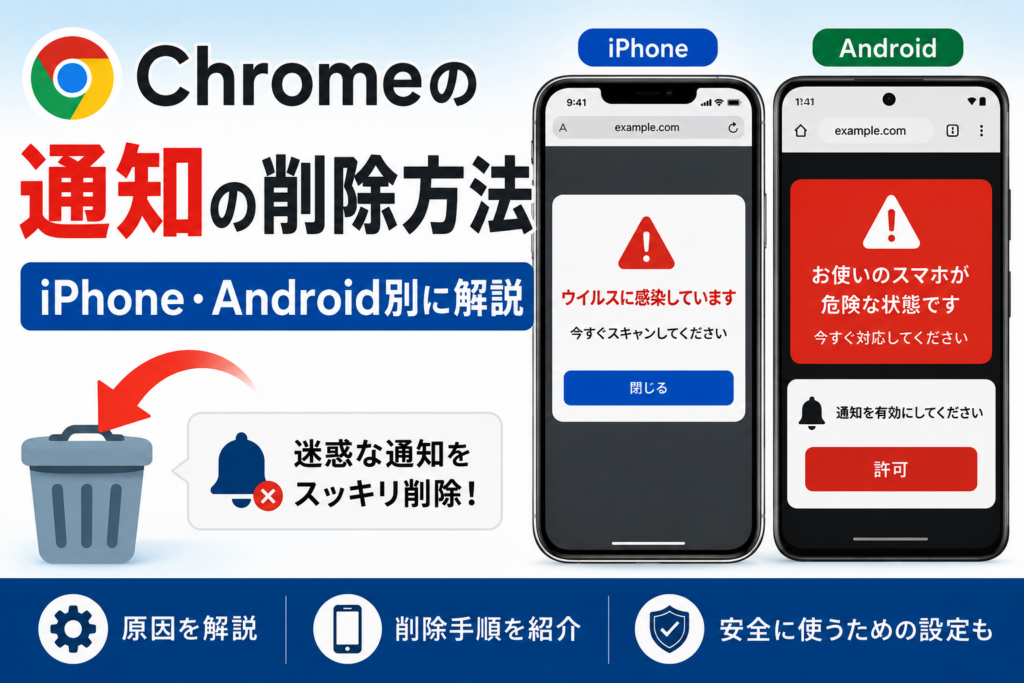
iPhone・Androidの通知の削除方法をわかりやすく解説
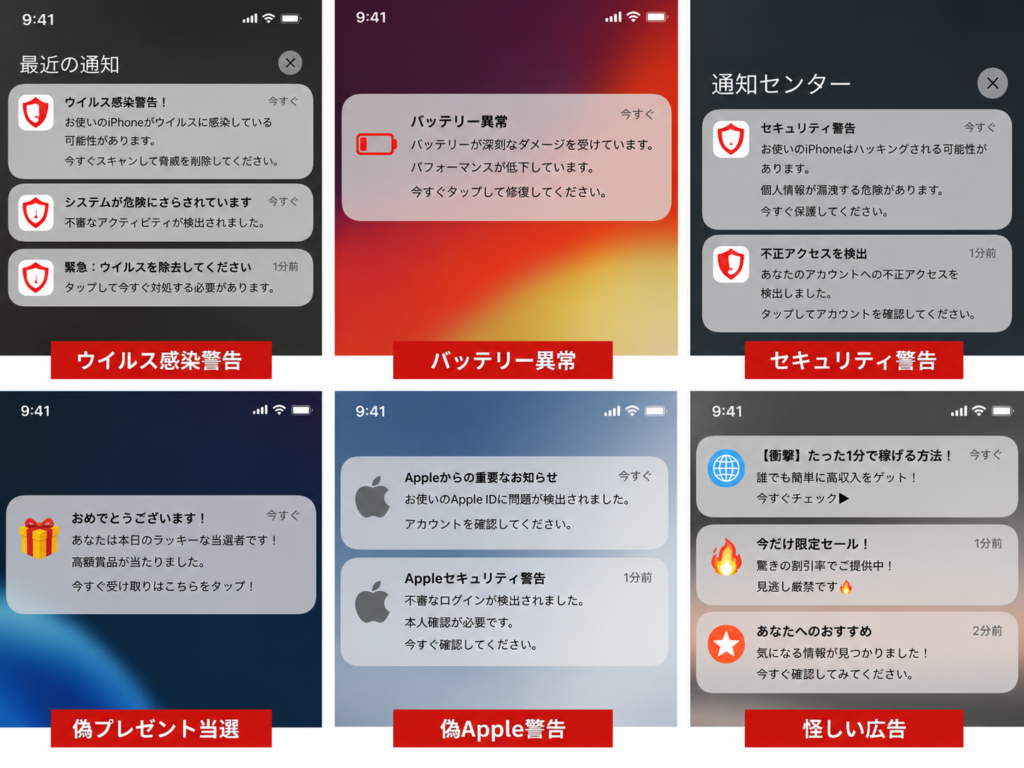
「ウイルスに感染しています」
「今すぐスキャンしてください」
「お使いのスマホが危険な状態です」
Google Chromeを利用していると、突然このような通知や警告画面が表示されることがあります。
実際には偽物の通知や詐欺広告であるケースが多く、通知を許可してしまったことで何度も表示され続けている場合があります。
このような通知が表示されても、実際にはChrome自体がウイルス感染しているわけではないケースも多くありますので落ち着いて対応しましょう。
この記事では、Chromeに表示される怪しい通知の原因や削除方法、iPhone・Android別の対処法、安全に利用するための設定について初心者向けにわかりやすく解説します。
Chromeで変な通知が出る原因
最も多い原因は、怪しいサイトで「通知を許可」を押してしまうことです。
最近は、以下のような表示で通知許可へ誘導するケースが増えています。
- 「ロボットではありません」
- 「動画を見るには許可してください」
- 「通知を有効にしてください」
- 「ウイルススキャンを開始します」
- 「続行するには許可を押してください」
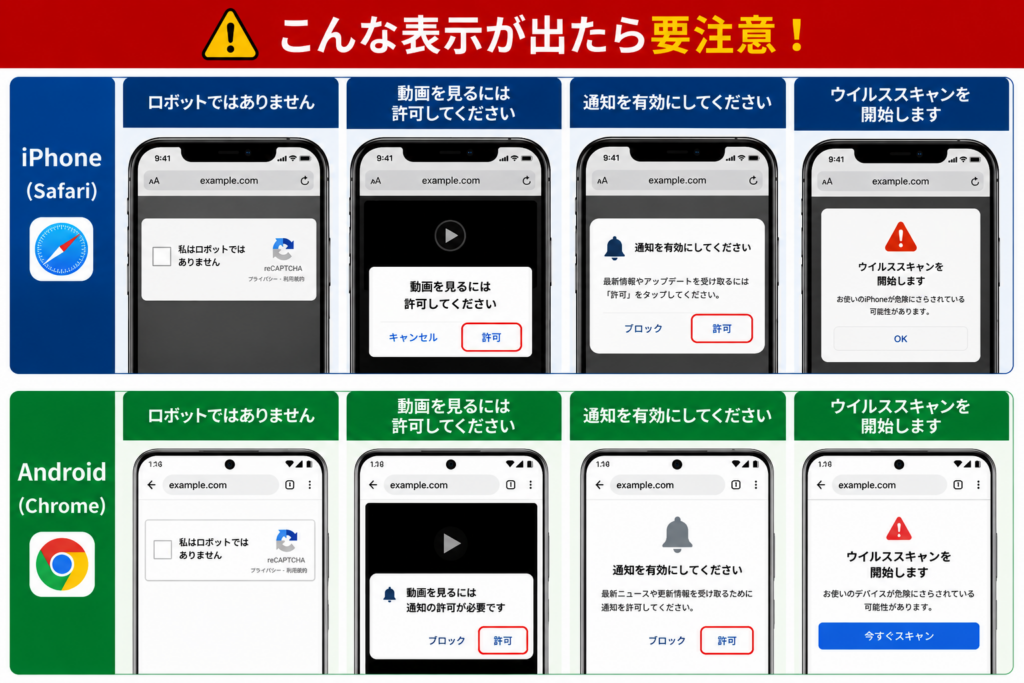
このような画面で通知を許可してしまうと、Chrome経由で危険な通知や広告が届くことがあります。
どんな通知が表示される?
偽の警告通知では、「緊急」「今すぐ対応してください」など、不安をあおって急がせる表示が多く使われています。
焦って操作をさせ、正常な判断をできなくすることが目的です。
このような警告が表示されても、実際にウイルスへ感染しているケースは多くありません。
まずは慌てず、落ち着いて対処しましょう。
- ウイルス感染警告
- バッテリー異常
- セキュリティ警告
- 偽プレゼント当選
- 偽Google警告
- 怪しい広告
- アプリインストール誘導
通知をタップすると、さらに危険なサイトや偽アプリのインストールへ誘導されるケースもあるため注意が必要です。
詳しくは、スマホのウイルス警告画面についての記事でも解説しています。
通知を許可してしまった後にやること
通知を許可してしまった場合でも、すぐにウイルス感染しているケースは多くはありません。
落ち着いて対応することで、解決へつながります。
- 通知をオフにする
- 履歴データを削除する
- 怪しいアプリを削除する
- パスワード変更を検討する
- 不安な場合はセキュリティチェックを行う
こんな場合は注意
- 通知からアプリをインストールした
- クレジットカード情報を入力した
- Apple IDやGoogleアカウントを入力した
- SMS認証コードを入力した
心配な場合は、パスワード変更やセキュリティチェックを早めに行いましょう。
iPhone版Chromeの通知を削除する方法
Androidやパソコン版のGoogle Chromeでは、通知を許可したサイトごとに個別でブロックしたり削除したりすることができます。
しかし、サイトごとの通知をブロックすることはiPhoneでは非対応となっています。
iPhone版のChromeでは、「サイトごとの通知一覧表示」や「個別の通知ブロック設定」は基本的にできません。
特定のサイトからの通知だけを止めたい場合でも、iPhoneでは直接的な操作ができない点に注意が必要です。
もし通知が届いてしまって困っている場合は、以下の設定で改善できる場合があります。
- Chromeの通知をオフにする
- Chromeの閲覧履歴やサイトデータを削除する
- 必要に応じてChromeアプリを削除、再インストールする
パソコンやAndroid端末からGoogleアカウントでログインし、通知設定を管理する方法もあります。
iPhoneの場合は、ChromeではなくSafari(Apple標準ブラウザ)が原因になっているケースもあります。
iPhoneのSafariから変な通知が表示される場合は、こちらの記事で詳しく解説しています。
iPhoneのSafariから変な通知が出る原因と削除方法はこちら
Chromeの通知をオフにする
※iOSのバージョンにより実際の画面とは異なる場合があります。
- 設定を開く
- アプリを開く
- Chromeを開く
- 「通知」を開く
- 通知をオフにする
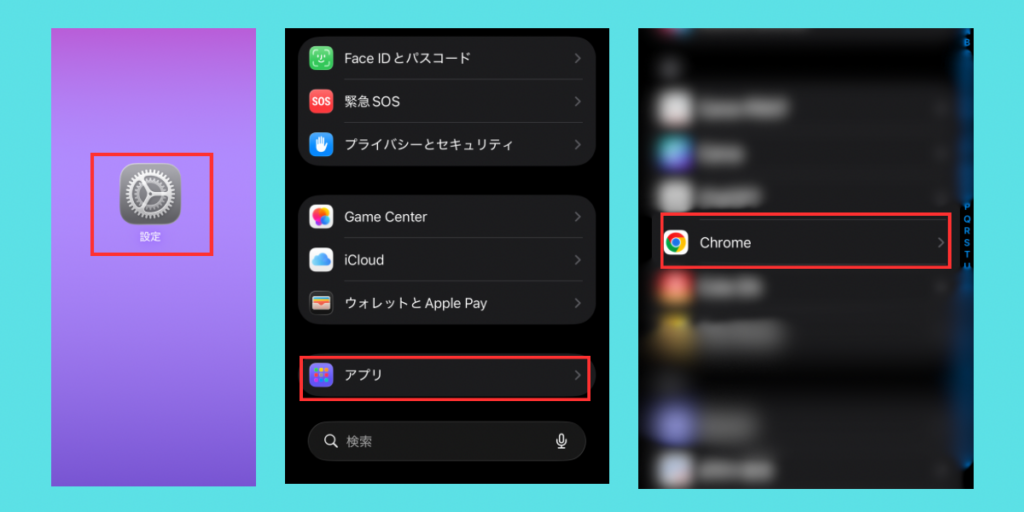
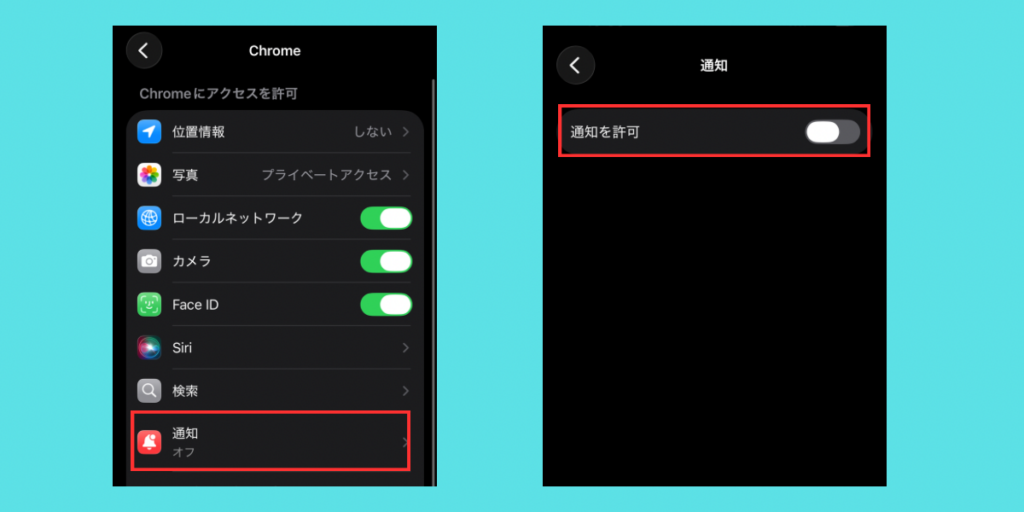
通知をオフにしたあと、一度iPhoneを再起動して改善しているか確認しましょう。
閲覧履歴データを削除する
怪しいサイトを開いたあとに通知が増えた場合は、履歴やサイトデータの削除で改善する場合があります。
Chrome(Android・iPhone)の履歴削除方法
削除後はChromeを再起動し、通知が改善しているか確認してください。
改善しない場合はChromeを再インストールすることをおすすめします。
iPhone版Chromeを安全に使うためのおすすめ設定
1~4までは「閲覧履歴データを削除する」方法と同じ手順です。
- Chromeを開く
- 「…」メニューをタップ
- 「設定」を開く
- 「プライバシーとセキュリティ」を開く
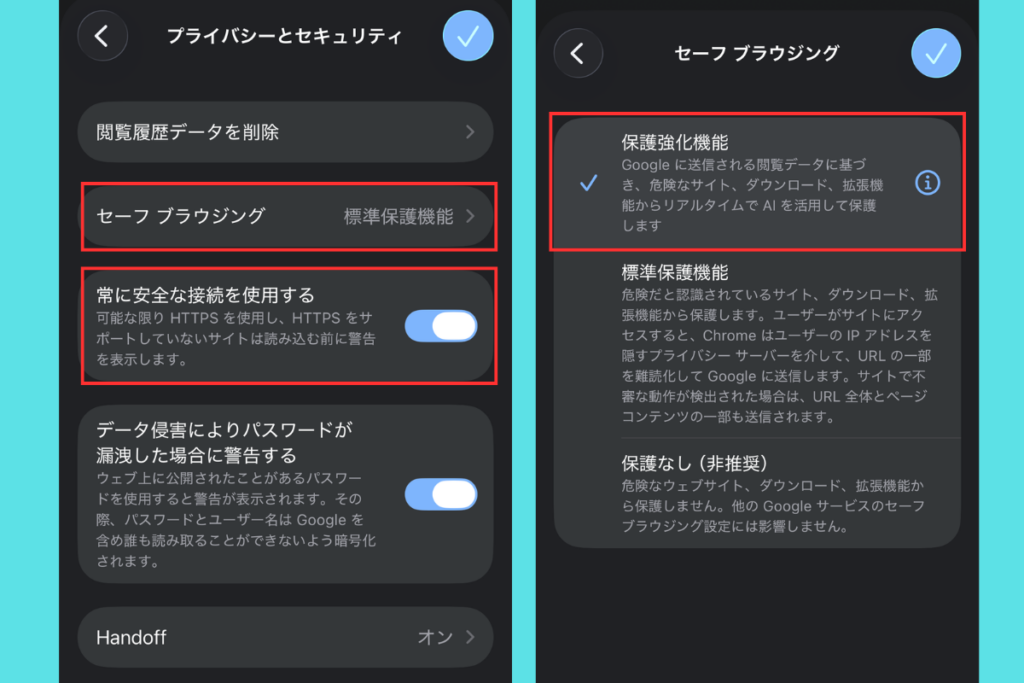
- 「常に安全な接続を使用する」をオンにする
- 「セーフ ブラウジング」を開く
- 「保護強化機能」を選択する
「保護強化機能(セーフブラウジング)」「常に安全な接続を使用する」
これらの機能を使用することで、危険なサイトへのアクセスやフィッシング詐欺、偽の警告ページなどに出会うリスクを減らすことができます。
特に「セーフ ブラウジング」や「常に安全な接続を使用する」設定は、怪しいサイトを開く前に警告を出してくれるため、知らないうちに危険なページへ進んでしまうのを防ぐ効果があります。
そのため、ネットにあまり詳しくない方でも、安心してChromeを利用しやすくなります。
Android版Chromeの通知を削除する方法
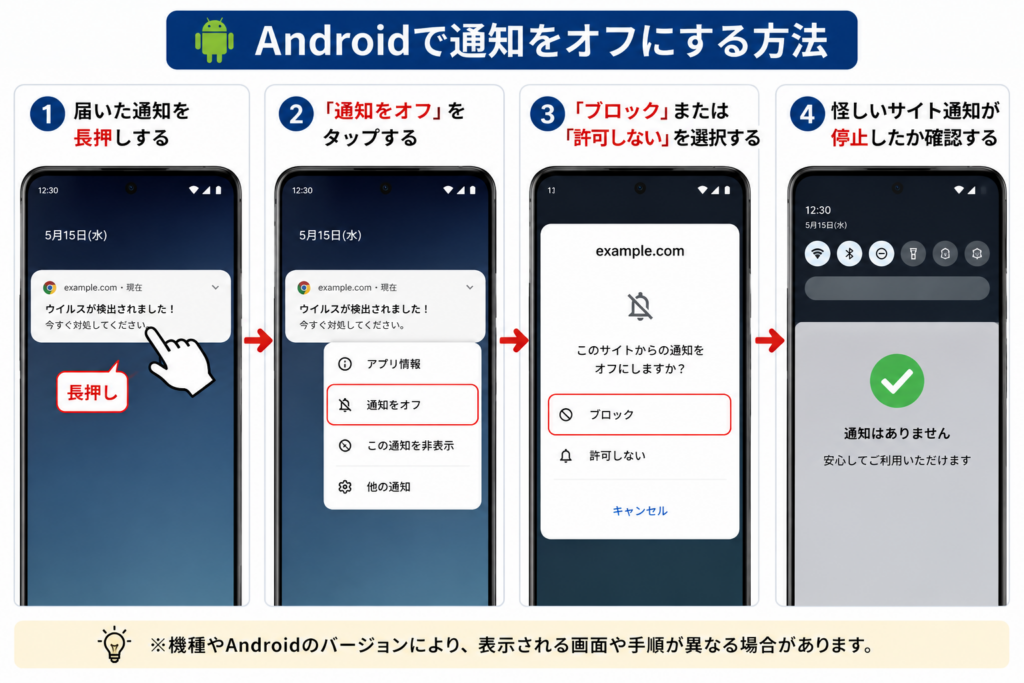
通知をオフにする方法
Androidでは、届いた通知を長押しして「通知をオフ」にすることで停止できる場合もあります。
迷惑な警告だけではなく、いろんな通知をオフにすることができるので活用してください。
- 届いた通知を長押しする
- 「通知をオフ」をタップする
- 「ブロック」または「許可しない」を選択する
- 怪しいサイト通知が停止したか確認する
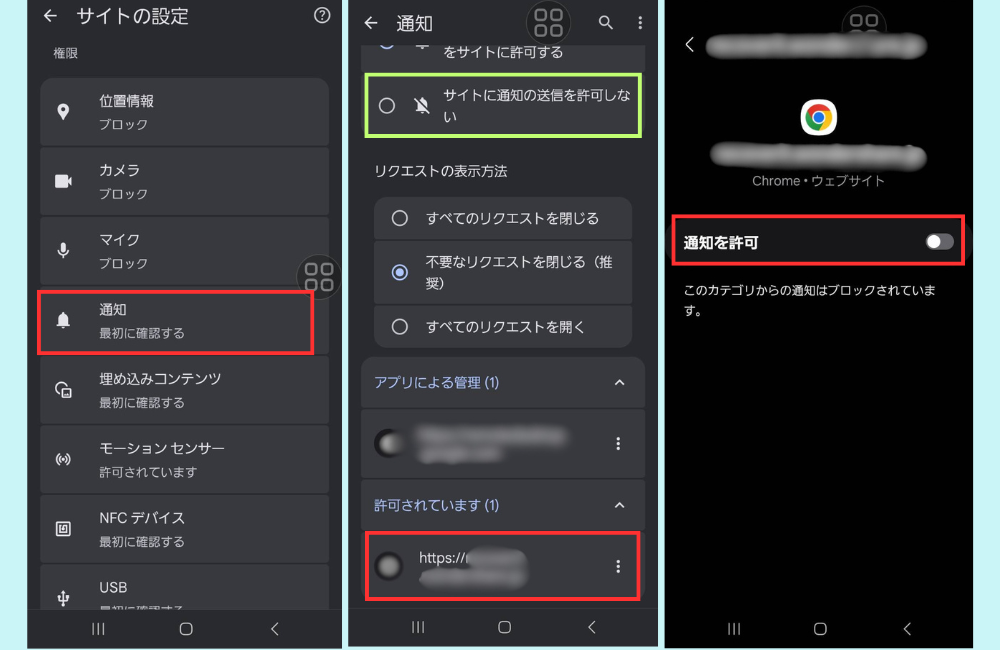
サイトごとの通知の設定
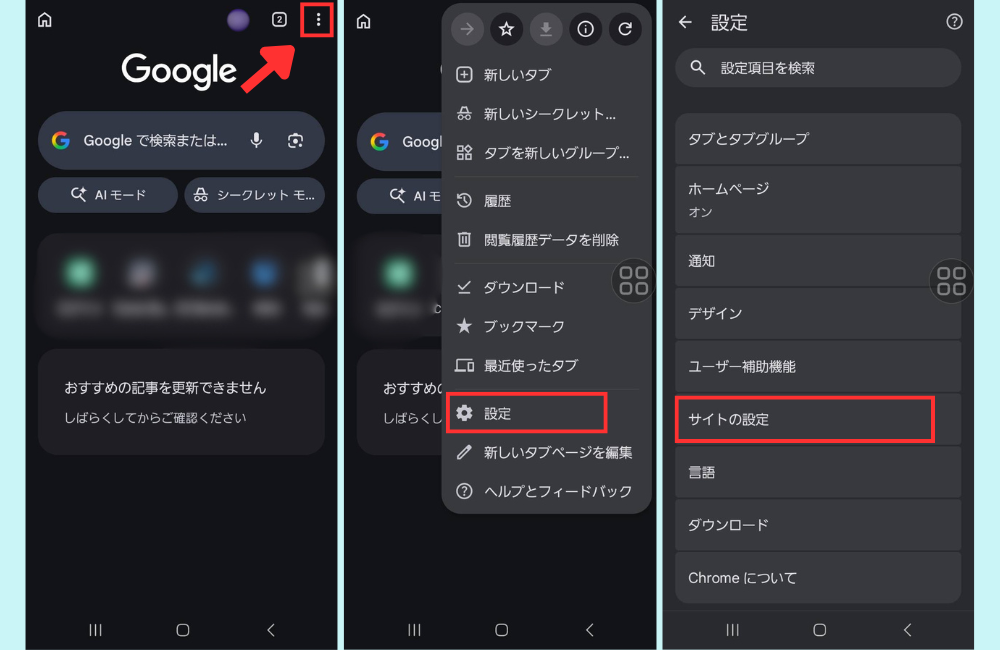
Android版Chromeでは、通知を許可したサイトごとに個別で削除やブロックを行うことが可能です。
- Chromeを開く
- 「︙」メニューをタップ
- 「設定」を開く
- 「サイトの設定」を開く
- 「通知」を開く
- 怪しいサイトをオフにする
Androidではサイトごとの管理ができるため、不要な通知のみを停止しやすくなっています。
💡豆知識
手順画像2枚目
通知→サイトに通知の送信を許可しない|チェックを入れることで
Chromeのシステムの通知は有効のまま、サイトのみ通知がブロックされます。
閲覧履歴データを削除する
Android版Chromeでは、通知の削除やブロックだけで改善するケースも多くあります。
ですが、閲覧履歴データの削除を行うことで、通知の原因となる怪しいサイトの情報や一時的に保存されたデータが消去され、偽警告ページが繰り返し表示される症状の改善につながる場合があります。
閲覧履歴を削除する詳しい解説はこちら
Chrome(Android・iPhone)の履歴削除方法
Android版Chromeを安全に使うためのおすすめ設定
1~4までは「閲覧履歴データを削除する」方法と同じ手順です。
- Chromeを開く
- 「…」メニューをタップ
- 「設定」を開く
- 「プライバシーとセキュリティ」を開く
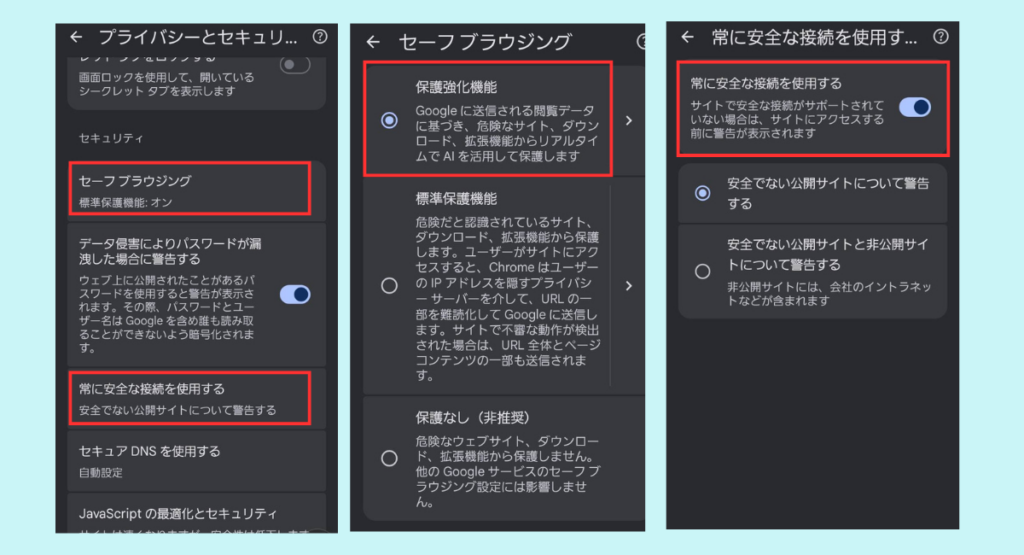
- 「セーフ ブラウジング」を開き、「保護強化機能」を選択する
- 「常に安全な接続を使用する」を開き、チェックを入れる
「保護強化機能(セーフブラウジング)」「常に安全な接続を使用する」
これらの機能を使用することで、危険なサイトへのアクセスやフィッシング詐欺、偽の警告ページなどに出会うリスクを減らすことができます。
特に「セーフ ブラウジング」や「常に安全な接続を使用する」設定は、怪しいサイトを開く前に警告を出してくれるため、知らないうちに危険なページへ進んでしまうのを防ぐ効果があります。
そのため、ネットにあまり詳しくない方でも、安心してChromeを利用しやすくなります。
通知を押してしまったら危険?
通知を見ただけ、開いただけですぐに感染するケースは多くありません。
ただし、以下の情報入力や操作は行わないよう注意してください。
- Googleアカウント情報
- Apple ID
- パスワード
- クレジットカード情報
- SMS認証コード
- アプリのインストール
フィッシング詐欺対策については、偽メール・SMS詐欺の対策の記事も参考にしてください。
怪しいアプリを見つけた時は?
最近では、偽のウイルス警告や危険サイトから不要なアプリをインストールさせる手口も増えています。
通知だけが原因ではなく、インストールされたアプリが広告や警告表示の原因になっている場合もあります。
- インストールした覚えがないアプリがある
- 広告が急に増えた
- 勝手にブラウザが開く
- 通知が大量に届く
- スマホの動作が急に重くなった
このような症状がある場合は、最近インストールしたアプリを確認し、不要なアプリは削除しましょう。
また、怪しい通知が表示される場合は、アプリだけではなくChromeの通知設定や閲覧履歴データが原因になっていることもあります。
以下の記事もあわせて参考にしてください。
Androidアプリのアンインストール方法はこちら
iPhoneアプリのアンインストール方法はこちら
Chromeの閲覧履歴削除方法はこちら
今後同じ通知を防ぐ方法
- 怪しいサイトを開かない
- 通知許可を安易に押さない
- 広告を不用意にタップしない
- SMSのリンクを直接開かない
- Chromeやスマホを最新状態に保つ
最近は、スマホ向け偽サイトによる通知誘導も増えています。
偽サイトの見分け方も確認しておきましょう。
スマホのセキュリティ対策について詳しく知りたい方は、こちらの記事も参考にしてください。
スマホにセキュリティソフトは必要?iPhone・Androidの危険性と対策を解説
今後、同じような偽警告や危険サイトを防ぎたい場合は、スマホ向けセキュリティソフトを導入しておくと安心です。
初心者向けに比較した記事はこちら。
スマホ向けセキュリティソフト比較はこちら
よくある質問
Chromeの通知を消したら危険な通知は来なくなりますか?
通知が原因の場合は改善することが多いです。ただし、怪しいアプリが原因の場合はアプリの削除も必要です。
通知を開いただけでウイルス感染しますか?
通知を見たり開いただけで感染するケースは多くありません。個人情報の入力やアプリのインストールには注意しましょう。
Chromeを再インストールした方がいいですか?
通知削除や履歴削除でも改善しない場合は、Chromeの再インストールを検討しましょう。
AndroidとiPhoneで対処法は違いますか?
Androidはサイトごとの通知管理ができますが、iPhoneでは制限があります。そのため対処方法が一部異なります。
まとめ
- Chromeの変な通知は偽物のケースも多い
- 通知許可が原因の場合がある
- iPhoneでは個別ブロックが難しい
- 履歴やサイトデータ削除が有効
- Androidではサイトごとの管理が可能
- 個人情報は入力しない
突然Chromeから警告通知が表示されても、慌てずに対処することが大切です。
「今すぐ対応してください」「ウイルス感染しています」などの表示が出ても、慌ててタップしないことが重要です。
通知を許可してしまった場合でも、設定や履歴削除で改善するケースが多くあります。
パソコン・スマホのトラブル相談も受付中です
「怪しいアプリを削除したい」
「スマホの動作が重い」
「アプリを消しても大丈夫か分からない」
「設定方法を教えてほしい」
パソコン・スマホのトラブルをチャット形式でサポートしています。
記事を読んでも解決しない場合はお気軽にご相談ください。
この記事を見た方はこちらも見ています
- スマホのウイルス警告画面について
- スマホ向け偽サイトの見分け方
- 偽通販サイトの見分け方
- Androidアプリのアンインストール方法はこちら
- iPhoneアプリのアンインストール方法はこちら
- iPhoneのSafariから変な通知が… 通知を削除する方法
- スマホにセキュリティソフトは必要?危険性と対策
- Chromeのおすすめセキュリティ設定はこちら
新着記事はこちら

コメント