Microsoft Edgeのお気に入り(ブックマーク)をバックアップしたいけれど、「どうやって保存するの?」「パソコンを買い替える前に何をすればいいの?」と悩んでいませんか?
Microsoft Edgeでは、お気に入りをHTMLファイルとして簡単にバックアップできます。保存したファイルは、新しいパソコンへの移行やWindowsの初期化後に読み込めるため、大切なお気に入りを失う心配を減らせます。
この記事では、Microsoft Edgeのお気に入りをバックアップする方法を初心者向けに画像付きでわかりやすく解説します。バックアップするとどうなるのかや注意点、うまく保存できない場合の対処法まで紹介します。
先に結論
- Microsoft Edgeのお気に入りはHTMLファイルとしてバックアップできます。
- 操作時間は約2~3分で完了します。
- パソコンの買い替えや初期化前に実施しておくと安心です。
- バックアップしたファイルはインポートして復元できます。
Microsoft Edgeにはお気に入りをエクスポートする機能が用意されているため、特別なソフトは必要ありません。定期的にバックアップを作成しておくことで、万が一のトラブルにも備えられます。
Microsoft Edgeのお気に入りのバックアップとは?
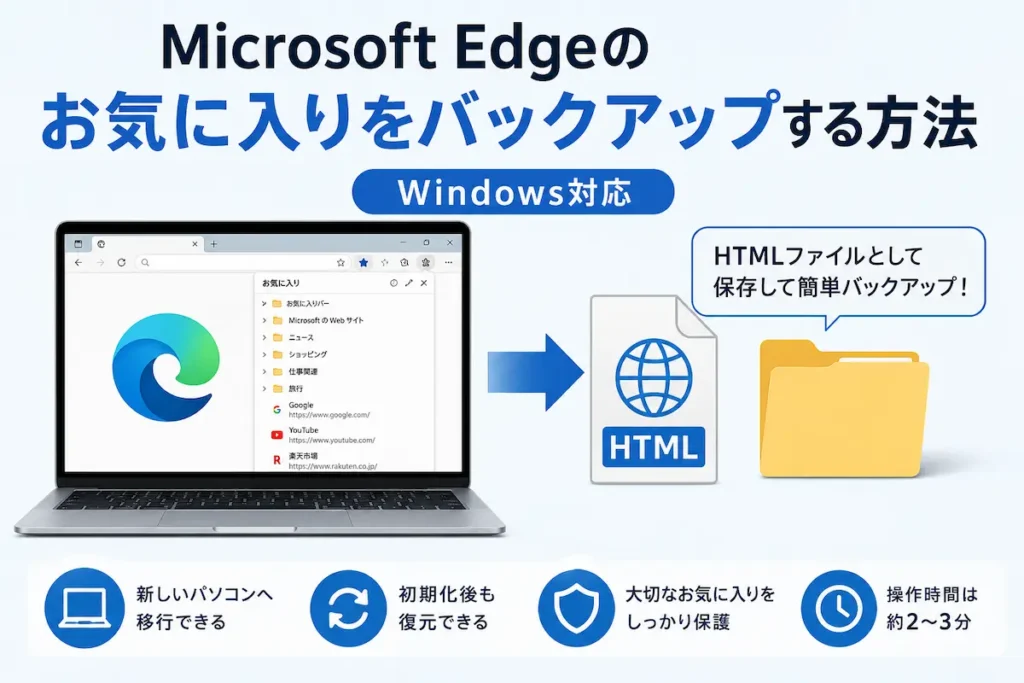
お気に入りのバックアップとは、Microsoft Edgeに登録しているお気に入り(ブックマーク)をHTMLファイルとして保存する機能です。
保存したHTMLファイルは、新しいパソコンや初期化後のMicrosoft Edgeへ読み込むことで、お気に入りを元に戻せます。
また、Microsoft Edgeだけでなく、Google ChromeなどHTMLファイルを読み込めるブラウザーへ移行する際にも利用できます。
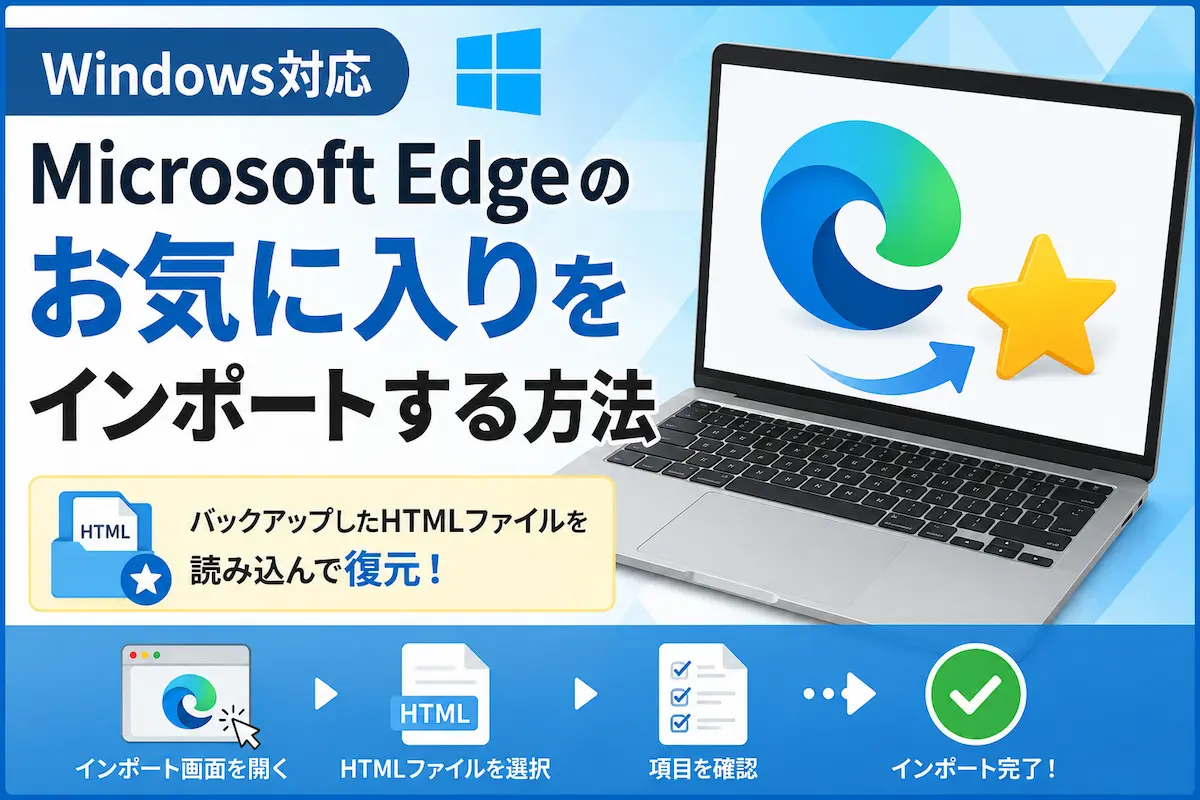
新しいパソコンへお気に入りを復元したい方は、 Microsoft Edgeのお気に入りをインポートする方法【Windows対応】 もあわせてご覧ください。
パソコンを買い替える前にMicrosoft Edgeのデータも移行したい方は、Microsoft Edgeのデータを移行する方法【Windows対応】も参考にしてください。
Microsoft Edgeのお気に入りをバックアップする前に確認すること
バックアップを始める前に、次の内容を確認しておきましょう。
- Microsoft Edgeが正常に起動すること
- 保存場所(デスクトップ・ドキュメント・USBメモリなど)を決めておくこと
- 作業時間は約2~3分で完了すること
- バックアップファイルは削除しないよう保管すること
USBメモリや外付けSSDなどにも保存しておくと、パソコンが故障した場合でも安心です。
Microsoft Edgeのお気に入りをバックアップするとどうなる?
- お気に入りをいつでも復元できる
- 新しいパソコンへ移行できる
- 初期化後もお気に入りを戻せる
- Google Chromeなどへ移行する際にも利用できる
Microsoft Edgeの同期を利用している場合でも、HTMLファイルによるバックアップを作成しておくことで、万が一同期に問題が発生した場合にも復元しやすくなります。
Microsoft Edgeの同期について詳しく知りたい方は、Microsoft Edgeの同期を設定する方法【Windows対応】をご覧ください。
Microsoft Edgeのお気に入りをバックアップする方法
※画像は説明用のイメージです。
WindowsやMicrosoft Edgeのバージョンによって画面や項目名が異なる場合があります。
表示が多少異なる場合でも、同じ名称の項目を選択すれば操作できます。
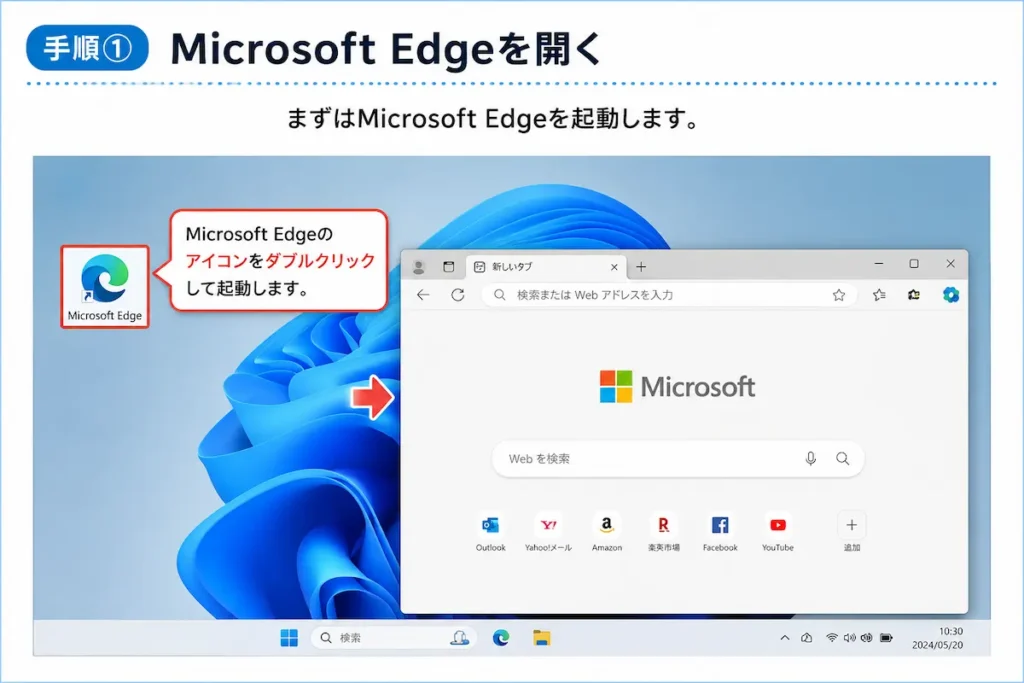
手順① Microsoft Edgeを開く
まずはMicrosoft Edgeを起動します。
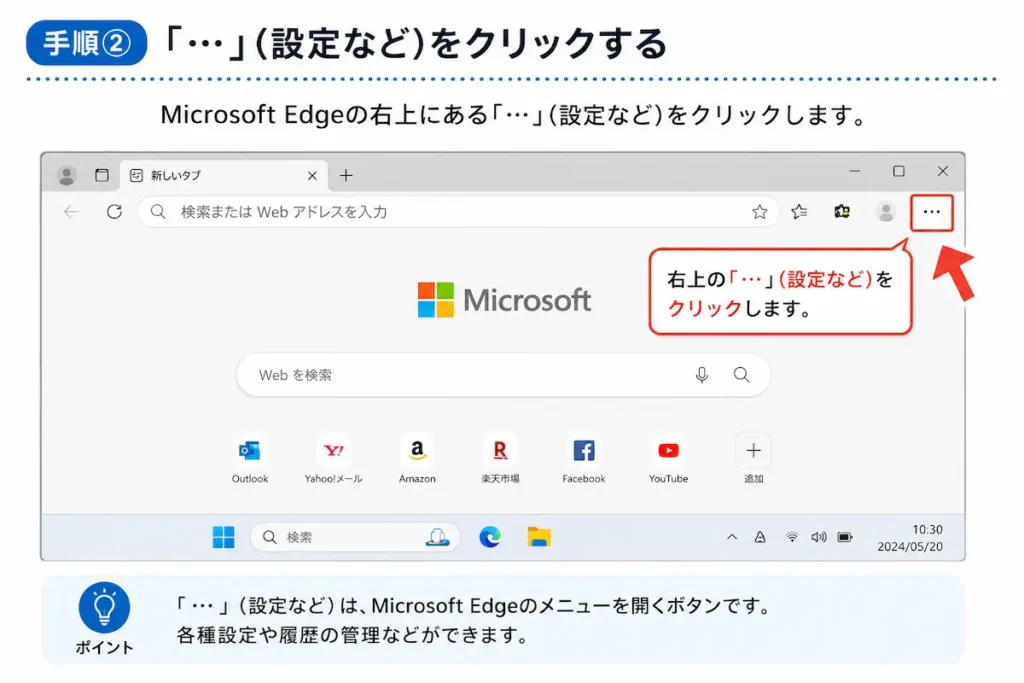
手順② 「・・・」をクリックする
画面右上にある「・・・」をクリックしてメニューを開きます。
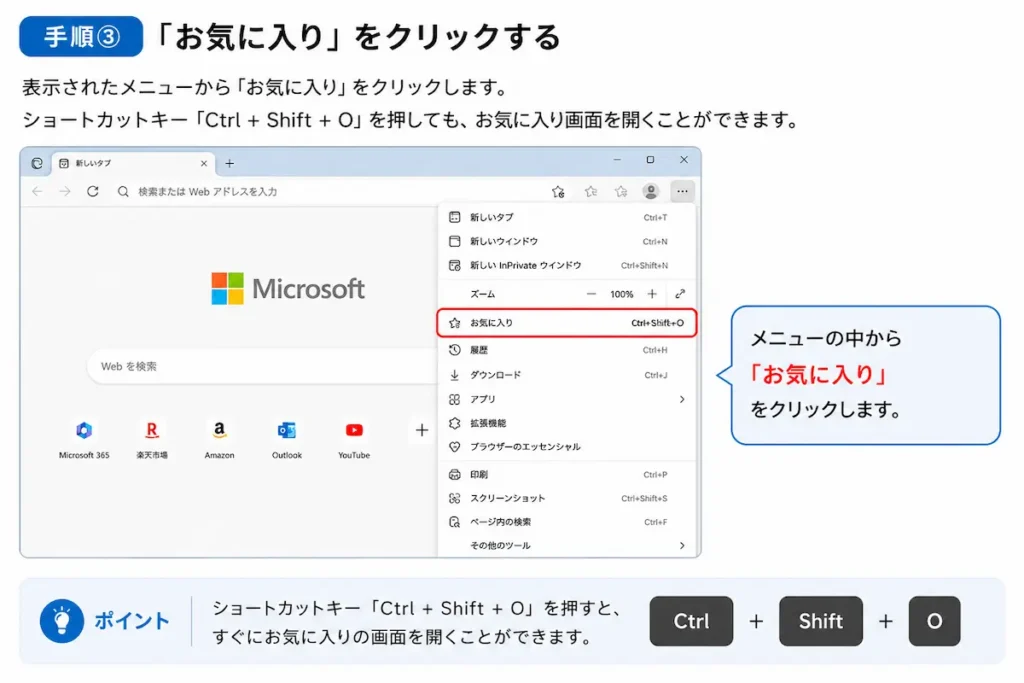
手順③ 「お気に入り」をクリックする
表示されたメニューから「お気に入り」をクリックします。
ショートカットキー「Ctrl+Shift+O」で、お気に入り画面を開くこともできます。
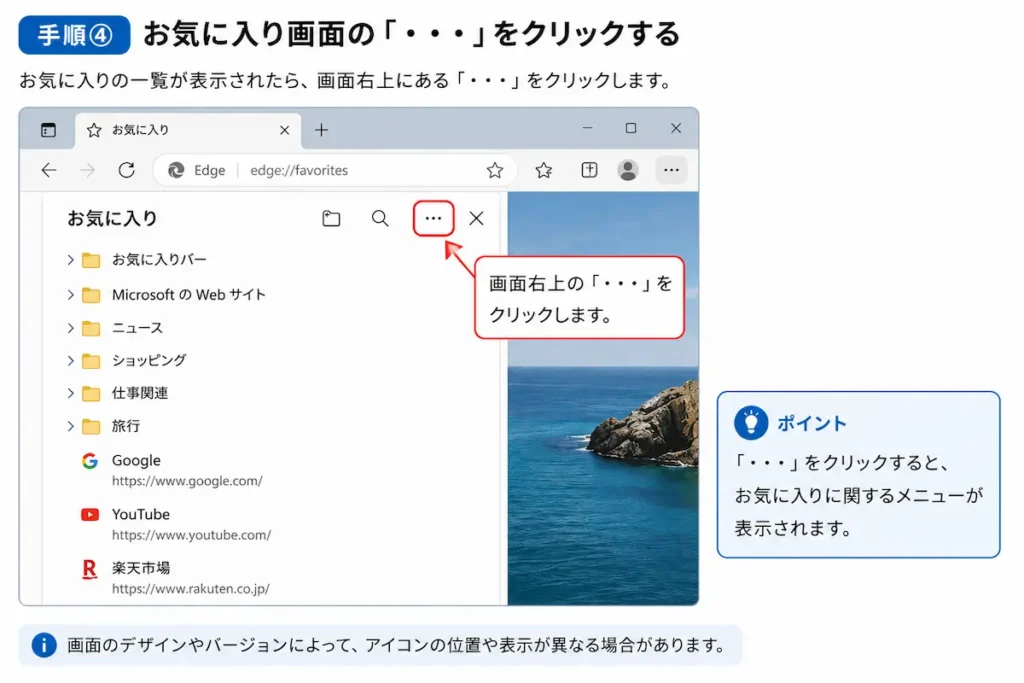
手順④ お気に入り画面の「・・・」をクリックする
お気に入り画面が表示されたら、右上にある「・・・」をクリックします。
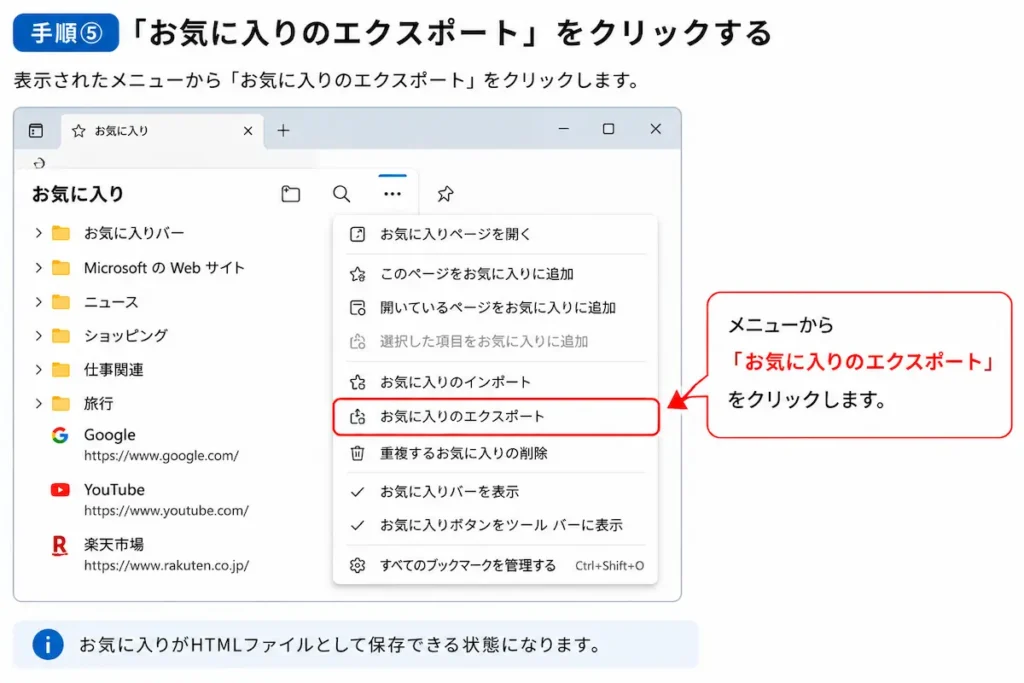
手順⑤ 「お気に入りのエクスポート」をクリックする
表示されたメニューから「お気に入りのエクスポート」をクリックします。
お気に入りがHTMLファイルとして保存できる状態になります。
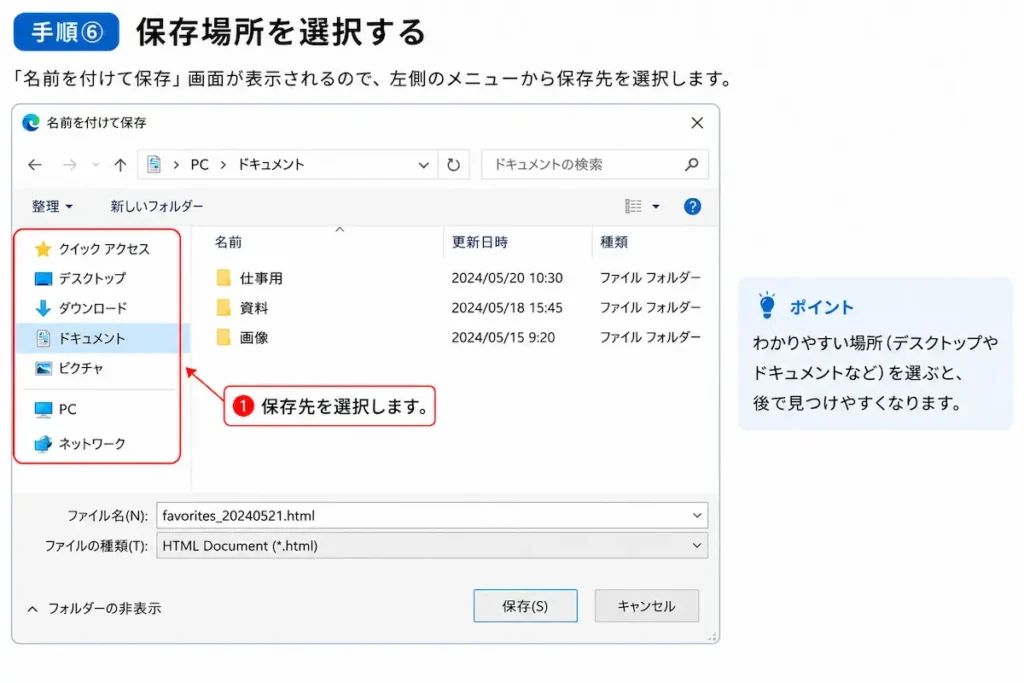
手順⑥ 保存場所を選択する
保存先を選択します。
初期状態では「ドキュメント」などが表示される場合があります。
デスクトップやドキュメントでも保存できますが、パソコンを買い替える予定がある場合はUSBメモリや外付けSSDなどにも保存しておくと安心です。
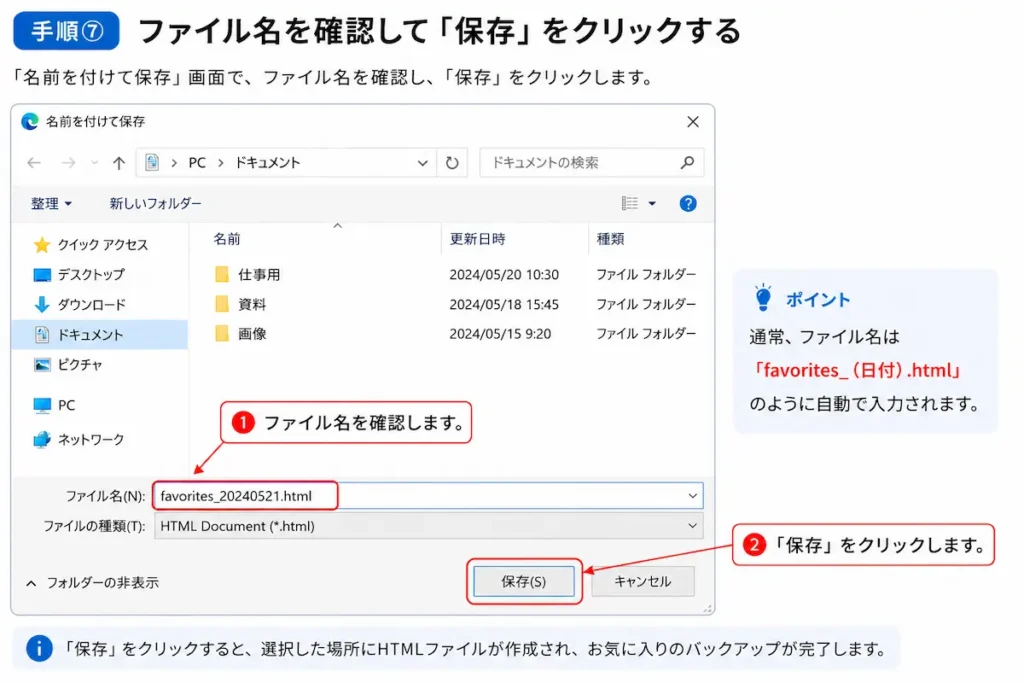
手順⑦ 「保存」をクリックする
ファイル名を確認し、「保存」をクリックします。
「保存」をクリックすると、バックアップファイルが作成されます。
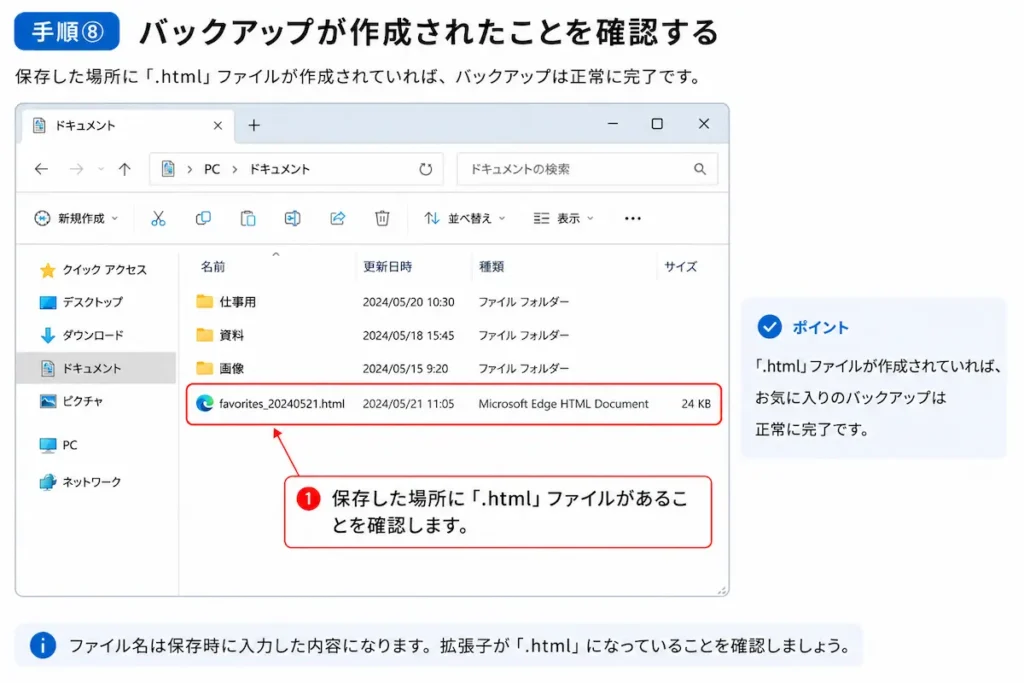
手順⑧ バックアップファイルを確認する
指定した保存場所にHTMLファイルが作成されていれば完了です。
このファイルは、お気に入りを復元するときに必要になります。削除せず、大切に保管しておきましょう。
お気に入りをバックアップできない時の対処法
Microsoft Edgeでお気に入りをバックアップできない場合は、次の方法を試してみましょう。
- Microsoft Edgeを再起動する
- Windowsを再起動する
- Microsoft Edgeを最新版へ更新する
- Microsoft Edgeをリセットする
一時的な不具合でお気に入りをエクスポートできない場合は、Microsoft EdgeやWindowsを再起動することで改善することがあります。
それでも改善しない場合は、Microsoft Edgeを初期状態へ戻すことで問題が解決することがあります。
▶関連記事:Microsoft Edgeをリセットする方法【Windows対応】
バックアップした後におすすめの設定
お気に入りをバックアップしたら、定期的な同期設定も行っておくと、万が一のトラブル時にも復元しやすくなります。
- お気に入りをインポートする方法を確認する
- Microsoft Edgeの同期を有効にする
- 保存したパスワードもバックアップする
▶関連記事:Microsoft Edgeのお気に入りをインポートする方法【Windows対応】
▶関連記事:Microsoft Edgeの同期を設定する方法【Windows対応】
▶関連記事:Microsoft Edgeの保存したパスワードをバックアップする方法【Windows対応】
よくある質問(FAQ)
お気に入りはどの形式で保存されますか?
HTMLファイルとして保存されます。このファイルはMicrosoft EdgeやGoogle Chromeなどで利用できます。
USBメモリへ保存できますか?
はい。USBメモリや外付けSSDへ保存しておくと、パソコンが故障した場合でも安心です。
同期していてもバックアップは必要ですか?
はい。同期だけでは予期しない削除や同期トラブルに対応できない場合があります。定期的にHTMLファイルも保存しておくことをおすすめします。
Google Chromeへ移行できますか?
はい。バックアップしたHTMLファイルはGoogle Chromeへインポートできます。
Windows 10・Windows 11どちらも同じですか?
はい。基本的な操作方法は同じです。Microsoft Edgeのバージョンによって画面表示が多少異なる場合があります。
まとめ
- Microsoft Edgeのお気に入りはHTMLファイルとしてバックアップできる
- 操作時間は約2~3分で完了する
- 新しいパソコンや初期化後でも復元できる
- 同期だけでなくバックアップも作成しておくと安心
- USBメモリなど別の場所にも保存しておくのがおすすめ
USBメモリや外付けSSDなど別の場所にも保存しておくと、
パソコンの故障や初期化時にも安心です。
Microsoft Edgeのお気に入りは一度失うと元に戻せない場合があります。パソコンの買い替えやWindowsの初期化を予定している方は、事前にバックアップを作成しておきましょう。
また、お気に入りだけでなく、保存したパスワードや同期設定もあわせて確認しておくと、新しいパソコンへの移行がよりスムーズになります。
パソコン・スマホのトラブル相談も受付中です
「設定方法が分からない」
「エラーが解決しない」
「警告画面が消えない」
「どの対処法を試せば良いか分からない」
パソコン・スマホのトラブルをチャット形式でサポートしています。
初心者の方にも分かりやすくご案内していますので、記事を読んでも解決しない場合はお気軽にご相談ください。
コメント