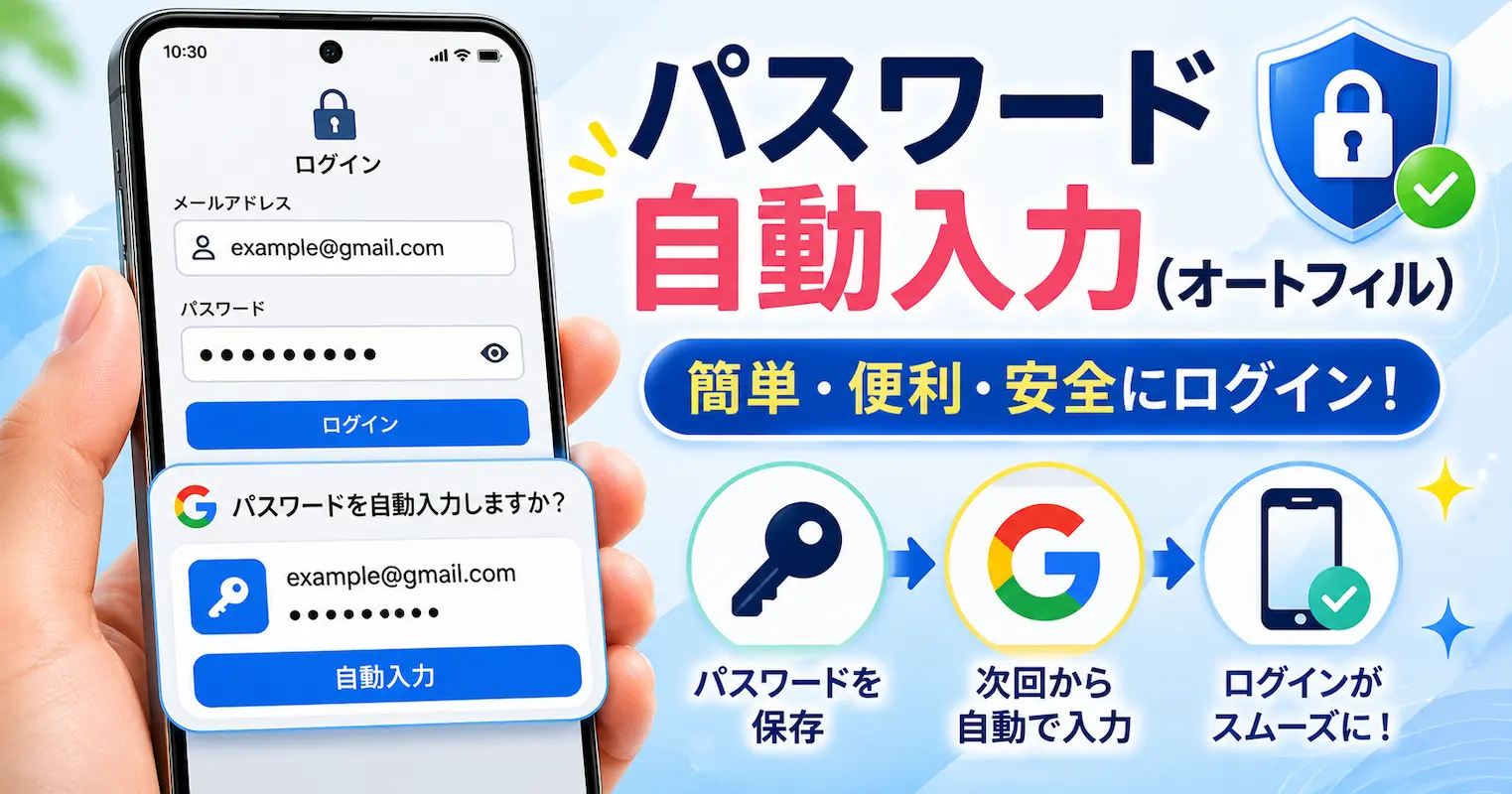
Chromeのオートフィル(自動入力)は、名前や住所、メールアドレス、パスワードなどを自動で入力してくれる便利な機能です。
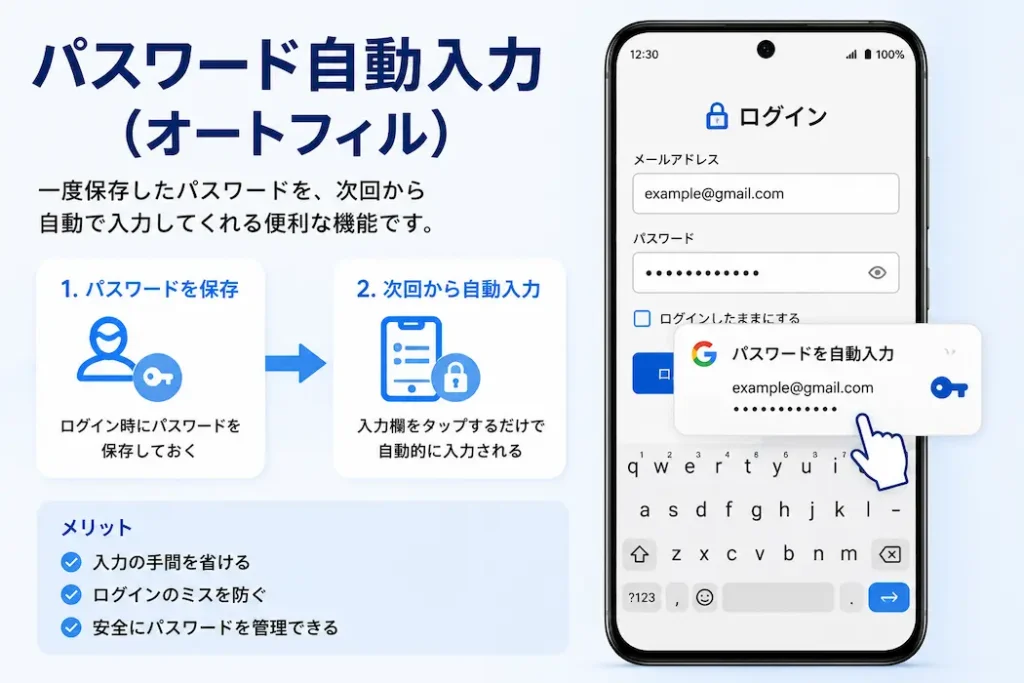
ネットショッピングや会員登録、ログイン時の入力作業を減らせるため、多くの方が利用しています。
しかし、「オートフィルは危険ではないの?」「保存しても大丈夫?」と不安に感じる方もいるかもしれません。
こんな不安はありませんか?
- Chromeの自動入力は危険?
- パスワードを保存しても大丈夫?
- 他人に見られる心配はない?
- 保存した情報を削除したい
- 自動入力が表示されなくなった
この記事ではChromeのオートフィルの安全性や設定方法を初心者向けに解説します。
この記事では、Chromeのオートフィル(自動入力)の仕組みやメリット・デメリット、設定方法や削除方法についてわかりやすく解説します。
先に結論
- オートフィルは入力を自動化する便利な機能
- 個人利用のスマホなら安全性は高い
- 共有端末では利用に注意が必要
- 保存情報はいつでも削除できる
- パスワードはGoogleパスワードマネージャーで管理できる
Chromeのオートフィル(自動入力)とは?
Chromeのオートフィルとは、過去に入力した情報を保存し、次回以降に自動入力できるようにする機能です。
一度保存した情報は、対応する入力欄をタップするだけで簡単に呼び出せます。
入力作業を減らせるため、ネットショッピングや会員登録などで便利に利用できます。
Chromeでは主に次のような情報を保存できます。
- 氏名
- 住所
- 電話番号
- メールアドレス
- パスワード
- クレジットカード情報
Chromeのオートフィルは危険?安全?
個人利用のスマホであれば、Chromeのオートフィルは基本的に安全に利用できます。
ただし、家族や職場で共有している端末では、保存した情報を他人に見られる可能性があります。
スマホに画面ロックや指紋認証を設定している場合は、大きなリスクになるケースは多くありません。
Chromeのオートフィル(自動入力)のメリット
オートフィルを利用することで、毎回同じ情報を入力する手間を大幅に減らせます。
- 入力作業を短縮できる
- 入力ミスを防げる
- ログインがスムーズになる
- ネットショッピングが快適になる
- 長い住所を毎回入力しなくて済む
特にスマホでは入力作業が面倒になりやすいため、オートフィルのメリットは大きいと言えます。
オートフィルは入力の手間を減らすだけでなく、 正規のログイン画面を見分ける参考になる場合があります。
Chromeのパスワード自動入力は、 保存したサイトとURLが一致した場合に表示される仕組みです。
そのため、いつも利用しているサイトなのに パスワード自動入力が表示されない場合は、 URLが異なる偽サイトの可能性も考えられます。
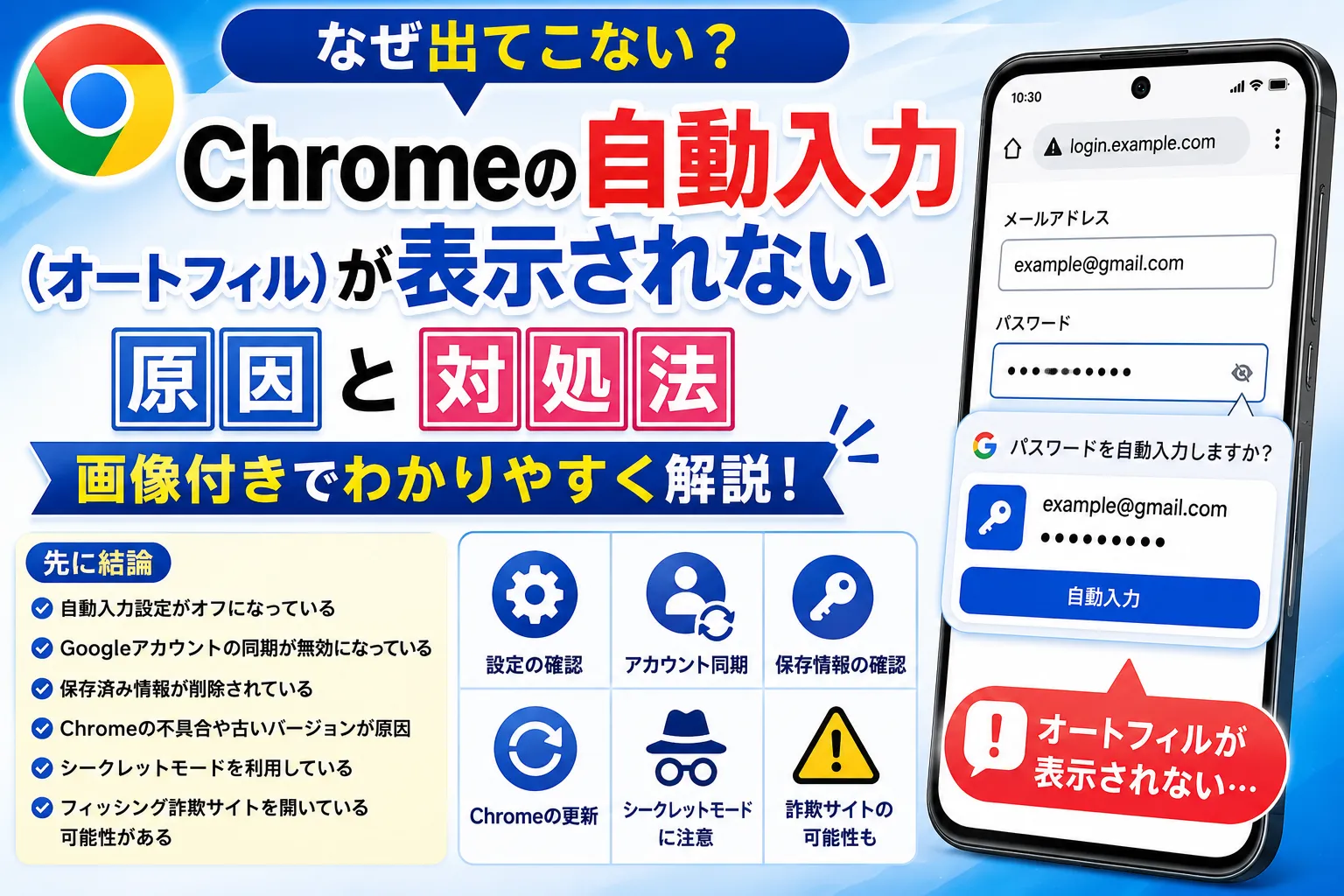
オートフィルが表示されない原因は偽サイトだけではありません。 設定やブラウザの不具合が原因の場合もあります。
Chromeの自動入力が表示されない原因と対処法はこちら
Chromeのオートフィル(自動入力)のデメリット
便利な機能ですが、利用環境によっては注意が必要です。
- 共有端末では他人に情報を見られる可能性がある
- 古い住所や電話番号が残ることがある
- 端末紛失時のリスクがある
- 誤った情報を自動入力してしまう場合がある
当サイトにも「勝手にパスワードが入力された」「保存して大丈夫?」という相談が寄せられます。
実際にはChromeのオートフィル自体が危険というより、端末の管理状態が重要です。
個人利用のスマホで画面ロックや生体認証を設定している場合は、大きな問題になることは多くありません。
セキュリティリスクを抑えるためにスマホには画面ロックか生体認証を設定しましょう。
ただし、家族や職場で共有している端末では保存情報の取り扱いに注意しましょう。
Chromeのオートフィル(自動入力)を設定する方法
Chromeでは、住所や電話番号などの個人情報と、パスワード情報をそれぞれ管理できます。
基本的に通常使用する設定になっているため、入力した情報の管理方法をご紹介します。
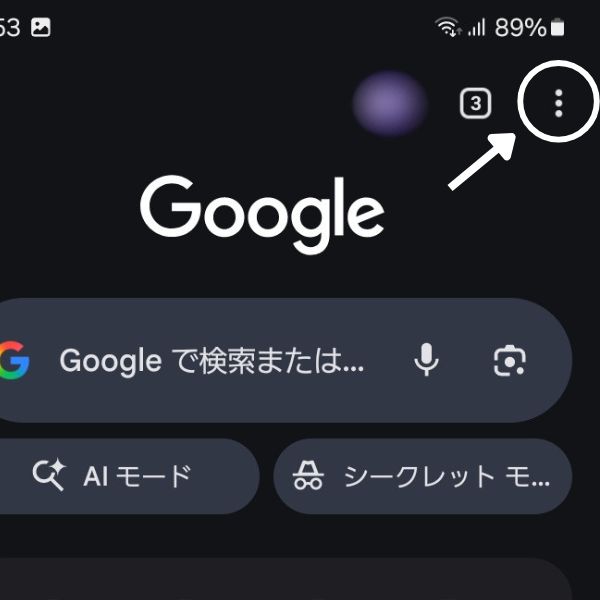
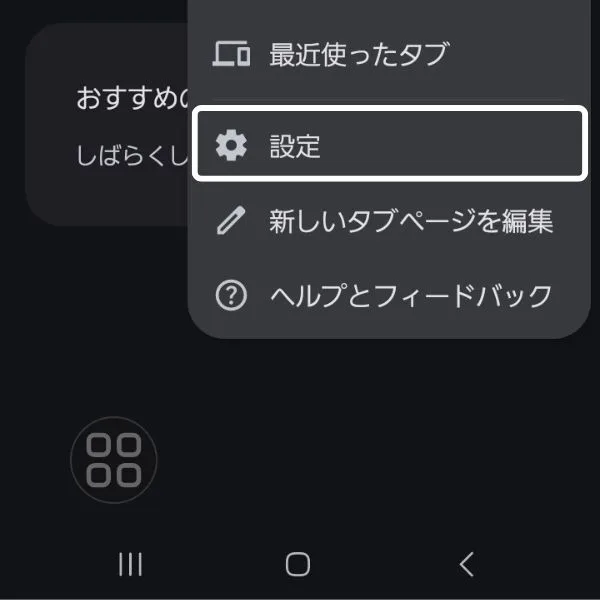
まずはChromeの設定画面を開きましょう。
- Chromeを開く
- 「︙」をタップ
- 「設定」をタップ
住所や電話番号などの自動入力を管理する方法
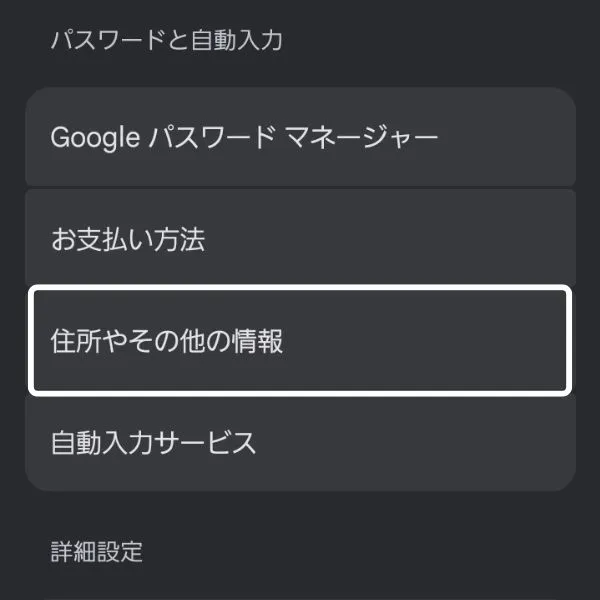
氏名や住所、電話番号、メールアドレスなどの個人情報は「住所やその他の情報」から管理できます。
引っ越しや電話番号変更後に古い情報が残っている場合は、ここから編集や削除が可能です。
- Chrome設定を開く
- 「住所やその他の情報」をタップ
- 保存済み情報を確認する
- 住所を保存するか選択が可能
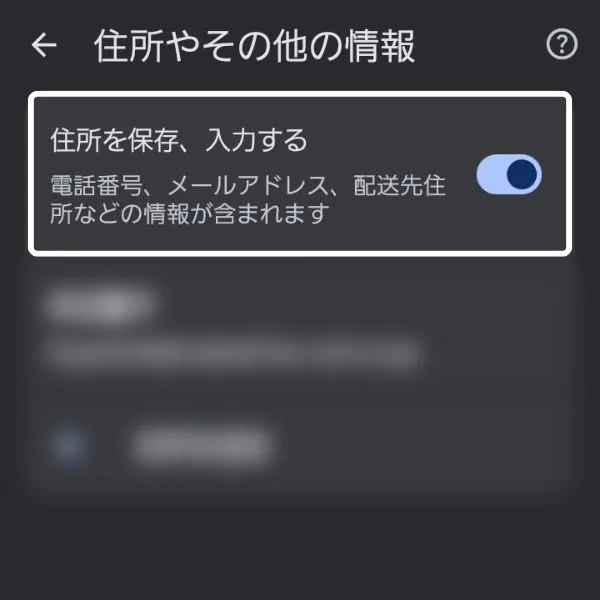
不要な情報が残っていると誤った内容を入力してしまう場合があるため、定期的な見直しをおすすめします。
パスワード自動入力を管理する方法
ログイン情報はGoogleパスワードマネージャーで管理されています。
保存されたIDやパスワードの確認、編集、削除も可能です。
- Chrome設定を開く
- 「Googleパスワードマネージャー」をタップ
- 保存済みパスワードを確認する
- 設定を開き、パスワードを保存するか選択が可能
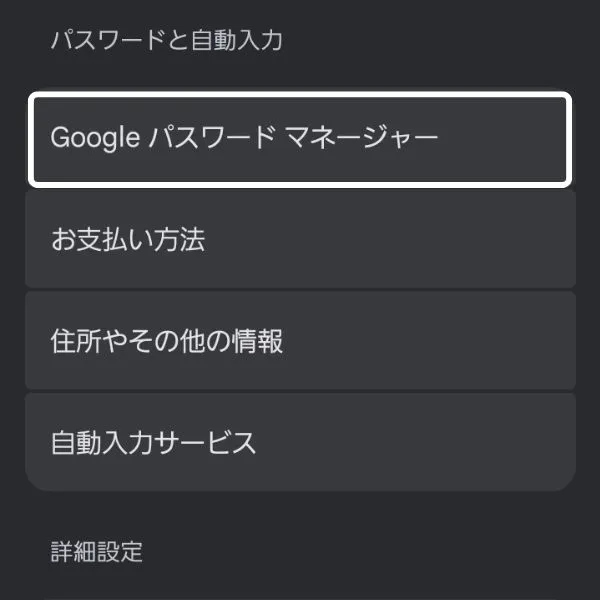
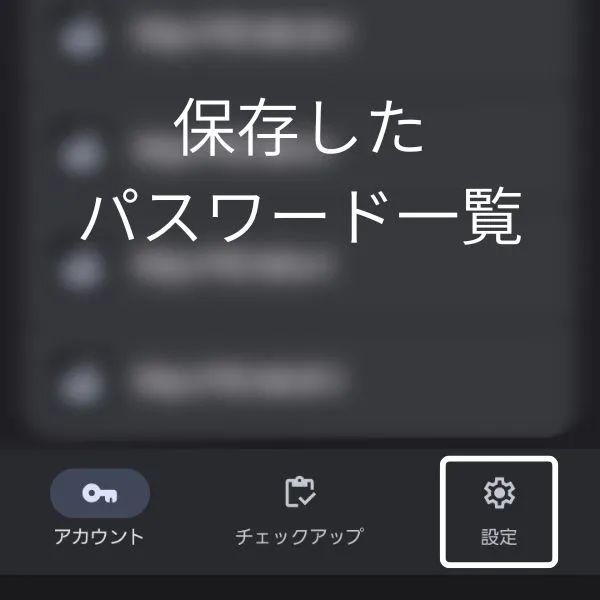
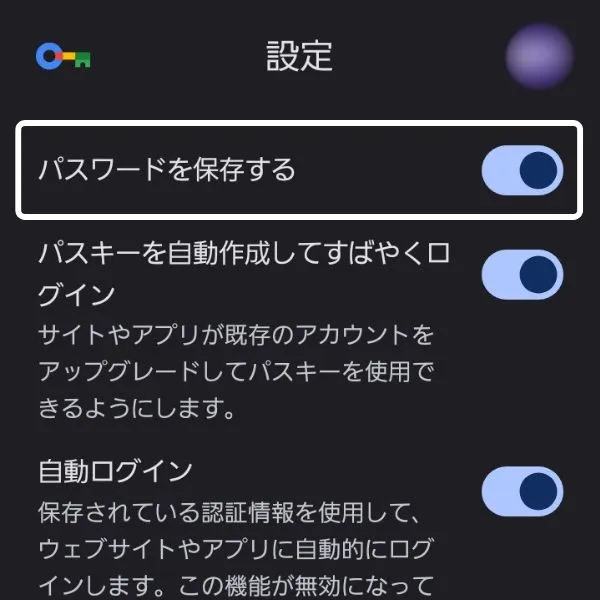
長期間利用していないサービスのパスワードや古いログイン情報が残っている場合は、整理しておくと管理しやすくなります。
ワンポイント
Googleパスワードマネージャーでは、漏えいした可能性のあるパスワードや使い回しているパスワードの確認もできます。
定期的に確認しておくと、アカウントの安全性向上につながります。
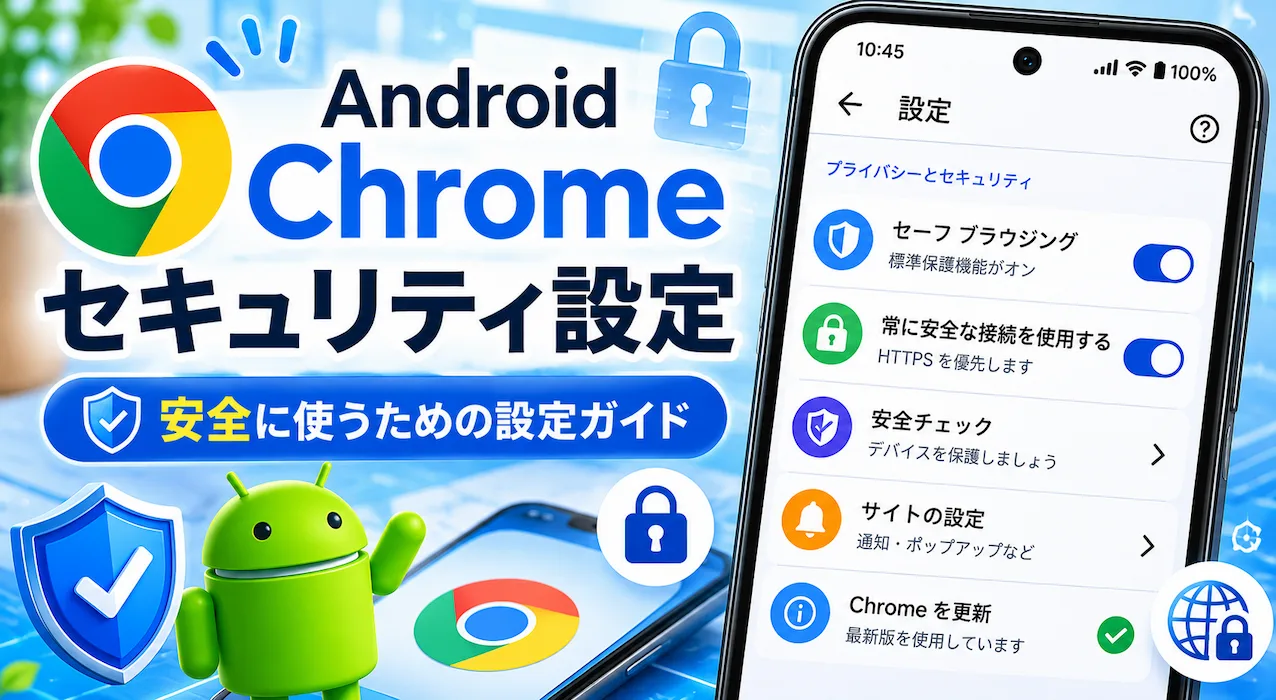
Chrome全体の安全性を高めたい場合は、セーフブラウジングや安全チェックなどの設定も確認しておきましょう。
クレジットカード情報の自動入力設定を確認する方法
Chromeではクレジットカード情報も保存できます。
個人利用のスマホで画面ロックや生体認証を設定している場合は、利便性の高い機能です。
ただし、共有端末や他人が操作できる環境では保存を避けた方が安全です。
- 家族と共有している端末
- 会社や学校の端末
- 他人が利用する可能性がある端末
- Chrome設定を開く
- 「お支払い方法」をタップ
- 保存済みカード情報を確認する
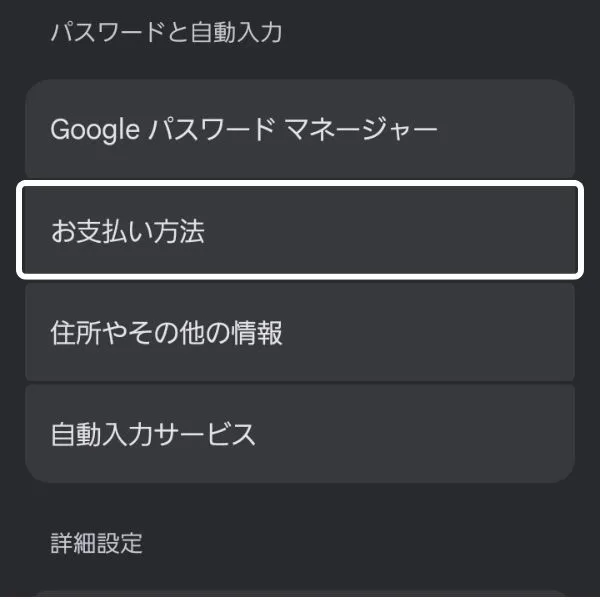
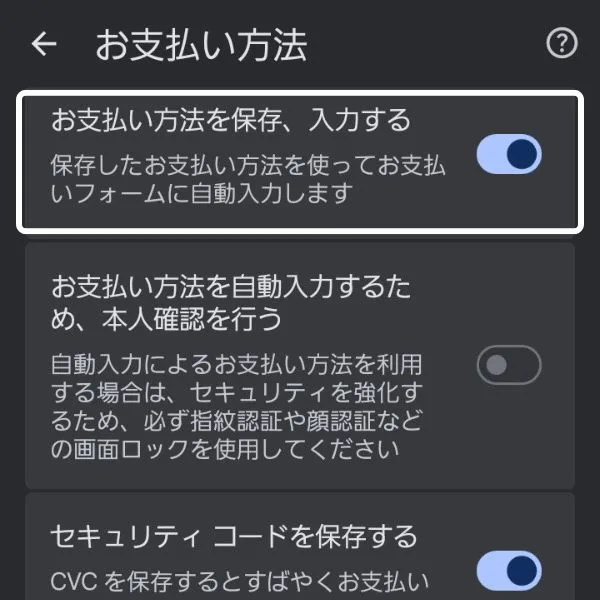
利用していないカードや期限切れのカード情報は削除しておくことをおすすめします。
Chromeのオートフィル(自動入力)情報を削除する方法
引っ越しや電話番号の変更、利用しなくなったサービスのログイン情報などは削除しておくと管理しやすくなります。
Chromeでは住所・パスワード・クレジットカード情報を個別に削除できます。
各設定箇所に保存した情報が保存されています。
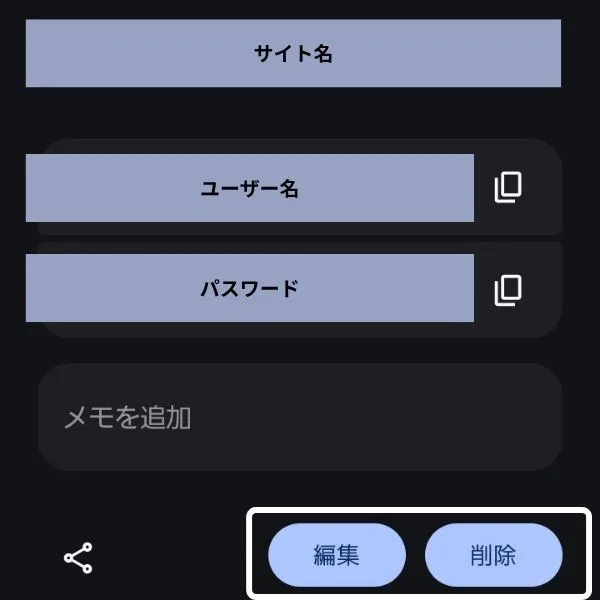
選択すると編集か削除が選択できます。
下の画像はパスワードマネージャーに表示されているサイトを開いたときの画面です。
よくある質問
Chromeの自動入力は安全ですか?
個人で利用しているスマホやパソコンであれば、基本的には安全に利用できます。
自動入力をオフにした方が安全ですか?
共有端末ではオフをおすすめしますが、個人利用であれば利便性の方が大きい場合もあります。
保存した住所や電話番号は削除できますか?
削除できます。Chrome設定の「住所やその他の情報」からいつでも編集・削除が可能です。
パスワードも自動入力できますか?
可能です。Googleパスワードマネージャーに保存することで自動入力できます。
オートフィルとパスワードマネージャーの違いは?
オートフィルは住所や電話番号なども含めた自動入力機能です。
パスワードマネージャーはログイン情報を管理する機能です。
ChromeではGoogleパスワードマネージャーが利用されています。
Chromeのオートフィルにクレジットカード情報を保存しても大丈夫ですか?
個人で利用しているスマホやパソコンで、画面ロックや生体認証を設定している場合は比較的安全に利用できます。
ただし、家族や職場などで共有している端末では、他人に情報を見られる可能性があるため保存はおすすめできません。
Chromeのオートフィル(自動入力)は完全にオフにできますか?
はい、オフにできます。
Chromeの設定から「住所やその他の情報」「Googleパスワードマネージャー」「お支払い方法」などを開き、自動入力機能を無効にすることが可能です。
共有端末やセキュリティを重視したい場合は、必要に応じてオフにするとよいでしょう。
スマホを紛失した場合、保存した情報は見られてしまいますか?
スマホに画面ロックや指紋認証、顔認証を設定していれば、第三者が簡単に確認できる可能性は低くなります。
ただし、画面ロックを設定していない場合や、ロック解除情報が知られている場合は保存情報が見られるリスクがあります。
スマホを安全に利用するためにも、画面ロックや生体認証は必ず設定しておきましょう。
まとめ
Chromeの自動入力(オートフィル)は、住所やメールアドレス、パスワードなどを自動で入力できる便利な機能です。
適切に利用すれば入力の手間を減らせるだけでなく、ログイン作業もスムーズになります。
一方で、共有端末では個人情報が表示されるリスクもあるため、利用環境に応じて設定を見直すことが大切です。
まずは現在の設定を確認し、自分に合った形で活用してみましょう。
パソコン・スマホのトラブル相談も受付中です
「このログイン画面は本物?」
「SMSのリンクを開いてしまった」
「自動入力が表示されなくなった」
「設定方法がわからない」
パソコン・スマホのトラブルをチャット形式でサポートしています。
記事を読んでも不安が残る場合は、お気軽にご相談ください。
コメント