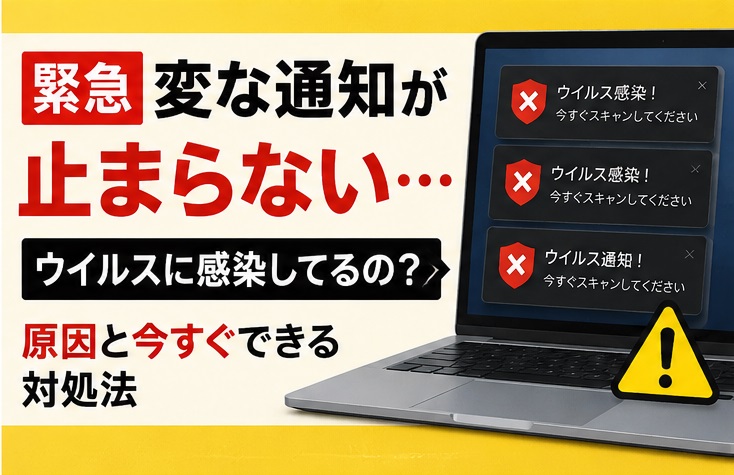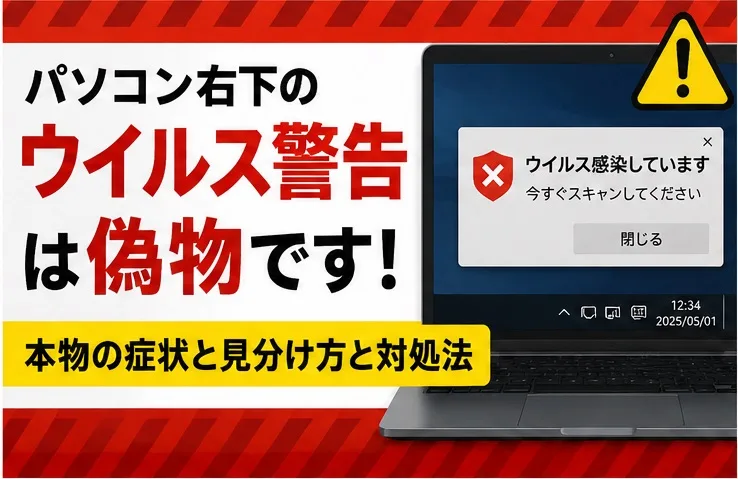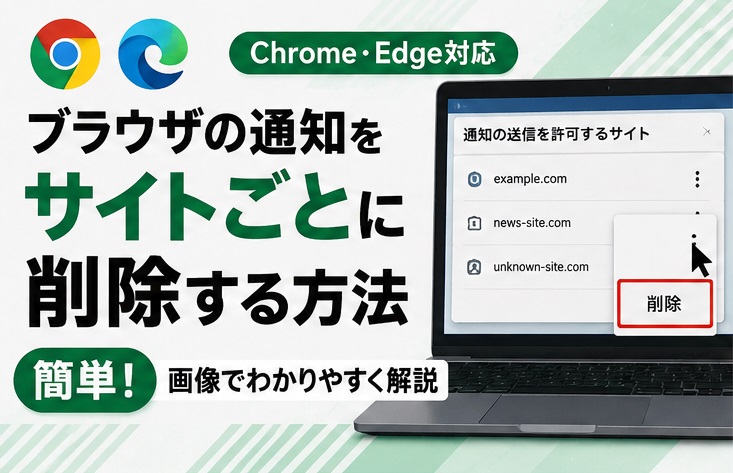
結論:ブラウザ右下の「ウイルス警告通知」のほとんどは偽物!「サイト設定」から通知を削除すれば解決できます。
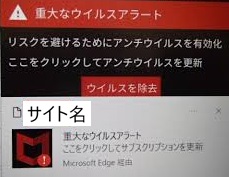
1分で診断!表示された警告が本物か迷ったら
「この警告は本物?」「ウイルスに感染したの?」と判断に迷う場合は、パソトラ解決ラボの『詐欺・ウイルス警告診断ツール』をご利用ください。
いくつかの質問に答えるだけで、表示された警告が偽のウイルス警告やサポート詐欺の可能性があるかを簡単に確認できます。
※診断結果は目安です。実際の症状や表示内容によっては、関連記事もあわせてご確認ください。
ウイルス警告の通知の正体は【悪質な広告】が多い
通知の許可を削除することで、不要な通知が表示されないようにできます。
すぐに削除したい方はこちら → Chromeの削除方法へ
すぐに削除したい方はこちら → Edgeの削除方法へ
通知が消えない原因
通知はブラウザの「サイトごとの許可設定」で管理されています。
一度「許可」したサイトは、個別に削除しない限り通知が表示され続けます。
Google Chromeでサイトごとに削除する方法【画像で解説】
- Google Chromeを開く
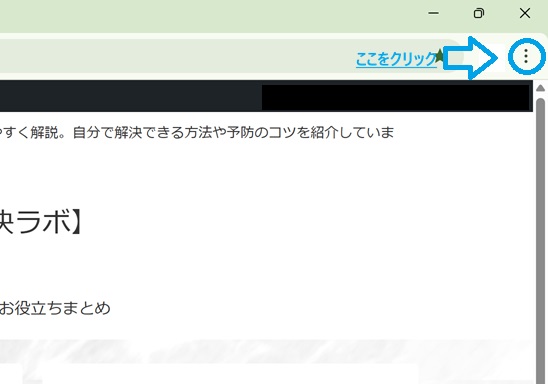
- 右上の「︙」 → 「設定」をクリック
- 設定をクリック

- 「プライバシーとセキュリティ」→「サイトの設定」

- 「通知」をクリック

- 「許可」の一覧を確認

- 怪しい(よく分からない)サイトの右側「︙」をクリック → 「削除」を選択すればOK

※心当たりのないサイトはすべて削除して問題ありません。
残すメリットはありませんので削除しましょう。
🔍豆知識
通知を基本オフにすることができます。
サイトの通知を削除した際に、そのまま設定が可能ですのでご紹介します。
- サイトに通知の送信を許可しない → チェックを入れる

※注意点:通知を利用したいサイトがあった際に、オンに戻す必要があります。
通知の必要がない方は、ぜひこの設定をしておくことを推奨します。
Google Chromeをもっと安全・快適に使いたい方はこちら
Microsoft Edgeでサイトごとに削除する方法
- Edgeを開く
- 右上の「…」 → 「設定」をクリック

- 「Cookieとサイトのアクセス許可」 → 「通知」をクリック

- すべてのアクセス許可をクリック

- 通知をクリック

- 怪しい(よく分からない)サイトの右側「︙」をクリック → 「削除」を選択すればOK

※心当たりのないサイトはすべて削除して問題ありません。
残すメリットはありませんので削除しましょう。
🔍豆知識
通知を基本オフにすることができます。
サイトの通知を削除した際に、そのまま設定が可能ですのでご紹介します。
- 送信前に確認する(推奨) → オフ

※注意点:通知を利用したいサイトがあった際に、オンに戻す必要があります。
通知の必要がない方は、ぜひこの設定をしておくことを推奨します。
Microsoft Edgeをもっと安全・快適に使いたい方はこちら
通知の削除手順(おさらい)
- 利用しているブラウザ(Edge・Chrome)確認手順を見ながら設定箇所へ移動
- 許可されているサイト一覧を確認
- 不要なサイトやよく分からないサイトを削除(削除するべきサイトの見分け方を参照)
- 豆知識で紹介している、通知の許可表示が出ないようにすることでリスクを減らせます
削除するべきサイトの見分け方
- 英語や意味不明なURL
- 見覚えがないサイト
- 広告系・怪しい名前のサイト
少しでも心当たりがないサイトは削除して問題ありません。
通知を許可したままにしておくメリットはほとんどありません。
もっと簡単に通知を削除したい方向けの記事を紹介
別の記事で紹介していますので、もう少し簡単にと思っている方はぜひご覧ください。
再発を防ぐ方法(重要)
通知の「許可」を安易に押さない
通知を利用しない設定にする (豆知識を参照)
怪しいサイトにアクセスしない
広告クリックに注意する
本当にウイルスか不安な方はこちらもご覧ください
今回のようなケースでも、セキュリティソフトには次のようなメリットがあります。
- 万が一ウイルスだった場合でも、簡単に検知・駆除しやすい
- 危険なサイトや通信を未然に防げる
- 本物の警告と偽物の通知を見分けやすくなる
まとめ
- 通知はサイトごとに削除できる(必要な設定は残せる)
- 怪しいサイトの通知許可は見つけ次第すぐ削除する
- 再発防止のため、通知は基本ブロックがおすすめ
現場で実際に対応している感覚としても、この症状は通知設定が原因のケースがほとんどです。
今回の方法で、多くの場合は問題なく解消できます。
パソコンに少し詳しいのであれば
「すべて削除してみる」→【再設定する】こちらが間違いはありません。
ですが、設定する項目が多いほど難易度が上がります。
もし「まだ不安」「完全に安心したい」という方は、
念のためセキュリティ対策も確認しておくとより安心です。
焦ってクリックしたり電話を掛けたりせず、
まずは落ち着いて通知設定を確認することが大切です。
パソコン・スマホのトラブル相談も受付中です
「怪しいアプリを削除したい」
「スマホの動作が重い」
「アプリを消しても大丈夫か分からない」
「設定方法を教えてほしい」
パソコン・スマホのトラブルをチャット形式でサポートしています。
記事を読んでも解決しない場合はお気軽にご相談ください。
このような警告が表示された方はこちらも確認してください
まだ解決しない・不安が残る方へ
症状によって対処法は異なります。
・ウイルス警告が消えない
・警告音が鳴る
・サポート詐欺か分からない
・本当に感染しているか不安
そんな場合は診断ツールから最適な記事をご案内します。