
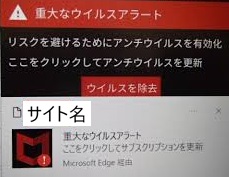
ウイルスに感染しているかも?と不安になっていませんか?
結論:ウイルスではなく悪質な広告の可能性が高い!
対処法(すぐ試す)閲覧履歴やサイトの設定の削除
【手順1】いつも利用しているブラウザー(インターネット閲覧ソフト)を開く。
今回はMicrosoft EdgeとGoogle Chromeでご説明します。
※特殊なサイトへの接続の設定が行われている場合は下記の手順を推奨しません。
閲覧データやサイトごとの設定をクリアする方法をご紹介しております。
【手順2】Microsoft Edgeの場合
Microsoft Edgeを起動し、右上の…をクリック、閲覧データを削除を選択する。

【手順3】
時間の範囲を”すべての期間”に設定し、閲覧の履歴、ダウンロードの履歴、Cookieおよびその他のサイトデータ、キャッシュされた画像とファイル、サイトのアクセス許可にチェックを入れ
今すぐクリアを選択する。
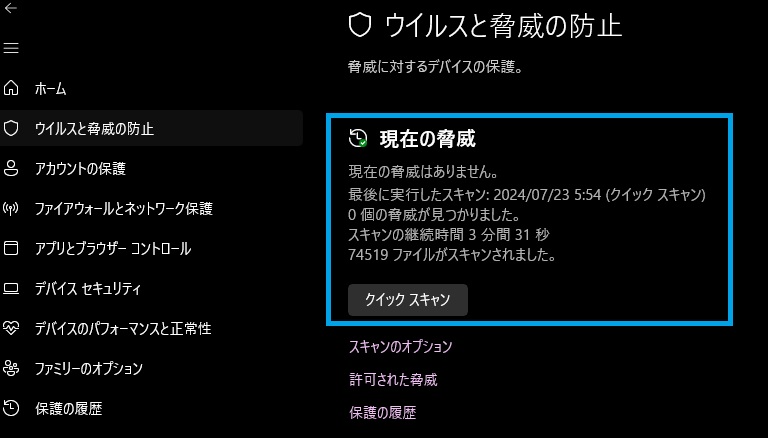
【手順2】Google Chromeの場合
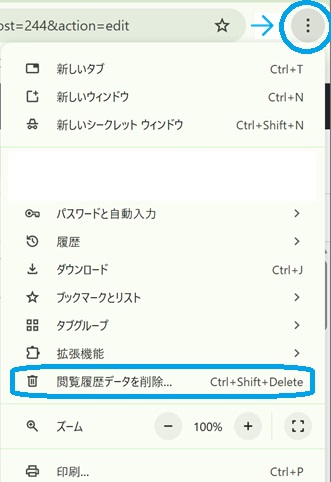
Google Chromeを起動し、右上の…をクリック、閲覧履歴データを削除を選択する。
【手順3】
期間を”全期間”にし、閲覧履歴、Cookieと他のサイトデータ、キャッシュされた画像とファイル、
ダウンロード履歴、サイトの設定にチェックを入れて、データを削除する。

※実行後はブラウザーの再起動を行うことで設定が反映します。
”個別にサイトごとに削除する方法もありますがは、サイト下部の深掘り記事に掲載しております。”
ウイルスが原因でない場合、この手順を行うことで
悪質な広告が出なくなります。
よくある原因
- 【原因①】サイトからの通知を許可にしてしまう(一番多い原因)
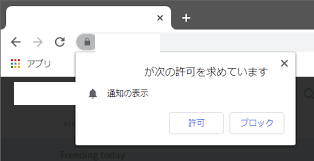
Webサイトを開いたときに通知の許可を求められることがあります
それらを許可した場合、偽のウイルス感染広告を表示されることがある
下記の画像の表示が出たら許可しないことを進めます
- 【原因②】フリーソフトや怪しいサイト経由の誘導
無料ソフトのダウンロード時や、違法アップロード系サイトなどで
広告サイトにリダイレクト、偽の警告表示
「許可」ボタンを押させる誘導があり、通知が有効になる
安易に下記画像のようなロボットですか?のチェックを行わないようにしましょう

- 【原因③】拡張機能(アドオン)の悪用
ブラウザに追加した拡張機能が原因
無料ツール・便利系を装う、広告配信やデータ収集を行う
解決しない場合
- 原因1~3までが原因ではない場合
- アドウェア(軽度のマルウェア)パソコンに広告表示を目的としたソフトが入っているケース
ブラウザ起動時に勝手に広告サイトが開く
検索結果が改ざんされる
通知とは別にポップアップが出る場合は、ウイルスソフトなどで除去する必要があります。
それでもダメな場合
以下の記事でもっとすべての項目を詳しく解説しています。
まとめ
- 【ポイント①】ほとんどの怪しい広告は、通知の許可を行っている可能性があります
- 【ポイント②】安心することは出来ませんが、最近現場でよく経験することです
まずは今回説明した作業を行ってもらえれば、8割ほどは解決するのでは?と思います
解決しない方は、深堀記事のほうで出来るだけ画像付きでご説明しますので
そちらを参考にしてください!!

コメント