
【Windows11 25H2対応】共有フォルダにアクセスできないときの対処法
Windows11 25H2ではセキュリティ仕様の変更やネットワーク設定のリセットにより、今まで使えていた共有フォルダにアクセスできなくなることがあります。ここでは、よくあるエラー内容と原因、そして画面操作のみで行える解決方法を順に解説します。

よくあるエラー内容
- 「ネットワークパスが見つかりません (エラーコード:0x80070035)」
- 「アクセスが拒否されました」
- 「資格情報が正しくありません」
- 「この共有にアクセスするためのアクセス許可がありません」
- 「ネットワーク上のリソースにアクセスできません」
主な原因
- Windows Update(25H2)後にネットワーク設定が変更された
- ネットワークプロファイルが「パブリック」になっている
- ファイル共有やネットワーク探索が無効になっている
- 資格情報(ユーザー名・パスワード)の不一致
- セキュリティソフトやファイアウォールが通信をブロックしている
- SMB1.0が無効化されており、古い機器と通信できない
1. ネットワークの状態を確認する
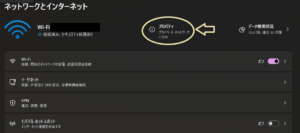
ネットワークのプロパティの変更方法
- タスクバー右下のネットワークアイコンを右クリック
- 「ネットワークとインターネットの設定を開く」を選択
- 接続中のネットワークをクリックし、「ネットワーク プロファイルの種類」を「プライベート」に設定する
上記を実施すると改善する可能性があります。
2. ファイル共有の設定を有効にする
- 「設定」→「ネットワークとインターネット」→「ネットワークの詳細設定」→
「共有の詳細設定」をクリック - プライベートネットワーク「ネットワーク探索を有効にする」
「ファイルとプリンターの共有を有効にする」の2つをオンにする
3. 資格情報を登録する
- コントロールパネル → 「ユーザーアカウント」 → 「資格情報マネージャー」を開く
- 「Windows 資格情報」タブを選択
- 「Windows 資格情報の追加」をクリック
- 共有先PCのアドレス(例:\\PC名)とユーザー名・パスワードを入力
4. 共有元のフォルダ設定を確認する
- 対象のフォルダを右クリックし「プロパティ」を開く
- 「共有」タブ → 「詳細な共有」を選択
- 「このフォルダーを共有する」にチェックを入れる
- 「アクセス許可」をクリックし、「Everyone」に「フルコントロール」権限を付与
- 「OK」をクリックして設定を保存
5. SMB 1.0の有効化を確認する
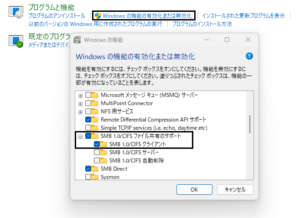
利用しているNAS(ネットワークHDD)やパソコンがSMB2.0に対応していない場合、 下記の作業が必要となる場合があります。
- 「コントロールパネル」 → 「プログラム」 → 「Windowsの機能の有効化または無効化」を開く
- 「SMB 1.0/CIFS ファイル共有のサポート→SMB1.0/CIFSクライアント」にチェックを入れる
- PCを再起動する
6. エクスプローラーから直接アクセスする
- エクスプローラーを開く
- アドレスバーに「\\PC名\共有フォルダ名」と入力してEnter
- アクセスできたら、「ネットワークドライブの割り当て」で固定化することも可能
7. ファイアウォール・セキュリティソフトを確認する
- 設定 → 「プライバシーとセキュリティ」 → 「Windows セキュリティ」 → 「ファイアウォールとネットワーク保護」
- プライベートネットワークを選択し、一時的にファイアウォールをオフにして動作確認
8. 最後に確認したいポイント
- 共有先とアクセス元が同じLAN(同一セグメント)にあるか
- Windows Update適用後に共有設定が初期化されていないか
- 共有フォルダのパスワード保護共有が無効になっているか
9. Windows10との違い(25H2での変更点)
Windows11 25H2では、セキュリティとネットワーク関連の仕様が強化されており、これが共有トラブルの主な原因となっています。Windows10との主な違いは以下の通りです。
- SMB1.0がデフォルトで完全無効化
古いNASやWindows7機など、SMB1.0通信のみ対応の機器にアクセスできなくなります。必要な場合は手動で有効化が必要です。 - ネットワーク探索やファイルとプリンターの共有が自動でオフになるケースが増加
セキュリティポリシーが強化され、初期設定や更新後に「ネットワーク探索やファイルとプリンターの共有」が無効になる場合があります。 - 共有フォルダのアクセス権限が厳格化
「Everyone」共有がデフォルトで無効に近い扱いとなり、ユーザーごとのアクセス制御が推奨されています。 - パスワード保護共有が既定でオン
認証情報を登録していないとアクセスできないケースが多くなりました。家庭内での簡易共有では「パスワード保護共有をオフ」にすることで改善される場合があります。 - SMBセッション暗号化の強化
同一LAN内でも暗号化通信を強制するため、古いNASやルーター経由では接続が確立できない場合があります。
これらの変更により、Windows10時代の「誰でもアクセスできる共有」は廃止傾向にあります。
Windows11 25H2では、「ユーザー名とパスワードを明示的に設定し、安全な通信経路で共有する」ことが推奨されています。
上記の違いを踏まえて設定を見直すことで、トラブルの多くは解消可能です。
別の記事でパスワードを利用した安全で安定的な接続方法もご紹介します。
コメント